
Sie haben eine .dwg-Zeichnung erhalten, die Sie nicht öffnen können? Mit DWG in PDF konvertieren Sie die Datei online — ganz ohne AutoCAD-Installation. Ziehen Sie die Datei einfach in den Browser und erhalten Sie ein universelles PDF, das auf jedem Smartphone, Tablet oder Computer funktioniert.
Kurzanleitung: Welche Lösung brauchen Sie?
- Sie haben eine DWG-Datei und möchten sie schnell ansehen oder teilen → Nutzen Sie direkt DWG in PDF — die schnellste Option.
- Sie haben verschiedene Dateiformate, die alle zu PDFs werden sollen → Nutzen Sie Universeller Datei-zu-PDF-Konverter für Multi-Format-Unterstützung.
- PDF nach der Konvertierung zu groß? → Springen Sie zum Abschnitt „Nachbearbeitung".
Warum DWG in PDF umwandeln?
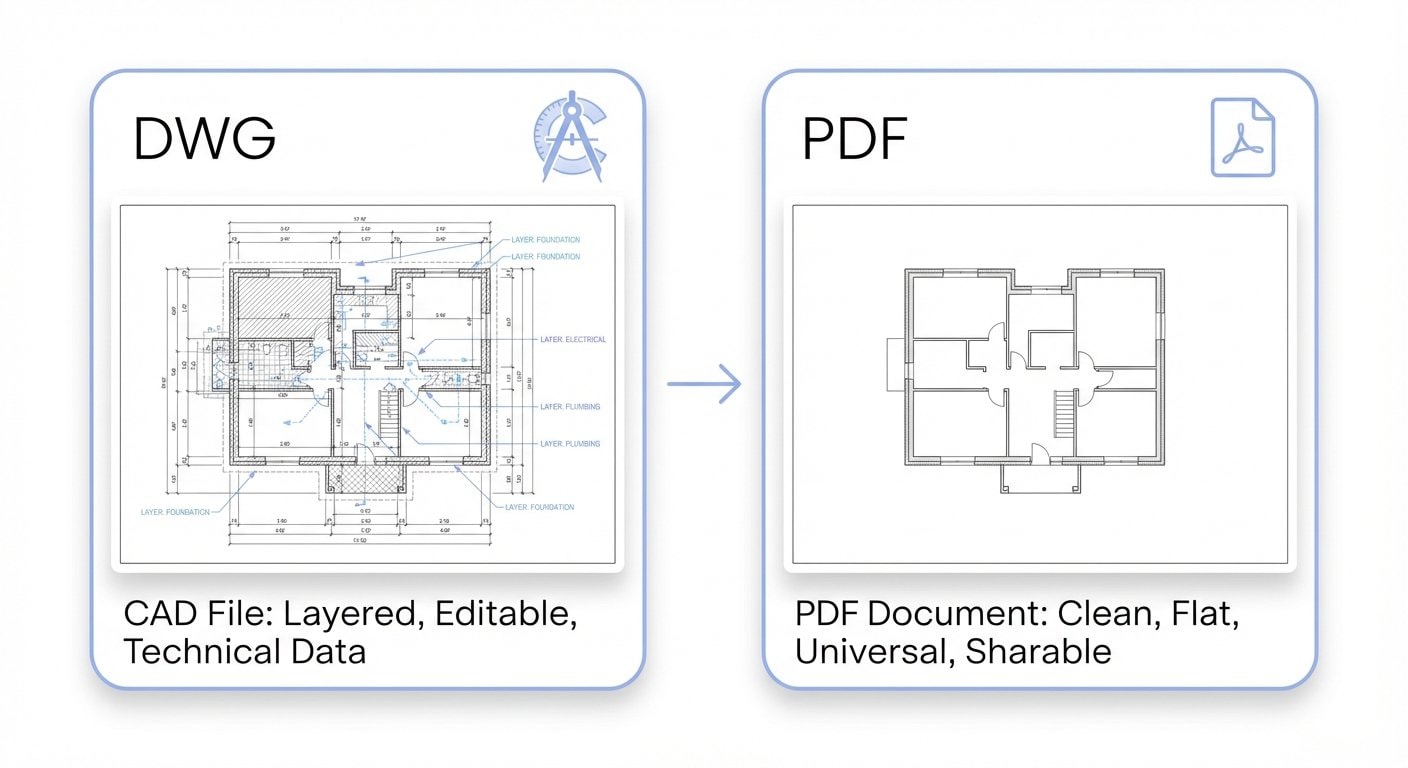
DWG (Drawing) ist das native Dateiformat von Autodesk AutoCAD und seit dem Start von AutoCAD im Jahr 1982 der De-facto-Standard im technischen Zeichnen. Architekturpläne, Maschinenbauzeichnungen, Elektroschaltpläne, Rohrleitungslayouts — praktisch alle CAD-Entwürfe werden als DWG-Dateien gespeichert.
Das Problem: Um eine DWG-Datei zu öffnen, braucht man CAD-Software.
Eine AutoCAD-Lizenz kostet rund 1.975 $/Jahr, und selbst der kostenlose DWG TrueView erfordert einen separaten Download und läuft nur unter Windows. Wenn Sie Zeichnungen an folgende Personen senden müssen, wird DWG zum Hindernis:
- Auftraggeber / Bauherren — die Zeichnungen prüfen, aber kaum CAD-Software installieren werden
- Vergabekommissionen — die alle Unterlagen in einem einheitlichen PDF-Format verlangen
- Baustellenteams — die Zeichnungen auf Smartphones oder Tablets betrachten, wo AutoCAD keine Option ist
- Archivverwaltungen — die ein universell lesbares Langzeitformat benötigen
Die Umwandlung von DWG in PDF ist die einfachste Lösung. PDF ist ein internationaler Standard nach ISO 32000 — es öffnet sich auf jedem Gerät, bewahrt das exakte Layout und unterstützt Druck sowie Anmerkungen.
Online-Konvertierung in 3 Schritten
Mit DWG in PDF laden Sie .dwg-Dateien hoch und konvertieren sie in Standard-PDF — ohne Registrierung und ohne Software-Installation.
Schritt 1: DWG-Datei hochladen
Öffnen Sie DWG in PDF und ziehen Sie Ihre Datei in den Upload-Bereich oder klicken Sie zum Durchsuchen. Gängige DWG-Versionsformate werden unterstützt.
Schritt 2: Automatische Konvertierung abwarten
Das Tool parst im Hintergrund Ebenen, Linientypen, Bemaßungen und weitere Daten aus der DWG-Datei und rendert sie als PDF-Seiten. Die Konvertierungszeit hängt von der Komplexität der Zeichnung ab — ein einfacher Grundriss ist in der Regel in Sekunden fertig.
Schritt 3: Herunterladen und prüfen
Nach Abschluss der Konvertierung laden Sie das PDF herunter und überprüfen Folgendes:
- Bemaßungen und Beschriftungen — Sind sie klar und lesbar?
- Ebeneninformationen — Werden sie korrekt dargestellt (bei mehreren Ebenen)?
- Linientypen und Schraffuren — Sind sie korrekt?
- Schriftfeld und Rahmen — Sind sie vollständig?
Sie können auch den universellen Konverter nutzen
Wenn Sie DWG-, DXF-, Bild- und andere Dateitypen haben, die alle zu PDFs werden sollen, nutzen Sie Datei in PDF — mehrere Formate in einem Upload.
Typische Anwendungsfälle und Praxistipps
Szenario 1: Ausschreibungsunterlagen einreichen
In Beschaffungs- und Vergabeverfahren müssen technische Unterlagen in der Regel als PDF eingereicht werden, oft mit Dateigrößenbeschränkungen (häufig 50 MB oder 100 MB).
Empfohlener Workflow:
- Alle Zeichnungen mit DWG in PDF konvertieren
- Falls die Dateien zu groß sind, mit PDF komprimieren verkleinern
- Für Schwarzweiß-Druckversionen mit PDF in Schwarzweiß in Graustufen konvertieren
Vor der Angebotsabgabe unbedingt prüfen
Gehen Sie das konvertierte PDF Seite für Seite durch, um sicherzustellen, dass Bemaßungen, Legenden und andere wichtige Informationen vollständig sind. Spezielle CAD-Schriftarten (wie SHX-Schriften), die nicht eingebettet sind, können nach der Konvertierung auf eine Standardschrift zurückfallen.
Szenario 2: Teilen mit Auftraggebern oder auf der Baustelle
Ob ein Auftraggeber Entwürfe prüft oder ein Baustellenteam Details vor Ort nachschlägt — benötigt wird eine Zeichnung, die man klar lesen kann — keine editierbare Quelldatei.
PDF glänzt in diesem Kontext:
- Öffnet sich direkt auf Smartphones und Tablets — in jedes Detail hineinzoomen
- Layout ist fixiert — kein Verrutschen oder Verschieben auf verschiedenen Geräten
- Anmerkungen und Markierungen lassen sich direkt im PDF-Reader hinzufügen
Szenario 3: Drucken und Archivieren
Nach Projektabschluss müssen Zeichnungen in der Regel gedruckt und archiviert werden. Das Drucken direkt aus DWG kann wegen Druckertreibern und Einstellungen heikel sein, während das Druckverhalten von PDF wesentlich konsistenter und vorhersehbarer ist.
Tipps zur Archivierung:
- Überprüfen Sie nach der Konvertierung, ob das Papierformat dem gewünschten Blattformat entspricht (A0, A1, A3 und andere technische Formate)
- Für die Langzeitarchivierung empfiehlt sich das PDF/A-Format, um die Lesbarkeit auch in Zukunft zu gewährleisten
- Für Schwarzweiß-Zeichnungen nutzen Sie die Schwarzweiß-Konvertierung, um Druckkosten zu senken
Nachbearbeitung: Komprimierung und Optimierung
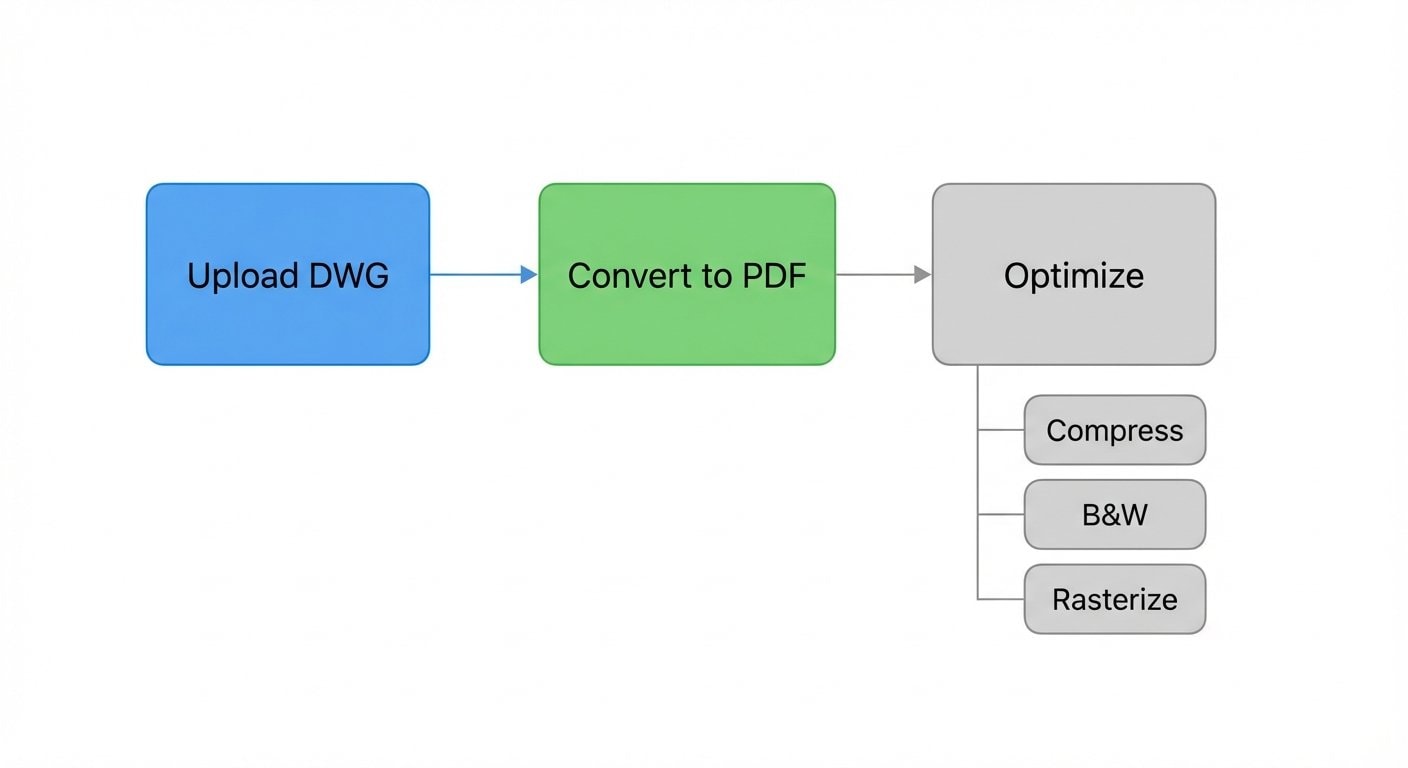
CAD-Zeichnungen können überraschend große PDFs erzeugen. Das liegt daran, dass Vektordaten in DWG-Dateien bei der Konvertierung gerastert werden können (insbesondere bei Zeichnungen mit viel Schraffur, Verläufen oder eingebetteten Bildern), wodurch das PDF stark an Größe zunimmt.
Datei zu groß? Komprimieren!
PDF komprimieren kann die Dateigröße drastisch reduzieren und dabei die Lesbarkeit erhalten. Für technische Zeichnungen reicht in der Regel eine mittlere Komprimierungsstufe — Linien und Text bleiben scharf, während die Datei um 50–80 % schrumpfen kann.
Vektordaten-Weitergabe verhindern
Wenn Sie nicht möchten, dass das PDF editierbare Vektorpfade behält (zum Beispiel um zu verhindern, dass Wettbewerber CAD-Daten aus einem Angebotsvorschlag extrahieren), verwenden Sie PDF rastern, um alle Seiten in bildbasiertes PDF zu konvertieren. Nach der Rasterung sind Vektordaten nicht mehr extrahierbar — allerdings steigt die Dateigröße. Komprimieren Sie anschließend einfach mit PDF komprimieren.
Rastern + Komprimieren = Sicher und leichtgewichtig
Empfohlener Workflow für sichere Weitergabe: DWG → PDF → Rastern → Komprimieren. Empfänger können das Dokument ansehen und drucken, aber keine CAD-Daten aus dem PDF rekonstruieren.
In Schwarzweiß umwandeln
Farbige Zeichnungen sind teuer im Druck, und viele Archivierungsstandards verlangen Graustufen-Versionen. Verwenden Sie PDF in Schwarzweiß, um Farbebenen in Graustufen zu konvertieren und so gleichzeitig Tintenverbrauch und Dateigröße zu reduzieren.
Häufig gestellte Fragen
Was ist der Unterschied zwischen DWG und DXF?
DWG ist das native Binärformat von AutoCAD mit vollständigen Ebenendefinitionen, Blockreferenzen, Layouts und mehr. DXF (Drawing Exchange Format) ist ein ASCII- oder Binär-Austauschformat, das für den Datenaustausch zwischen verschiedenen CAD-Anwendungen entwickelt wurde. Beide können in PDF konvertiert werden.
Was tun, wenn Bemaßungstext nach der Konvertierung unscharf ist?
Das liegt in der Regel an einer zu niedrigen Ausgabeauflösung. Wenn das Tool eine DPI-Einstellung bietet, wählen Sie einen höheren Wert. Für großformatige Zeichnungen mit feinen Beschriftungen (A0/A1) sollten mindestens 300 DPI angestrebt werden.
Was tun, wenn Schriften nach der Konvertierung falsch angezeigt werden?
DWG-Dateien können auf lokal installierte SHX- oder TrueType-Schriften verweisen. Online-Konvertierungstools haben möglicherweise nicht jede Schrift in ihrer Bibliothek und ersetzen sie durch eine Standardschrift. Wenn Schriftgenauigkeit entscheidend ist, verwenden Sie „Als PDF drucken" in Ihrer lokalen CAD-Software mit eingebetteten Schriften und laden Sie das resultierende PDF dann zur Weiterverarbeitung hoch.
Wie werden DWG-Dateien mit mehreren Layouts behandelt?
Eine einzelne DWG-Datei in AutoCAD kann einen Modellbereich und mehrere Layout-Registerkarten enthalten. Bei der Konvertierung wird jedes Layout in der Regel als separate PDF-Seite ausgegeben. Wenn Sie nur bestimmte Layouts benötigen, organisieren Sie diese in Ihrer CAD-Software, bevor Sie konvertieren.
Verwandte Tools
DWG in PDF
DWG-Dateien hochladen und online in Standard-PDF konvertieren.
Datei in PDF
Mehrere Formate auf einmal in PDF konvertieren — DWG, DXF, Bilder und mehr.
PDF komprimieren
PDF-Dateigröße reduzieren, um E-Mail- und Upload-Limits einzuhalten.
PDF rastern
Vektor-PDFs in bildbasiertes Format konvertieren und Datenextraktion verhindern.
PDF in Schwarzweiß
Farbige Zeichnungen in Graustufen konvertieren, um Druckkosten zu senken.