
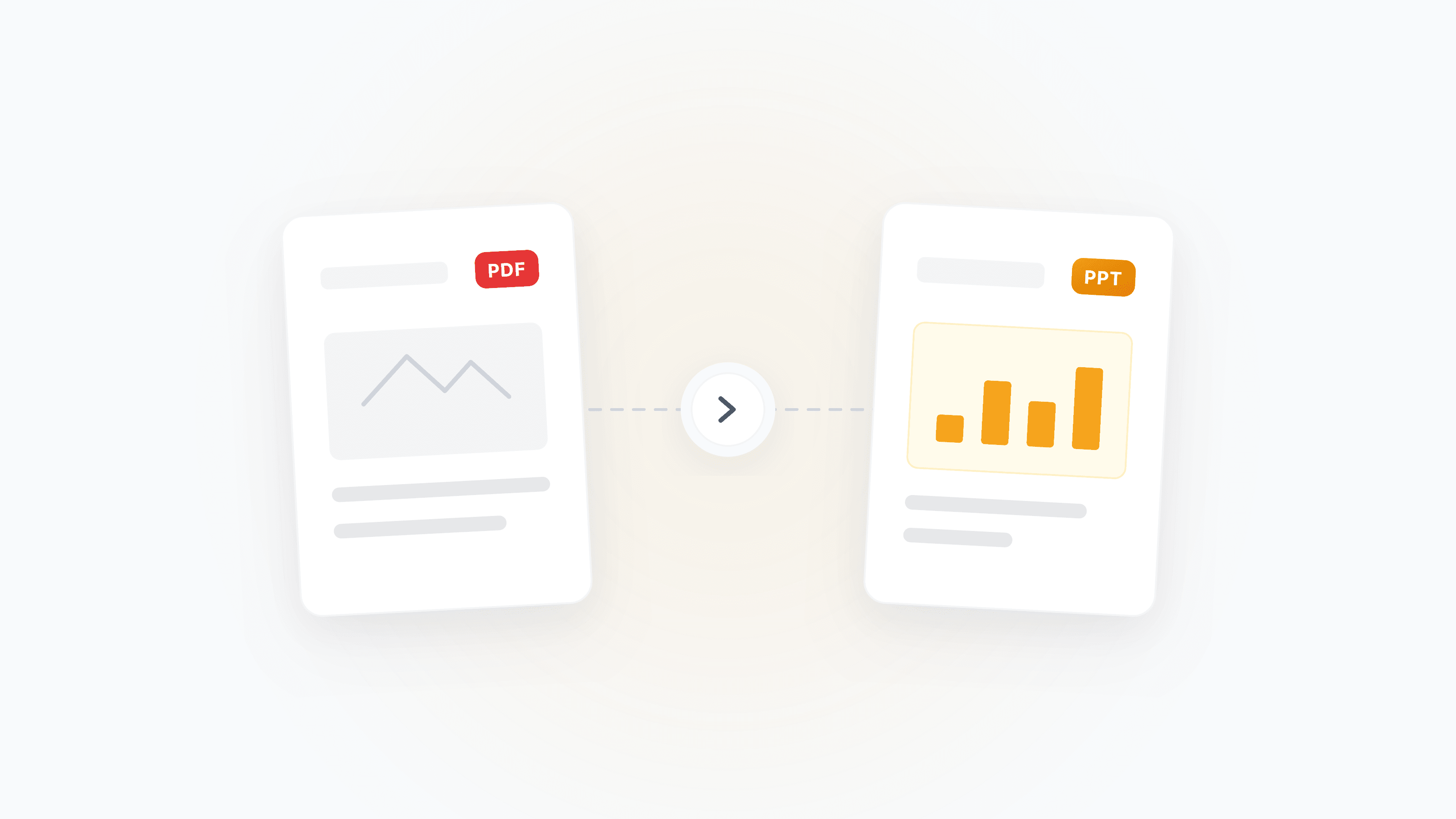
Sie haben eine Präsentation im PDF-Format vorliegen – vielleicht von Kollegen, von Kunden oder aus einem Konferenz-Download. Jetzt müssen Sie Inhalte ändern, Folien neu anordnen oder Teile daraus wiederverwenden. Der schnellste Weg:
- PDF hochladen
- Bei Scan-/Foto-PDF OCR aktivieren
- Bearbeitbare
.pptxherunterladen
Schnellcheck: Welcher PDF-Typ ist es?
- Text ist auswählbar (mit der Maus markierbar): Direkt konvertieren, Text und Layout bleiben weitgehend erhalten.
- Text ist nicht auswählbar (Scan/Foto/Screenshot-Zusammenstellung): OCR beim Konvertieren aktivieren, Text im Bild wird erkannt und in bearbeitbare Folien übernommen.
- Gemischter Typ (einige Seiten gescannt, andere nativ): OCR verarbeitet das automatisch – native Seiten werden direkt konvertiert, Scan-Seiten werden erkannt.
In 3 Schritten konvertieren
- Öffnen Sie PDF zu PPT
- Laden Sie die PDF hoch (maximal 50 MB, mehrseitig unterstützt)
- Erkennt das System gescannte Seiten, werden Sie gefragt, ob OCR aktiviert werden soll; danach
.pptxherunterladen
Jede PDF-Seite wird zu einer PowerPoint-Folie, Text, Bilder und Layout werden so weit wie möglich wiederhergestellt.
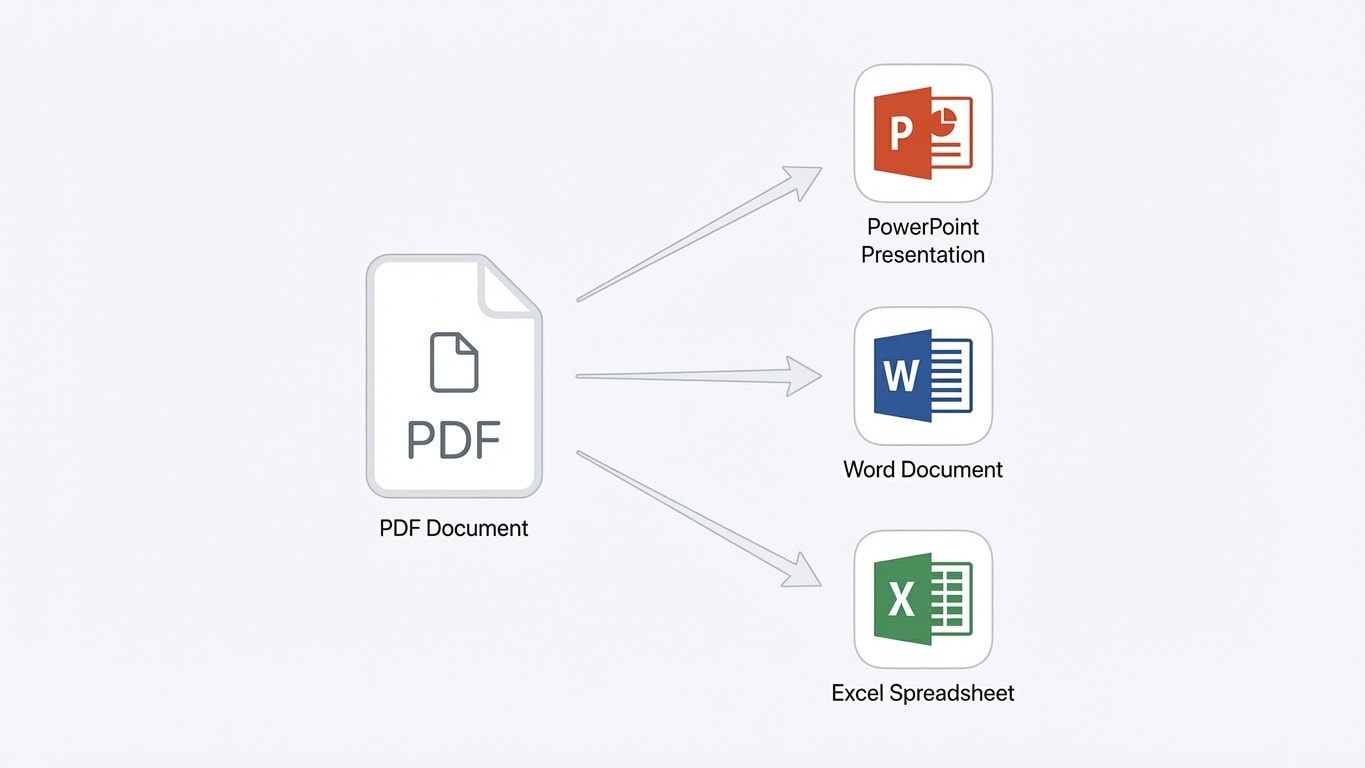
Das richtige Ausgabeformat wählen: Nicht jeder Fall sollte zu PPT
| Ihr Bedarf | Empfohlenes Format | Empfohlenes Tool |
|---|---|---|
| Folien bearbeiten, Animationen ergänzen, präsentieren | PowerPoint (.pptx) | PDF zu PPT |
| Absätze bearbeiten, Text neu strukturieren | Word (.docx) | PDF zu Word |
| Tabellen und Daten extrahieren | Excel (.xlsx) | PDF zu Excel |
| Nur Text (Übersetzen/Suchen/KI-Input) | Reiner Text | PDF in Text |
| Erscheinungsbild behalten, aber such- und kopierbar | Durchsuchbares PDF | OCR durchsuchbar machen |
Scan zu PPT: OCR-Vorverarbeitungs-Tipps
Bei Scans (Projektorfotos, rückgescannte Ausdrucke, aus Screenshots zusammengesetzte PDFs) ist OCR nötig, damit sie zu bearbeitbaren Folien werden. Diese Schritte verbessern die Erkennungsrate deutlich:
Vor der Konvertierung: Quellqualität verbessern
- Ausreichende Auflösung: 300-DPI-Scans sind deutlich besser als Handyfotos. Wenn möglich, neu scannen.
- Schräglagen korrigieren: Schiefe Scans führen zu fehlerhaften Textzeilen. Mit PDF-Seiten organisieren korrekt ausrichten.
- Schwarze Ränder und Hintergrund entfernen: Tischhintergründe, schwarze Ränder und Schatten sind Rauschen. Erst mit PDF zuschneiden, dann konvertieren.
- Kontrast erhöhen bei blassem Text: Bei hellem Text auf hellem Hintergrund mit Schwarz-Weiß/Graustufen den Kontrast verbessern.
Eine klarere Quelle wirkt mehr als jeder Parameter
Wenn Sie die originale .pptx erhalten können, verwenden Sie direkt diese Datei. Wenn nur PDF vorhanden ist, ist bessere Scanqualität der wichtigste Hebel.
OCR-Sprache unbedingt korrekt wählen
Wenn das System zur OCR-Aktivierung auffordert, wählen Sie unbedingt die richtige Sprache. Eine falsche Sprachwahl ist die häufigste Fehlerursache – etwa wenn bei chinesischen Folien nur Englisch ausgewählt wurde. Bei gemischten Sprachen beide Optionen aktivieren.
Konvertierungsqualität: Was gut erhalten bleibt, was nachbearbeitet werden muss
PDF zu PPT rekonstruiert jede Seite als einzelne Folie. Realistische Erwartungen:
Meist gut wiederhergestellt:
- Textinhalt und grundlegende Formatierung (Schriftgröße, Fett, Kursiv)
- Position und Größe von Bildern
- Einfache Layouts (Titel + Aufzählung, einspaltig)
Oft manuell nachzubessern:
- Komplexe mehrspaltige Layouts oder überlappende Elemente
- Benutzerdefinierte Schriften (werden ersetzt, wenn lokal nicht installiert)
- Animationen und Übergänge (in PDF nicht gespeichert, müssen in PPT neu hinzugefügt werden)
- Eingebettete Videos oder interaktive Elemente (in PDF bereits statisch)
Realistische Erwartung
PDF ist ein „Endformat“ – es speichert das Erscheinungsbild, nicht die Struktur. Die Konvertierung rekonstruiert also aus dem visuellen Layout die Folienstruktur. Für normale Präsentationen funktioniert das sehr gut, aber nicht jedes Detail lässt sich perfekt wiederherstellen. Für komplexe Decks sollten 5–10 Minuten Feintuning eingeplant werden.
Typische Szenarien
PDF-Folien aus Meetings/Vorträgen
Diese stammen oft aus exportierten PowerPoint- oder Keynote-Dateien, Text ist auswählbar und das Layout sauber. Die Konvertierung ist hier meist sehr gut. Danach können Sie:
- Eigene Notizen oder Kommentare ergänzen
- Bestimmte Folien in Ihr eigenes Deck übernehmen
- Reihenfolge in PowerPoint neu anordnen
Business-Präsentationen von Kunden/Lieferanten
Diese enthalten oft Markenlayouts, Logos, Diagramme und eigene Farbsysteme. Die visuelle Struktur bleibt meist erhalten, aber oft nötig:
- Markenschriften neu zuweisen (eingebettete PDF-Schriften sind lokal evtl. nicht vorhanden)
- Diagramme neu aufbauen (wenn sie in der PDF bereits als Bild verflacht wurden)
Gescannte Schulungsunterlagen/ausgedruckte Handouts
Hier ist OCR erforderlich. Empfohlener Ablauf:
- Seiten organisieren (Drehung korrigieren, leere Seiten löschen)
- Mit Zuschneiden schwarze Ränder und Hintergrund entfernen
- In PPT konvertieren und OCR aktivieren
- Erkennungsfehler in PowerPoint prüfen und korrigieren
Große Datei, aber nur wenige Seiten benötigt
Nicht die ganze Datei konvertieren – wenn Sie z. B. nur Seite 5–12 brauchen:
- Mit Seiten aufteilen/extrahieren nur den benötigten Teil behalten
- In PPT konvertieren – schneller und mit saubererem Ergebnis
Häufige Schritte nach der Konvertierung
Nach dem bearbeitbaren .pptx möchten Sie es oft wieder als PDF teilen oder archivieren:
- Nach Bearbeitung erneut exportieren: Änderungen in PowerPoint fertigstellen und mit PPT zu PDF eine saubere Lieferdatei erzeugen
- Datei zu groß: Bei bildlastigen Decks nach Rückkonvertierung mit PDF komprimieren verkleinern
- Änderungen verhindern: Mit PDF verschlüsseln/Berechtigungen Bearbeiten, Kopieren oder Drucken einschränken
- Wasserzeichen hinzufügen: Vor der Verteilung mit Wasserzeichen hinzufügen die Zugehörigkeit markieren
Häufige Fragen
Was tun, wenn OCR viele Fehler macht?
Drei Prüfrichtungen:
- Sprache korrekt gewählt: Bei chinesischem Material Chinesisch aktivieren, bei gemischten Inhalten beide Sprachen.
- Quellqualität: Unscharfe Scans mit Reflexionen und Schatten haben naturgemäß geringere Erkennungsgenauigkeit. Wenn möglich, neu mit 300 DPI scannen.
- Vorverarbeitung: Erst mit Zuschneiden schwarze Ränder entfernen, dann mit Schwarz-Weiß Kontrast erhöhen und erst danach konvertieren.
Warum sind die Schriftarten im PPT anders als im Original?
PDF kann Schriften einbetten. Wenn diese auf Ihrem System fehlen, ersetzt PowerPoint sie durch Standardschriften. Lösung: Originalschriften installieren oder in PowerPoint über „Schriftarten ersetzen“ manuell zuweisen.
Können verschlüsselte PDFs konvertiert werden?
Wenn ein Öffnungspasswort (Benutzerpasswort) gesetzt ist, müssen Sie es beim Upload eingeben. Bei reinen Berechtigungseinschränkungen (z. B. Kopieren/Drucken verboten) erfolgt die Verarbeitung automatisch – einfach hochladen und konvertieren.
Was ist der Unterschied zwischen PDF zu PPT und PDF zu Word?
PDF zu PPT rekonstruiert im Modell „eine Seite = eine Folie“ und eignet sich für Präsentationsbearbeitung (seitenweise Struktur, Notizbereich). PDF zu Word erzeugt ein fortlaufend gesetztes Dokument und ist besser für absatzgenaue Textbearbeitung. Wählen Sie nach Einsatzszenario.
Was tun, wenn die Datei zu groß zum Hochladen ist?
Upload-Limit ist 50 MB. Wenn die PDF darüber liegt:
- Zuerst mit PDF komprimieren verkleinern
- Oder mit Aufteilen in Abschnitten konvertieren
Verwandte Tools auf einen Blick
PDF zu PPT
PDF-Seiten in bearbeitbare Folien umwandeln, mit Erhalt von Text und Layout.
PPT zu PDF
Nach der Bearbeitung zurück in PDF, ideal zum Teilen und Archivieren.
OCR durchsuchbar machen
Scans zuerst per OCR aufbereiten, für bessere Konvertierungsergebnisse.
Seiten aufteilen/extrahieren
Nur benötigte Seiten konvertieren, spart Aufwand bei Verarbeitung und Nacharbeit.
PDF komprimieren
Große Dateien vor der Konvertierung oder nach Rückexport verkleinern.
PDF zu Word
Für absatzgenaue Bearbeitung besser Word statt PPT wählen.