
يُعدّ اتجاه صفحات PDF غير الصحيح من أكثر مشكلات المستندات شيوعًا: صفحات ممسوحة ضوئيًا مقلوبة، صور هاتف باتجاهات مختلطة، وعدم توحيد الاتجاه بعد دمج عدة ملفات. باستخدام تدوير PDF يمكنك إصلاح ذلك بنقرة واحدة، مع دعم تدوير صفحة واحدة أو تدوير جميع الصفحات دفعة واحدة.
ما الحالة التي تواجهها؟
- كل المستند مقلوب أو أفقي → حدِّد الكل ثم دوّر بشكل موحّد 90° أو 180°
- بعض الصفحات فقط باتجاه خاطئ والبقية سليمة → حدِّد تلك الصفحات في المصغرات وقم بتدويرها
- المستند الممسوح مائل/مقلوب رأسًا على عقب → دوّره 180° لتصحيحه
- اتجاهات الصفحات مختلطة في PDF مدمج → عدِّل صفحة بصفحة ثم احفظ
- لست متأكدًا من الصفحات التي بها مشكلة؟ ارفعه إلى تدوير PDF وسترى معاينة مصغرة لكل الصفحات
3 احتياجات شائعة لتدوير PDF
الحاجة الأولى: تصحيح اتجاه المستندات الممسوحة
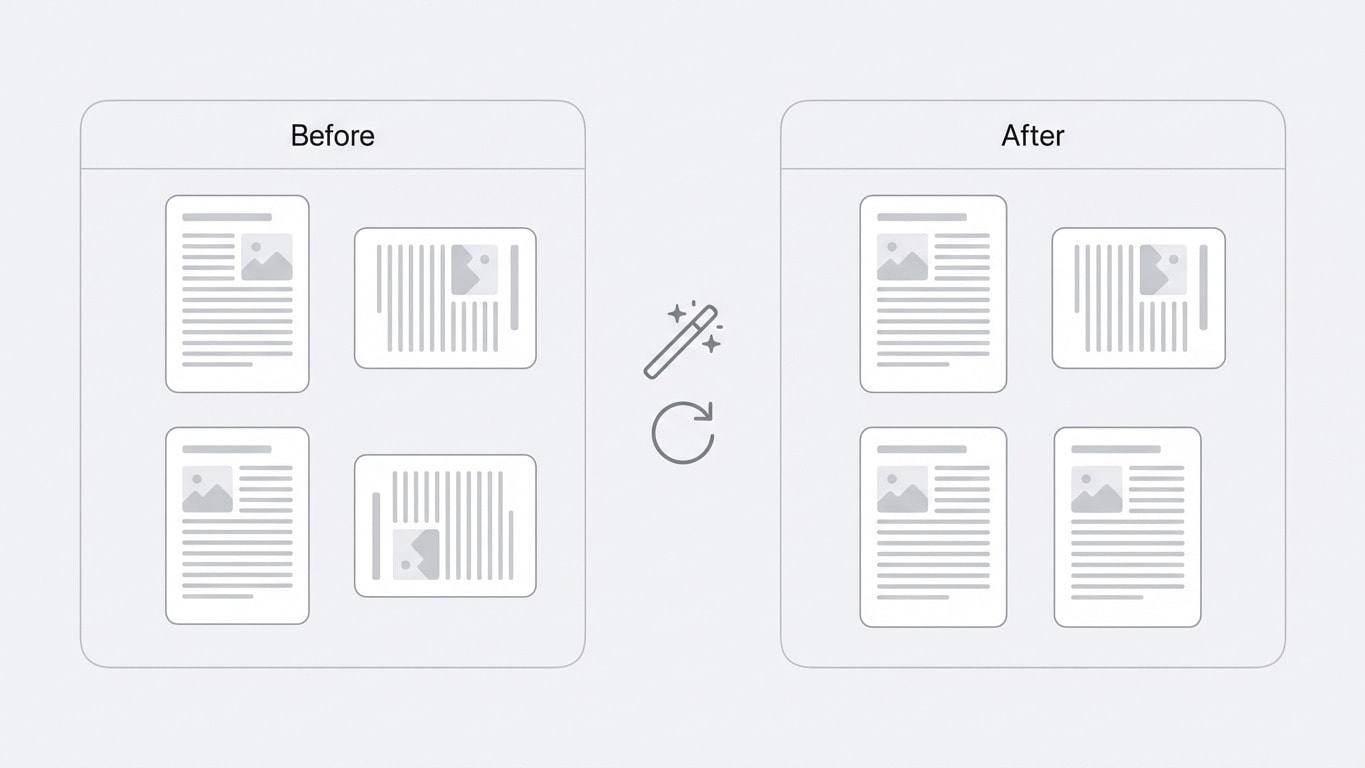
في ملفات PDF المُنشأة عبر الماسح الضوئي أو تصوير الهاتف، تظهر مشكلات الاتجاه كثيرًا، خاصة عند المسح الدفعي حيث قد تكون بعض الصفحات مقلوبة أو مدوّرة 90°.
بعد الرفع عبر تدوير PDF ستظهر لك مصغرات جميع الصفحات. انقر زر التدوير في الصفحة الواحدة لضبط الاتجاه صفحةً صفحة، أو حدِّد الكل للتدوير الموحّد.
الحاجة الثانية: التبديل بين الأفقي والعمودي
تحتوي بعض المستندات على صفحات أفقية (Landscape) وعمودية (Portrait) معًا؛ مثل تقرير نصّه عمودي لكن يتضمن جداول أو مخططات عريضة أفقية.
إذا احتجت تحويل الصفحة الأفقية إلى عمودية (أو العكس)، يكفي تدويرها 90°. لكن انتبه: التدوير يغيّر اتجاه الصفحة فقط، ولا يغيّر القياس أو يعيد تنسيق المحتوى. إذا ظهر المحتوى غير مكتمل بعد التدوير، فقد تحتاج إلى تغيير حجم الصفحة.
الحاجة الثالثة: توحيد الاتجاه قبل الدمج
عند دمج ملفات PDF من مصادر متعددة، غالبًا لا يكون اتجاه الصفحات موحّدًا. الترتيب الموصى به:
يمكنك أيضًا التدوير مباشرة داخل أداة الدمج
تدعم مساحة العمل في دمج PDF أيضًا تدوير الصفحة المفردة. إذا كانت بضع صفحات فقط تحتاج إلى تعديل، فلا حاجة لفتح أداة التدوير بشكل منفصل.
خطوات التنفيذ
- ارفع ملف PDF — اسحب الملف إلى منطقة الرفع في تدوير PDF
- دوّر الصفحات — في عرض المصغرات، يوجد زر تدوير أعلى كل صفحة:
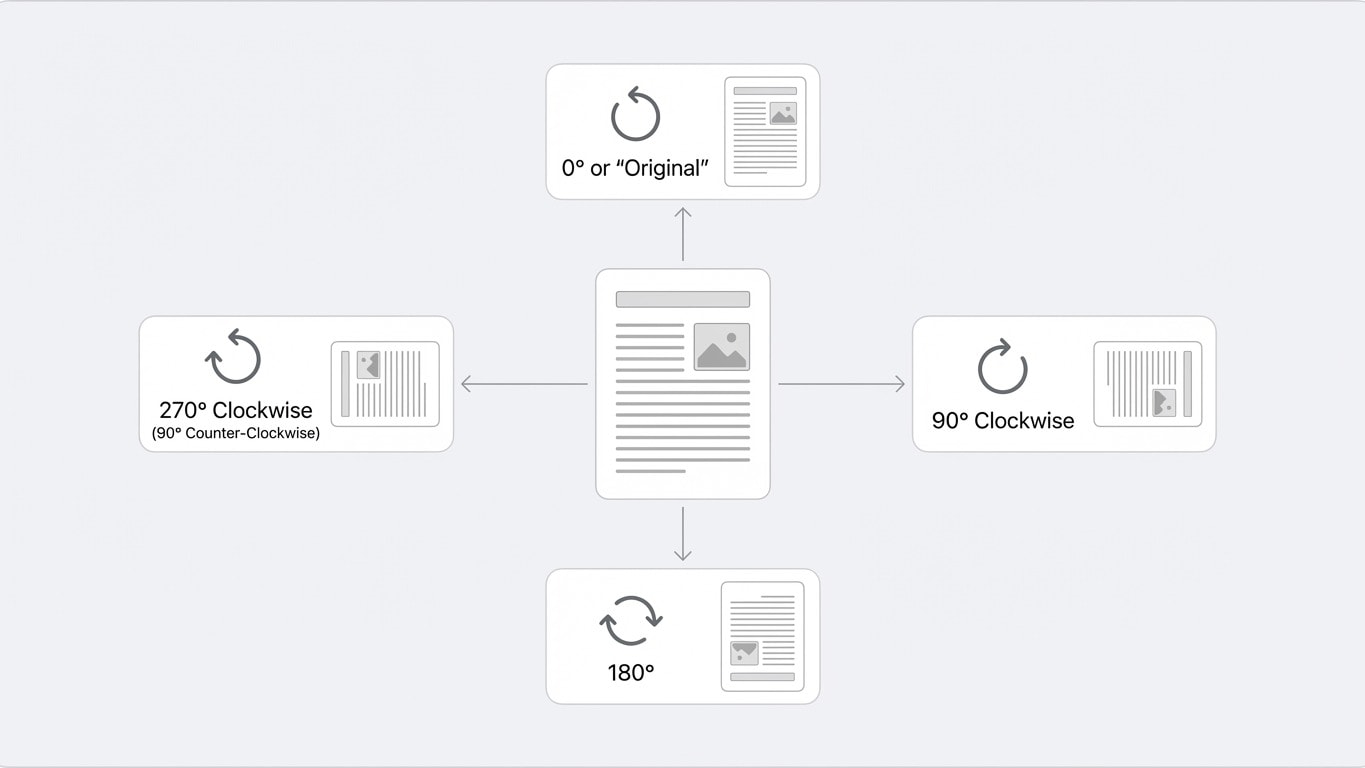
- ضغطة واحدة: تدوير 90° باتجاه عقارب الساعة
- الضغط المتكرر يدوّر إلى 180° ثم 270°
- زر تحديد الكل يدوّر جميع الصفحات بنقرة واحدة
- احفظ ونزّل — بعد التأكد من صحة اتجاه جميع الصفحات، اضغط معالجة ثم تنزيل
التدوير عملية غير إتلافية؛ فهو يغيّر خاصية تدوير الصفحة في PDF (/Rotate) بدلًا من إعادة تصيير المحتوى. لذلك تبقى جودة النصوص والصور والتخطيط الأصلية دون أي فقد.
التدوير مقابل العمليات ذات الصلة: لا تخلط بينها
| ما الذي تريد فعله | الأداة المناسبة | التوضيح |
|---|---|---|
| تصحيح صفحة مقلوبة/أفقية | تدوير PDF | تغيير اتجاه عرض الصفحة |
| تغيير حجم الصفحة (A4→Letter) | تغيير حجم الصفحة | تغيير الأبعاد الفعلية للصفحة |
| إزالة الهوامش البيضاء حول الصفحة | قص PDF | تعديل المنطقة المرئية |
| حذف الصفحات غير المطلوبة | حذف الصفحات | إزالة صفحات محددة |
| تعديل ترتيب الصفحات | تنظيم الصفحات | سحب وإفلات لإعادة ترتيب الصفحات |
الأسئلة الشائعة
هل سيصبح النص ضبابيًا بعد التدوير؟
لا. تدوير PDF يغيّر بيانات اتجاه الصفحة فقط، ولا يعيد ترميز المحتوى. تبقى النصوص والصور والعناصر المتجهية بالجودة الأصلية.
هل يمكن التنفيذ من الهاتف أيضًا؟
نعم. أداة تدوير PDF تعمل بالكامل على متصفح الهاتف، وتم تكييف اللمس للأجهزة المحمولة.
هل يمكن متابعة المعالجة بعد التدوير؟
نعم. بعد اكتمال المعالجة، سيقترح النظام أدوات لاحقة مثل الدمج والضغط والتحويل، ويمكنك المتابعة بنقرة واحدة دون إعادة الرفع.
وصول سريع إلى الأدوات ذات الصلة
تدوير PDF
تدوير اتجاه الصفحات صفحةً صفحة أو بشكل دفعي (90°/180°/270°).
دمج PDF
قبل دمج عدة مستندات، دوّرها أولًا لتوحيد الاتجاه.
تنظيم الصفحات
اسحب وأفلت لإعادة ترتيب الصفحات، واستخدمه مع التدوير.
قص PDF
تحتاج إزالة الحواف البيضاء بعد التدوير؟ قصّ بنقرة واحدة.
تغيير حجم الصفحة
حجم الصفحة غير متوافق بعد التدوير؟ عدّل الحجم ليتناسب.
ضغط PDF
تريد مشاركة الملف بعد تعديل الاتجاه؟ اضغطه أولًا.