
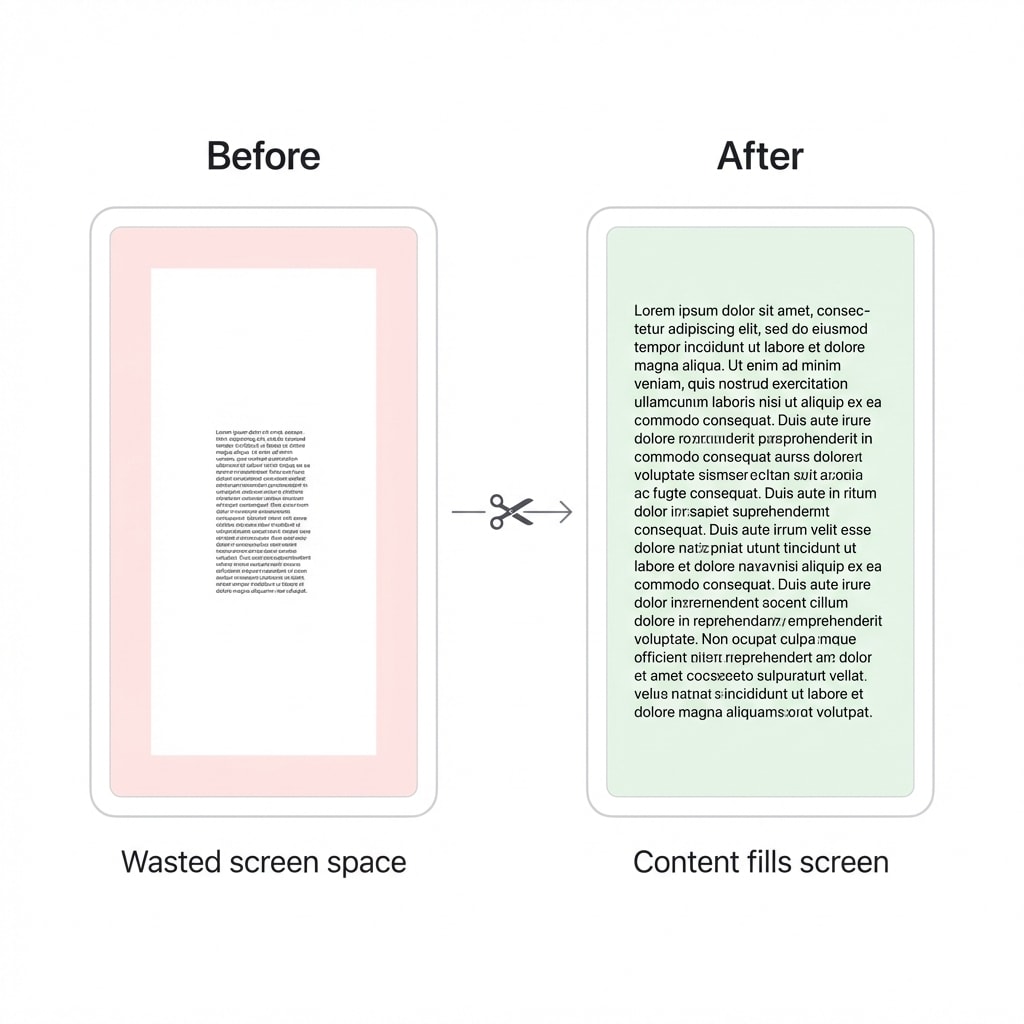
صُممت هوامش PDF للطباعة الفعلية — لكنك اليوم أكثر احتمالًا لعرض المستندات على Kindle بشاشة 6 بوصات، أو iPad بشاشة 11 بوصة، أو معالجتها عبر محرك OCR مؤسسي. المساحة البيضاء الزائدة تُهدر مساحة الشاشة وتتداخل مع التعرف الآلي. استخدم قص PDF لإزالة الهوامش بنقرة واحدة واجعل المحتوى يملأ الشاشة.
ما المشكلة التي تريد حلها؟
- نص PDF صغير جدًا على الهاتف/Kindle ← قص الهوامش يُكبّر النص تلقائيًا بنسبة 30-50%
- لا مكان للملاحظات على PDF الأكاديمية ← عملية عكسية: توسيع الهوامش لإنشاء مساحة تعليق
- حواف بيضاء أو انقطاعات لونية في المواد المطبوعة ← إعداد التسييل (Bleed) وعلامات القص
- دقة OCR منخفضة في المستندات الممسوحة ← قص ظلال الحواف وضوضاء ثقوب التجليد
- فقط تريد إزالة المساحة البيضاء الزائدة ← ارفع مباشرة إلى قص PDF وحدد منطقة القص
"الصناديق الخمسة" لصفحة PDF: ماذا يُغيّر القص فعلاً؟
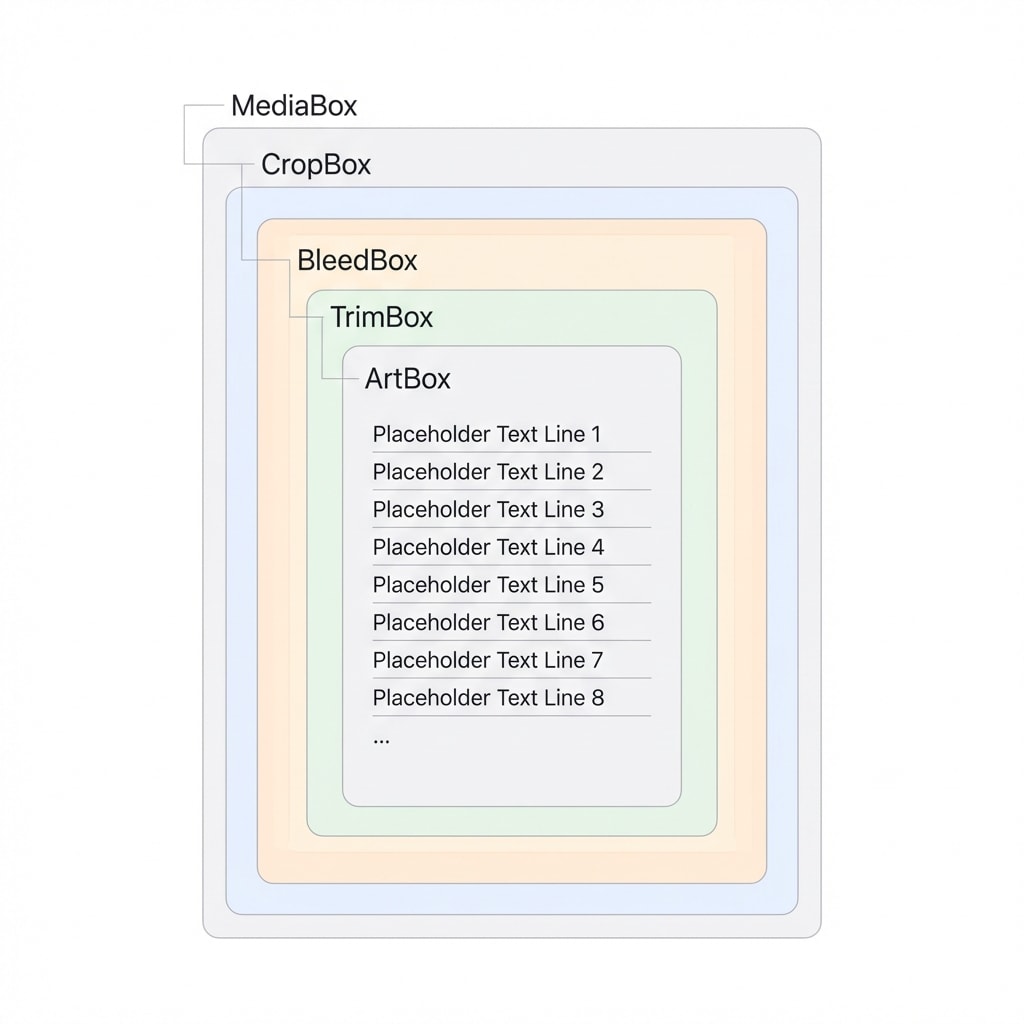
بخلاف قص الصور، لا يحذف قص PDF البيانات عادةً — بل يُعدّل البيانات الوصفية التي تحدد "النافذة المرئية". يُحدد معيار PDF خمسة "صناديق" متداخلة؛ فهمها يُساعدك على تجنب الأخطاء الشائعة:
| صندوق الصفحة | الاسم بالإنجليزية | ما يتحكم فيه | متى ستواجهه |
|---|---|---|---|
| صندوق الوسائط | MediaBox | الحد الفيزيائي الأقصى للصفحة (مثل أبعاد A4) | نادرًا ما يحتاج تعديلًا يدويًا |
| صندوق القص | CropBox | المنطقة المرئية على الشاشة وعند الطباعة | هذا ما تُغيّره إزالة الهوامش اليومية |
| صندوق التسييل | BleedBox | مدى امتداد الألوان خارج حافة القص للطباعة | الطباعة التجارية، تصاميم الخلفية بملء الصفحة |
| صندوق القطع | TrimBox | الأبعاد النهائية للمنتج المُنجز بعد القص | تحديد الحجم النهائي للكتب/بطاقات العمل |
| صندوق الفن | ArtBox | منطقة المحتوى ذات المغزى في الصفحة | استخراج البيانات الآلي، كشف نقطة التركيز |
القص غير مُدمّر
تعديل CropBox يُخفي منطقة الهامش فقط — البيانات الأصلية تبقى في الملف. هذا يعني أنه يمكنك التراجع عن القص في أي وقت. لكن إذا كان الملف يحتوي على معلومات حساسة، تأكد من استخدام تسطيح PDF بعد القص، وإلا يمكن استخراج المحتوى المخفي.
السيناريو 1: القراءة على الهاتف — اجعل PDF يملأ الشاشات الصغيرة
الأوراق الأكاديمية بتنسيق A4 على Kindle بشاشة 6 بوصات أو هاتف ذكي تُنتج نصًا صغيرًا جدًا للقراءة. إزالة المساحة البيضاء المحيطة تجعل منطقة النص تملأ الشاشة بأكملها تلقائيًا — تأثير بصري يعادل تكبير الخط بنسبة 30-50%.
استراتيجيات القص حسب الجهاز
| نوع الجهاز | حجم الشاشة | الإجراء الموصى به | النتيجة المتوقعة |
|---|---|---|---|
| هاتف ذكي | 5.8" - 6.8" | قص شامل: إزالة جميع الهوامش والرؤوس والتذييلات | تجربة قراءة قريبة من الكتاب الإلكتروني |
| قارئ إلكتروني صغير | 6" - 7" | إزالة الهوامش + الرؤوس المتكررة | زيادة حجم الخط بنحو 30-50% |
| جهاز لوحي قياسي | 9" - 11" | قص معتدل، الحفاظ على كتلة النص الأساسية | محتوى أكثر ظهورًا لكل شاشة |
| جهاز لوحي كبير | 12.9"+ | قص الهوامش غير المتماثلة فقط | استعادة شعور الكتاب المطبوع |
الأمر بسيط: ارفع PDF إلى قص PDF، حدد مقدار القص من كل جانب، وطبّقه على جميع الصفحات.
الأوراق متعددة الأعمدة تحتاج اهتمامًا إضافيًا
بالنسبة لأوراق IEEE ذات العمودين، قد لا يكفي قص الهوامش البسيط. إذا كان النص في كلا العمودين لا يزال صغيرًا جدًا بعد القص، فكّر في استخدام تقسيم PDF لفصل الصفحات، أو استخدم أداة إعادة تنسيق مخصصة مثل K2pdfopt لتحويل العمودين إلى عمود واحد.
السيناريو 2: التعليق الأكاديمي — عملية عكسية، توسيع الهوامش
العديد من PDF الأكاديمية لها هوامش أصلية ضيقة جدًا، لا تترك مكانًا للملاحظات الهامشية. في هذه الحالة تحتاج "قص عكسي" — توسيع الهوامش بدلاً من إزالتها.
لماذا توسيع الهوامش؟
- الربط المكاني: الملاحظات المكتوبة مباشرة بجانب الفقرة ذات الصلة أكثر كفاءة بكثير من دفتر ملاحظات منفصل
- المزامنة بين الأجهزة: ملفات PDF الموسّعة مع التعليقات بخط اليد في GoodNotes أو Notability تُصدّر مع الحفاظ على العلاقات المكانية
- تحسين الشاشة المقسمة: على iPad بشاشة 11 بوصة في وضع الشاشة المقسّمة، إزالة العناصر الزائدة تسمح بعرض الأوراق ذات العمودين بمقياس أكبر
اقتراح سير عمل التعليق
أولاً استخدم قص PDF لإزالة الرؤوس والتذييلات غير المرغوبة، ثم استخدم تغيير حجم الصفحات لتوسيع الصفحة إلى تنسيق أكبر (مثل من A4 إلى A3) — المساحة المُحررة تصبح منطقة التعليق.
السيناريو 3: الطباعة التجارية — التسييل وعلامات القص
من الشاشة إلى الورق، القص قصة مختلفة تمامًا. إذا كان التصميم يتطلب أن يمتد اللون حتى حافة الورق (طباعة بلا حدود)، فإن الانحراف الفيزيائي 0.5-1 مم في آلة القص يعني أنه بدون تسييل ستحصل على حواف بيضاء.
ثلاثة أشياء يجب معرفتها للطباعة
- حجم التسييل (Bleed): إضافة 3 مم (0.125 بوصة) خارج الحجم النهائي ليمتد لون/صورة الخلفية
- علامات القص (Crop Marks): خطوط رفيعة في الزوايا الأربع لتوجيه آلة القص
- منطقة الأمان: النصوص والصور المهمة يجب أن تبعد 3 مم على الأقل عن خط القص
| مصطلح الطباعة | صندوق صفحة PDF المقابل | المعنى الفيزيائي |
|---|---|---|
| الحجم النهائي | TrimBox | الحجم النهائي المُسلّم للعميل |
| حجم التسييل | BleedBox | حجم الطباعة شاملاً منطقة امتداد الخلفية |
| منطقة العلامات | MediaBox | الحامل الأقصى شاملاً خطوط القص وأشرطة الألوان |
غياب التسييل لا يمكن تصحيحه لاحقًا
إذا استلمت PDF بدون أي تسييل، فإن إضافته قسرًا بتوسيع صندوق الصفحة سيؤدي إلى انقطاع صورة الخلفية عند الحواف. يجب على المصممين تحديد "استخدام إعدادات تسييل المستند" وتفعيل علامات القص عند التصدير من InDesign / Illustrator.
السيناريو 4: معالجة OCR المسبقة — قص الضوضاء، تحسين دقة التعرف
حواف المستندات الممسوحة غالبًا ما تكون ملوّثة بـ: حدود سوداء من غطاء الماسح الضوئي، ظلال ثقوب التجليد، بقع تآكل الورق، ونص شفاف من الصفحات المجاورة. بدون القص، ستحاول محركات OCR التعرف على هذه الظلال كنص، مما يولّد أحرفًا مشوّهة تُلوّث فهارس النص الكامل.
نوعان من ضوضاء الحواف
- ضوضاء غير نصية: حدود سوداء، ظلال ثقوب، بقع حواف — يتعرف عليها OCR خطأً كأحرف مشوّهة
#@&* - ضوضاء نصية: نص شفاف من صفحات مجاورة، تشوّه النص بسبب انحناء الظهر — أكثر خبثًا، يؤثر مباشرة على دقة استخراج البيانات
سير العمل الموصى به لمعالجة المسح الضوئي
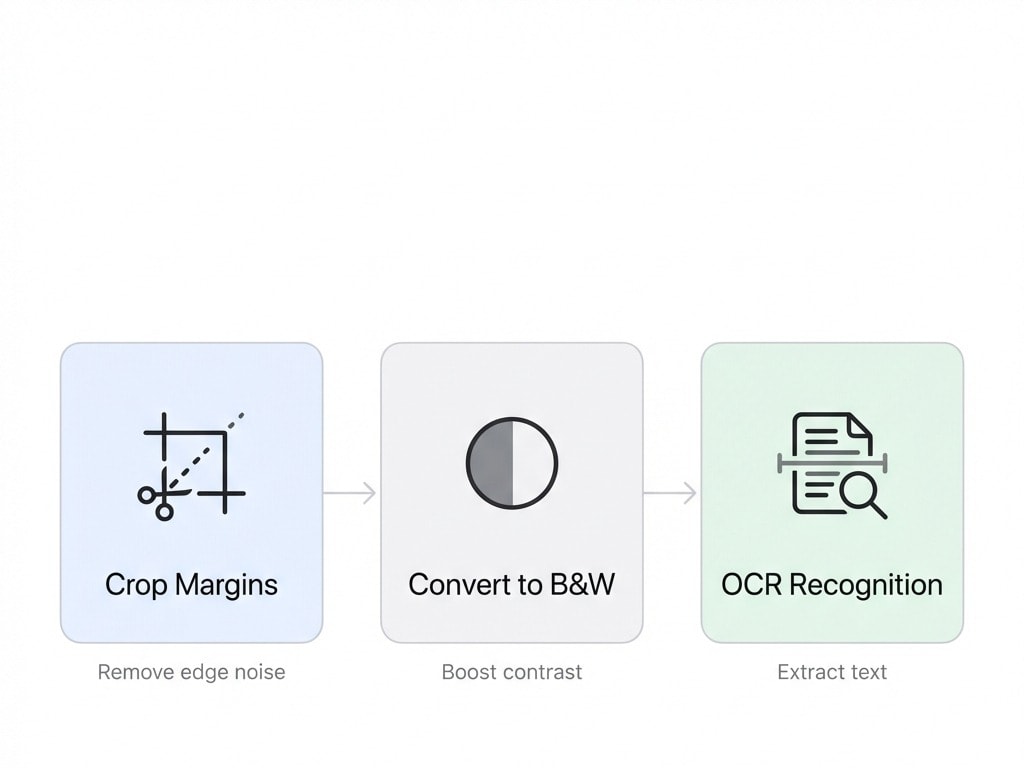
- قص PDF — إزالة ظلال الحواف وثقوب التجليد
- أبيض وأسود — تحسين تباين النص
- التعرف OCR — تحويل المسح الضوئي إلى نص قابل للبحث
تُظهر الأبحاث أن تطبيق المعالجة المسبقة بالقص يُحسّن دقة OCR بنحو 6.69% للمستندات الحديثة و4.49% للمستندات التاريخية.
السيناريو 5: أتمتة المؤسسات — معالجة الفواتير والقص الدفعي
في أنظمة ERP والأنظمة المالية للمؤسسات، تم دمج قص PDF في سير عمل RPA (أتمتة العمليات الروبوتية). تكلفة المعالجة اليدوية التقليدية لفاتورة واحدة تتراوح بين 15-40 دولارًا؛ هدف الأتمتة هو تخفيضها إلى أقل من دولار واحد.
المنطق الأساسي للقص الآلي
تستخدم محركات الأتمتة الحديثة القص الديناميكي "القائم على النقاط المرجعية":
- التحديد: التعرف على العناصر المميزة مثل "Total" أو "Invoice No." أو الشعارات
- التأطير: تحديد صناديق محيطة ديناميكية نسبة للنقاط المرجعية
- القص والاستخراج: إزالة الرسوميات التزيينية وإخلاءات المسؤولية تلقائيًا، وإرسال مناطق البيانات الرئيسية فقط لنماذج الذكاء الاصطناعي
| المؤشر | المعالجة اليدوية | المعالجة الآلية |
|---|---|---|
| وقت المعالجة لكل مستند | 15-20 دقيقة | 1-2 دقيقة |
| معدل الخطأ | 1 لكل 100 ضغطة مفتاح | < 1 لكل 1,000 حرف |
| تكلفة التشغيل | خط الأساس | تخفيض ~33% |
للمستخدمين الأفراد أو الفرق الصغيرة، لا حاجة لبناء خطوط إنتاج معقدة — ارفع عدة ملفات PDF دفعة واحدة إلى قص PDF وطبّق معلمات قص موحدة.
السيناريو 6: القص بعد التحويل لفواتير OFD الإلكترونية
في البيئة الحكومية والتجارية الصينية، فواتير OFD (Open Fixed-layout Document) الإلكترونية منتشرة على نطاق واسع. بعد تحويل OFD إلى PDF، غالبًا ما تُضيف أدوات التحويل حشوة مساحة بيضاء زائدة، مما يُنتج أبعاد صفحات غير قياسية.
الحل: بعد التحويل، استخدم قص PDF لمحاذاة إطار الفاتورة تلقائيًا، وإزالة المساحة البيضاء الزائدة، وجعلها متوافقة مع التقسيم التلقائي ومعاينة الطباعة لنظام السداد.
منظور المطور: اختيار مكتبة Python
إذا كنت بحاجة لدمج قص PDF في تطبيقك، إليك مقارنة لمكتبات Python الرئيسية:
| المكتبة | الآلية الأساسية | السرعة | الأمثل لـ |
|---|---|---|---|
| PyPDF2 | تعديل بيانات /CropBox الوصفية | سريعة جدًا | تعديلات هيكلية دفعية بسيطة |
| pdfCropMargins | تحليل حدود الصورة المعتمد على Ghostscript | متوسطة | إزالة دقيقة للهوامش من المسح الضوئي |
| pdfminer.six | استخراج إحداثيات النص لحساب صندوق الإحاطة الأدنى | بطيئة | تحليل مركز المحتوى للمستندات المعقدة |
| Stirling-PDF | أتمتة خط الإنتاج عبر Web API | حسب الإعدادات | النشر الذاتي المؤسسي |
ميزات متقدمة جديرة بالملاحظة في pdfCropMargins:
- ترشيح الحد الأدنى من الرتبة N: يُوحّد جميع الصفحات بناءً على الصفحة ذات أقل قص، مما يمنع بقعة حبر على صفحة واحدة من تدمير قص كتاب كامل
- خوارزمية توسيط النص: تُعيد توازن مركز ثقل المحتوى تلقائيًا بعد قص هوامش غير متماثلة
- احتياطي متعدد المحركات: يدعم MuPDF وGhostscript وpdftoppm للتعامل مع PDF المشفرة أو التالفة
اتجاهات المستقبل: القص الذكي المدفوع بالذكاء الاصطناعي
يتطور قص PDF من "القص الهندسي" إلى "القص الواعي بالمحتوى":
- كشف ذكي لمناطق الاهتمام: نماذج التعلم العميق تُحدد مناطق المحتوى الأساسية وتُعدّل التخطيط ديناميكيًا بناءً على الشاشة المستهدفة
- PDF متجاوب: نفس PDF يعرض هوامش كاملة على شاشة 4K لكنه يُقدّم تلقائيًا المحتوى المقصوص على الهاتف
- إزالة تلقائية للعناصر الزائدة: على الأجهزة المحمولة، إزالة إعلانات الشريط الجانبي تلقائيًا وتقسيم المحتوى إلى كتل بصرية مناسبة للتمرير العمودي
ملخص سريع: اختر نهجك حسب دورك
| من أنت | التوصية |
|---|---|
| مستخدم شخصي / قارئ محمول | استخدم قص PDF لإزالة الهوامش — "تطبيق على جميع الصفحات" بخطوة واحدة |
| باحث أكاديمي | اقصّ الرؤوس/التذييلات أولاً، ثم استخدم تغيير الحجم لتوسيع مساحة التعليق |
| مصمم ما قبل الطباعة | التزم بـ 3 مم تسييل + علامات قص؛ تحقق من TrimBox وBleedBox عند التصدير |
| معالجة المسح الضوئي | قص → أبيض وأسود → OCR في 3 خطوات |
| مطور | بناء خطوط أتمتة باستخدام pdfCropMargins أو PyPDF2 |
أدوات ذات صلة
قص PDF
إزالة الهوامش بنقرة واحدة. مناطق قص قابلة للتخصيص وتطبيق دفعي على جميع الصفحات.
تغيير حجم الصفحات
تكبير أو تصغير أبعاد صفحات PDF — مثالي لمساحة التعليق والتكيف مع الطباعة.
تسطيح PDF
التسطيح بعد القص لإزالة المحتوى المخفي نهائيًا.
أبيض وأسود / تدرج رمادي
تحسين تباين المسح الضوئي. ادمجه مع القص لتحسين دقة OCR.
OCR (PDF قابل للبحث)
بعد القص وإزالة الضوضاء، يُحوّل OCR المسح الضوئي إلى نص قابل للبحث.
تقسيم PDF
للأوراق متعددة الأعمدة أو المستندات الطويلة، قسّم حسب الصفحة قبل القص لمرونة أكبر.