
هل استلمت ملف .dwg ولم تستطع فتحه؟ استخدم DWG إلى PDF لتحويله أونلاين — بدون الحاجة لتثبيت AutoCAD. ما عليك سوى سحب الملف إلى المتصفح والحصول على ملف PDF عالمي يعمل على أي هاتف أو جهاز لوحي أو حاسوب.
دليل سريع: أي حل تحتاج؟
- لديك ملف DWG وتريد عرضه أو مشاركته بسرعة → استخدم DWG إلى PDF مباشرة — الخيار الأسرع.
- لديك ملفات بصيغ مختلفة تحتاج جميعها للتحويل إلى PDF → استخدم محوّل الملفات الشامل إلى PDF لدعم الصيغ المتعددة.
- حجم الـ PDF كبير بعد التحويل؟ → انتقل إلى قسم "معالجة ما بعد التحويل".
لماذا نحوّل DWG إلى PDF
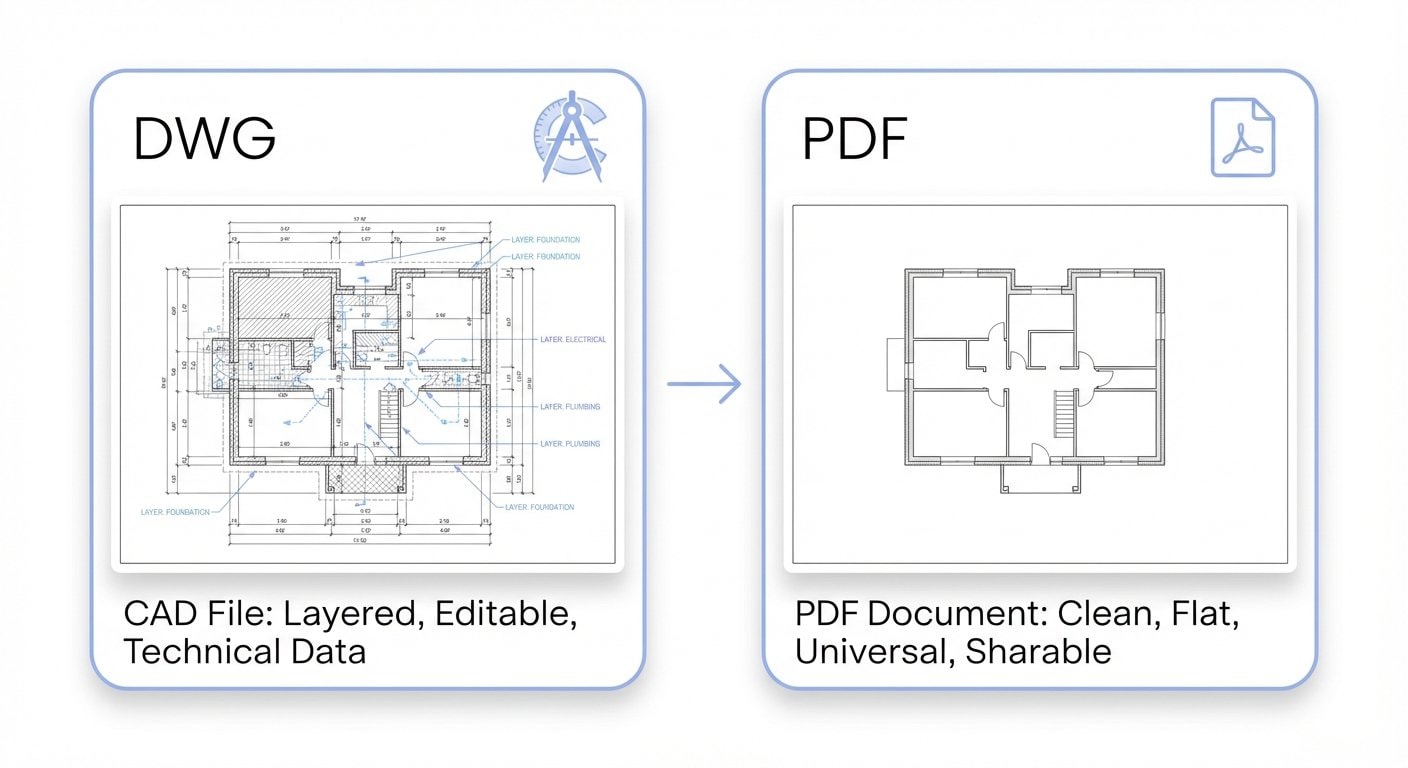
DWG (Drawing) هو تنسيق الملفات الأصلي لبرنامج Autodesk AutoCAD، وقد أصبح المعيار الفعلي في الرسم الهندسي منذ إطلاق AutoCAD عام 1982. المخططات المعمارية، رسومات القطع الميكانيكية، مخططات التوصيلات الكهربائية، تخطيطات أنظمة الأنابيب — تقريباً جميع أعمال التصميم بمساعدة الحاسوب تنتهي كملفات DWG.
المشكلة: فتح ملف DWG يتطلب برنامج CAD.
يبلغ سعر ترخيص AutoCAD نحو 1,975 دولاراً سنوياً، وحتى العارض المجاني DWG TrueView يتطلب تحميلاً منفصلاً ولا يعمل إلا على Windows. عندما تحتاج إلى إرسال الرسومات لأي من هؤلاء الأشخاص، يصبح DWG عائقاً:
- العملاء / مُلّاك المباني — يراجعون الرسومات لكن من غير المرجح أن يُثبّتوا برنامج CAD
- لجان تقييم العروض — تشترط تقديم جميع المستندات بصيغة PDF موحّدة
- طواقم العمل في الموقع — يعرضون الرسومات على الهواتف أو الأجهزة اللوحية حيث لا يتوفر AutoCAD
- أقسام إدارة السجلات — تحتاج أرشفة بتنسيق عالمي القراءة وطويل الأمد
تحويل DWG إلى PDF هو الحل الأكثر مباشرة. PDF هو معيار دولي ISO 32000 — يُفتح على أي جهاز، ويحافظ على التخطيط بدقة، ويدعم الطباعة والتعليقات التوضيحية.
التحويل أونلاين في 3 خطوات
DWG إلى PDF يتيح لك رفع ملفات .dwg وتحويلها إلى PDF قياسي — بدون تسجيل أو تثبيت برامج.
الخطوة 1: ارفع ملف DWG
افتح DWG إلى PDF، ثم اسحب ملفك إلى منطقة الرفع أو انقر للاستعراض. الإصدارات الشائعة من تنسيق DWG مدعومة.
الخطوة 2: انتظر التحويل التلقائي
تقوم الأداة بتحليل الطبقات وأنواع الخطوط والأبعاد وبيانات أخرى من ملف DWG في الخلفية وتحويلها إلى صفحات PDF. يعتمد وقت التحويل على مدى تعقيد الرسم — المخطط البسيط ينتهي عادةً في ثوانٍ.
الخطوة 3: حمّل وراجع
بعد اكتمال التحويل، حمّل ملف PDF وتحقق مما يلي:
- الأبعاد والتعليقات التوضيحية — هل هي واضحة ومقروءة؟
- معلومات الطبقات — هل تم عرضها بشكل صحيح (إذا كانت هناك طبقات متعددة)؟
- أنواع الخطوط والتظليل — هل هي دقيقة؟
- جدول العنوان والإطار — هل هما كاملان؟
يمكنك أيضاً استخدام المحوّل الشامل
إذا كانت لديك ملفات DWG وDXF وصور وأنواع أخرى تحتاج جميعها للتحويل إلى PDF، استخدم ملف إلى PDF — يدعم صيغاً متعددة في رفعة واحدة.
سيناريوهات شائعة ونصائح عملية
السيناريو 1: تقديم مستندات المناقصة
عادةً ما تشترط عمليات الشراء والمناقصات تقديم جميع المستندات التقنية بصيغة PDF، وغالباً مع حدود لحجم الملف (عادةً 50 ميجابايت أو 100 ميجابايت).
سير العمل الموصى به:
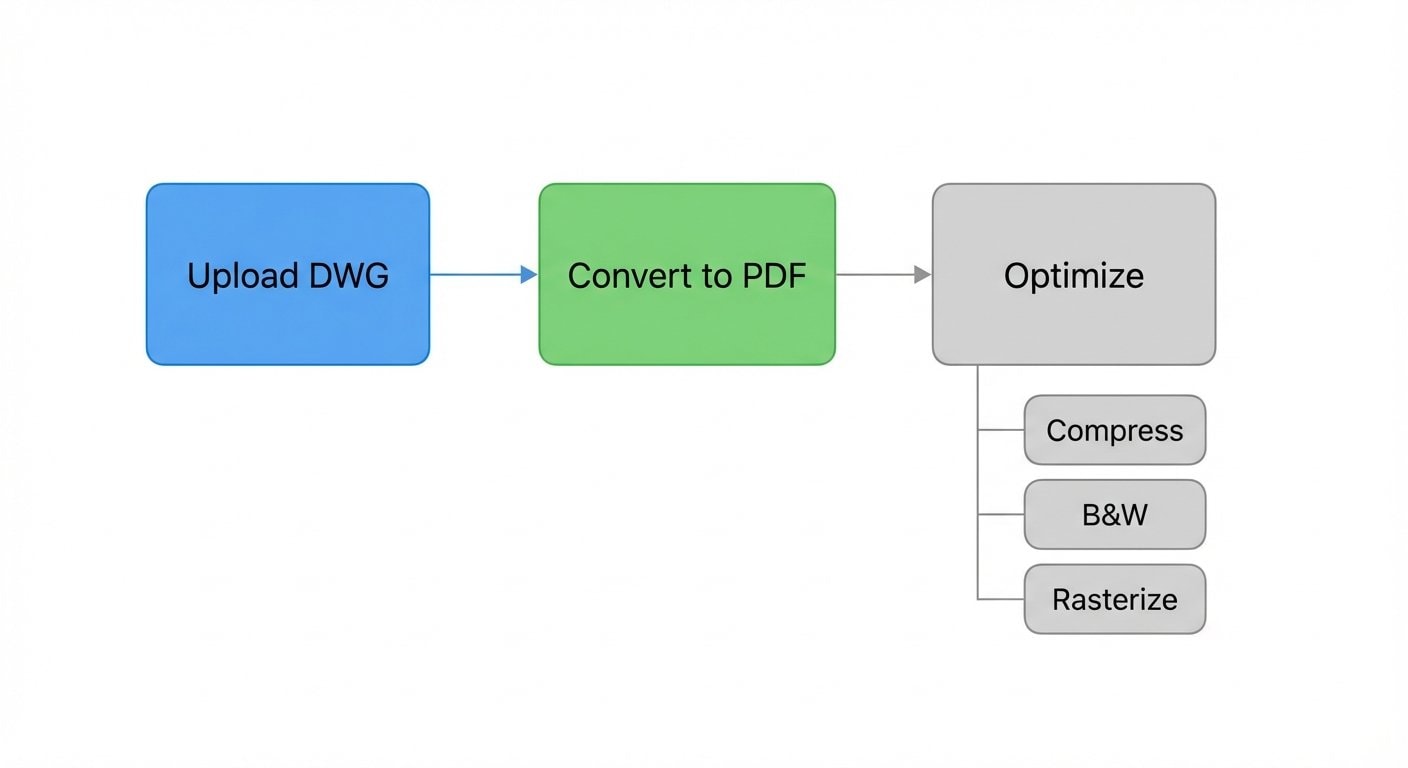
- حوّل جميع الرسومات باستخدام DWG إلى PDF
- إذا كانت أحجام الملفات كبيرة جداً، قلّصها باستخدام ضغط PDF
- للنسخ المطبوعة بالأبيض والأسود، حوّلها إلى تدرج رمادي باستخدام PDF إلى أبيض وأسود
تحقق دائماً قبل تقديم المناقصة
راجع ملف PDF المحوّل صفحة بصفحة للتأكد من أن الأبعاد ودلائل الرموز وغيرها من المعلومات الحيوية سليمة. قد تتراجع خطوط CAD الخاصة (مثل خطوط SHX) التي لم يتم تضمينها إلى خط افتراضي بعد التحويل.
السيناريو 2: المشاركة مع العملاء أو موقع العمل
سواء كان العميل يراجع التصاميم أو الطاقم يتفقد التفاصيل في الموقع، فإن ما يحتاجونه هو رسم يمكنهم قراءته بوضوح — وليس ملفاً مصدرياً قابلاً للتعديل.
PDF يتألق في هذا السياق:
- يُفتح مباشرة على الهواتف والأجهزة اللوحية — تكبير أي تفصيل
- التخطيط مقفل — لا انزياح أو اختلال على الأجهزة المختلفة
- يمكن إضافة التعليقات والملاحظات مباشرة في قارئ PDF
السيناريو 3: الطباعة والأرشفة
بعد اكتمال المشروع، عادةً ما تحتاج الرسومات إلى طباعة وأرشفة. الطباعة المباشرة من DWG قد تكون متقلبة مع تعريفات الطابعة وإعداداتها، بينما سلوك طباعة PDF أكثر اتساقاً وقابلية للتنبؤ.
نصائح الأرشفة:
- بعد التحويل، تحقق من أن حجم الورق يطابق حجم الورقة المقصود (A0 وA1 وA3 وأحجام هندسية أخرى)
- للأرشفة طويلة الأمد، فكّر في استخدام تنسيق PDF/A لضمان القراءة المستقبلية
- للرسومات بالأبيض والأسود، استخدم التحويل إلى أبيض وأسود لتقليل تكاليف الطباعة
معالجة ما بعد التحويل: الضغط والتحسين
قد تُنتج رسومات CAD ملفات PDF كبيرة بشكل مفاجئ. يحدث ذلك لأن البيانات المتجهية في ملفات DWG قد تُحوَّل إلى صور نقطية أثناء التحويل (خاصة الرسومات ذات التظليل الكثيف أو التدرجات أو الصور المضمّنة)، مما يؤدي إلى تضخم حجم PDF.
الملف كبير جداً؟ اضغطه
ضغط PDF يمكن أن يقلل حجم الملف بشكل كبير مع الحفاظ على قابلية قراءة المحتوى. بالنسبة للرسومات الهندسية، عادةً ما يكفي مستوى الضغط المتوسط — تبقى الخطوط والنصوص حادة، وقد ينكمش الملف بنسبة 50%–80%.
منع تسرب البيانات المتجهية
إذا كنت لا تريد أن يحتفظ PDF بمسارات متجهية قابلة للتعديل (مثلاً لمنع المنافسين من استخراج بيانات CAD من عرض المناقصة)، استخدم تحويل PDF إلى صور لتحويل جميع الصفحات إلى PDF قائم على الصور. بعد التحويل إلى صور، لم تعد البيانات المتجهية قابلة للاستخراج — رغم أن حجم الملف سيزداد. ما عليك سوى المتابعة بـ ضغط PDF لتقليصه مجدداً.
تحويل إلى صور + ضغط = آمن وخفيف
سير العمل الموصى به للتوزيع الآمن: DWG → PDF → تحويل إلى صور → ضغط. يمكن للمستلمين عرض المستند وطباعته لكن لا يمكنهم استعادة بيانات CAD من PDF.
التحويل إلى أبيض وأسود
الرسومات الملونة مكلفة في الطباعة، والعديد من معايير الأرشفة تتطلب نسخاً بالتدرج الرمادي. استخدم PDF إلى أبيض وأسود لتحويل الطبقات الملونة إلى تدرج رمادي، مما يقلل استهلاك الحبر وحجم الملف في آن واحد.
الأسئلة الشائعة
ما الفرق بين DWG وDXF؟
DWG هو التنسيق الثنائي الأصلي لـ AutoCAD ويحتوي على تعريفات الطبقات الكاملة ومراجع الكتل والتخطيطات والمزيد. DXF (Drawing Exchange Format) هو تنسيق تبادل بنص ASCII أو ثنائي مصمم لتبادل البيانات بين تطبيقات CAD المختلفة. كلاهما يمكن تحويلهما إلى PDF.
ماذا لو كان نص الأبعاد ضبابياً بعد التحويل؟
يرجع ذلك عادةً إلى عدم كفاية دقة الإخراج. إذا كانت الأداة توفر إعداد DPI، جرّب اختيار قيمة أعلى. بالنسبة للرسومات كبيرة الحجم ذات التعليقات الدقيقة (A0/A1)، استهدف 300 DPI على الأقل.
ماذا لو ظهرت الخطوط بشكل غير صحيح بعد التحويل؟
قد تشير ملفات DWG إلى خطوط SHX أو TrueType مُثبّتة محلياً. أدوات التحويل أونلاين قد لا تتضمن كل الخطوط في مكتبتها، فتستبدلها بخط افتراضي. إذا كانت دقة الخطوط ضرورية، استخدم "طباعة إلى PDF" من برنامج CAD المحلي مع تضمين جميع الخطوط، ثم ارفع ملف PDF الناتج لمزيد من المعالجة.
كيف تُعالج ملفات DWG متعددة التخطيطات؟
يمكن أن يحتوي ملف DWG واحد في AutoCAD على فضاء النموذج (Model Space) وعلامات تبويب تخطيط متعددة. أثناء التحويل، يُخرَج كل تخطيط عادةً كصفحة PDF منفصلة. إذا كنت تحتاج تخطيطات محددة فقط، نظّمها في برنامج CAD قبل التحويل.
أدوات ذات صلة
DWG إلى PDF
ارفع ملفات DWG وحوّلها إلى صيغة PDF القياسية أونلاين.
ملف إلى PDF
حوّل صيغاً متعددة إلى PDF دفعة واحدة — DWG وDXF وصور والمزيد.
ضغط PDF
قلّص حجم ملف PDF ليتوافق مع حدود البريد الإلكتروني والرفع.
تحويل PDF إلى صور
حوّل ملفات PDF المتجهية إلى صيغة صور لمنع استخراج البيانات.
PDF إلى أبيض وأسود
حوّل الرسومات الملونة إلى تدرج رمادي لتقليل تكاليف الطباعة.