
هل وصلتك ملف .caj ولا يمكنك فتحه أو التعليق عليه، ولا يتعرف عليه مدير المراجع؟ ارفعه عبر تحويل CAJ إلى PDF لتحويله عبر الإنترنت فورًا، بدون تثبيت CAJViewer، ويعمل على Mac / Linux / الهاتف.
حسم سريع خلال 10 ثوانٍ: أي حل يناسب حالتك؟
- لديك ملف CAJ وتريد تحويله بسرعة إلى PDF → استخدم مباشرة التحويل عبر الإنترنت، وهو الخيار الأسهل.
- لم تنزّل الورقة بعد وتريد الحصول على PDF مباشرة → جرّب سكربت Tampermonkey للحصول على PDF الأصلي من CNKI (انظر أدناه).
- بعد التحويل ظهر نص مشوّه / لا يوجد فهرس → انتقل إلى قسم «إصلاح المشاكل الشائعة بعد التحويل».
ما هو CAJ؟ ولماذا تحتاج إلى تحويله
CAJ (China Academic Journal) هو تنسيق مملوك للوثائق الأكاديمية في CNKI. ظهر في أواخر التسعينيات عندما كانت سعة الإنترنت محدودة، واعتمد على ضغط هرمي مع DRM مدمج لتحقيق نسبة ضغط عالية والتحكم بحقوق النشر، وكان ذلك مفيدًا في عصر الاتصال الهاتفي.
لكن اليوم، أصبحت سلبياته للمستخدم واضحة:
| نقاط الألم | المظهر العملي |
|---|---|
| قيود المنصة | CAJViewer يدعم Windows بشكل أساسي، بينما تكون التجربة على macOS / Linux / الجوال أضعف |
| عدم التوافق مع مديري المراجع | لا يمكن لـ Zotero وMendeley وEndNote استيراد صيغة CAJ مباشرة |
| مشاكل نسخ النص | خرائط ترميز غير معيارية قد تسبب نصًا مشوّهًا عند النسخ واللصق |
| صعوبة المزامنة بين الأجهزة | آلية DRM تقيّد حرية القراءة والتعليق والمزامنة عبر الأجهزة |
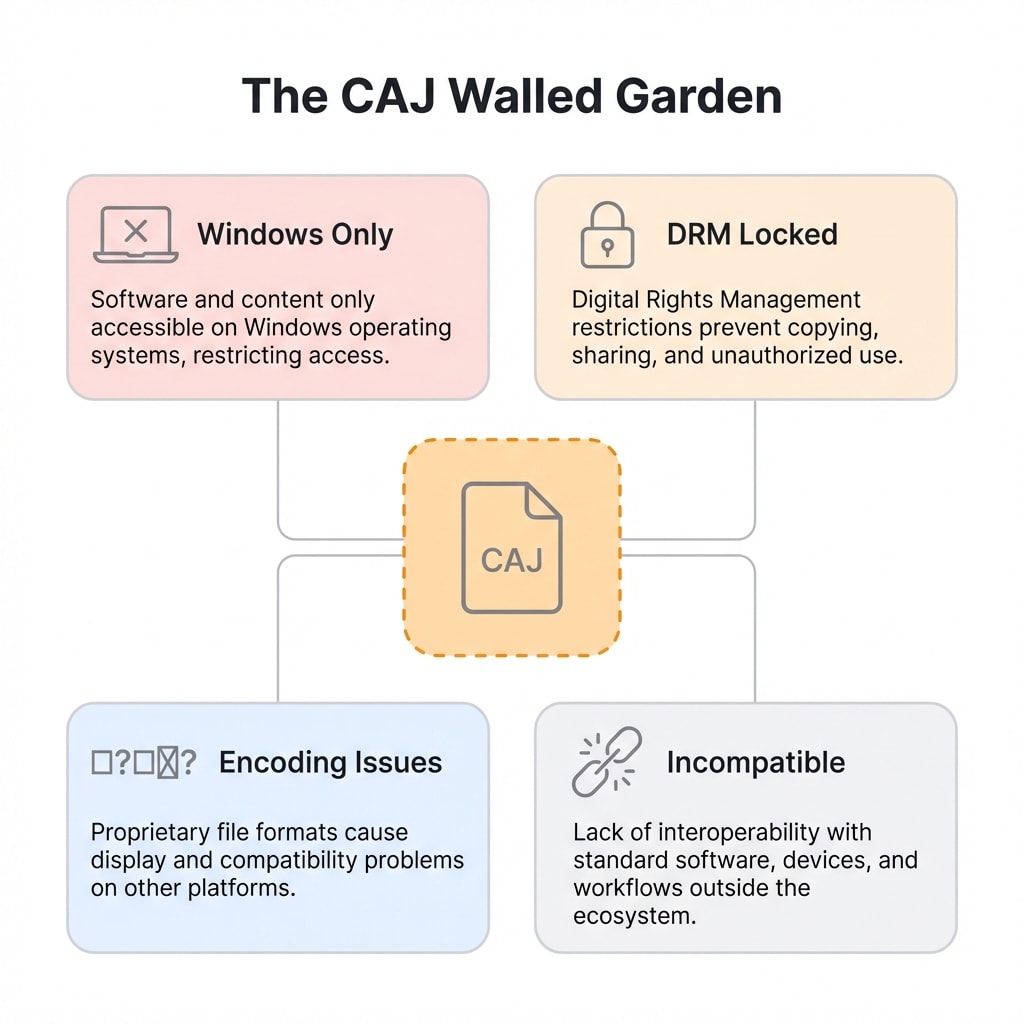
تحويل CAJ إلى PDF عام هو الطريقة الأكثر مباشرة لحل هذه المشاكل. فـ PDF معيار دولي ISO، ويمكن فتحه تقريبًا على جميع الأجهزة والبرامج، كما يتكامل بسلاسة مع أدوات إدارة المراجع والتعليق المختلفة.
التحويل عبر الإنترنت: 3 خطوات
أداة تحويل CAJ إلى PDF تدعم رفع ملفات .caj مباشرة وتحويلها إلى PDF قياسي.
الخطوة 1: رفع ملف CAJ
افتح تحويل CAJ إلى PDF واسحب الملف إلى منطقة الرفع.
الخطوة 2: انتظار التحويل التلقائي
تقوم الأداة بتحليل ملف CAJ في الخلفية وإعادة تغليفه بصيغة PDF دون أي تدخل يدوي.
الخطوة 3: التنزيل والتحقق
بعد اكتمال التحويل، نزّل ملف PDF ويُفضّل التحقق من:
- تصفح الصفحات واحدةً واحدة للتأكد من اكتمال المحتوى
- استخدام Ctrl+F لاختبار قابلية النص للبحث
- التأكد من ظهور الرسوم البيانية والمعادلات بشكل صحيح
ماذا يمكنك أن تفعل بعد التحويل؟
- استيراد الملف إلى Zotero / Mendeley لإدارة المراجع وجلب البيانات الوصفية تلقائيًا
- استخدام تحويل PDF إلى Word للحصول على نسخة قابلة للتحرير
- استخدام تحويل PDF إلى نص لاستخراج نص خام وإرساله إلى أدوات تلخيص الذكاء الاصطناعي
- استخدام ضغط PDF لتقليل الحجم قبل الإرسال عبر البريد
حيلة متقدمة: الحصول على PDF مباشرة من CNKI
إذا كانت الورقة لم تُنزَّل بعد، فهناك طريقة لتجاوز CAJ والحصول على PDF الأصلي مباشرة.
ثبّت إضافة Tampermonkey في المتصفح، ثم ابحث عن سكربت تنزيل PDF من CNKI وفعّله. يقوم السكربت بتعديل منطق الطلبات في صفحة التنزيل داخل CNKI ليوجهها إلى واجهة توفر تحميل PDF. ملف PDF الناتج يكون بتغليف CNKI الرسمي، مع دقة جيدة في طبقة النص وسلامة الروابط.
ملاحظات مهمة
يعتمد سكربت Tampermonkey على بنية واجهات CNKI، وقد يتعطل عند تحديث الموقع. كما أنه مناسب فقط لحالة «لم تُنزّل الملف بعد». إذا كان لديك بالفعل ملف .caj فاستخدم مباشرة التحويل عبر الإنترنت.
الطباعة الافتراضية: حل احتياطي عند فشل التحويل
في حالات نادرة جدًا، قد تفشل أدوات التحويل كلها بسبب تشفير قوي أو بنية خاصة لملف CAJ. عندها يمكن استخدام الطباعة الافتراضية كخطة احتياطية:
- افتح الملف عبر CAJViewer (يُفضَّل الإصدار 7.2 لتحسين توافق الطباعة)
- اختر الطابعة الافتراضية Microsoft Print to PDF
- اضبط إخراج DPI عالي الجودة ثم احفظ
تعتمد هذه الطريقة على محرك الطباعة في نظام التشغيل لعرض الصفحات، ما يساعد على تجاوز معظم مشاكل توافق الصيغ ويُبقي التنسيق دقيقًا نسبيًا. لكن ستفقد إشارات الفهرس الأصلية، وستحتاج إلى إعادة بنائها يدويًا لاحقًا (انظر أدناه).
إصلاح المشاكل الشائعة بعد التحويل
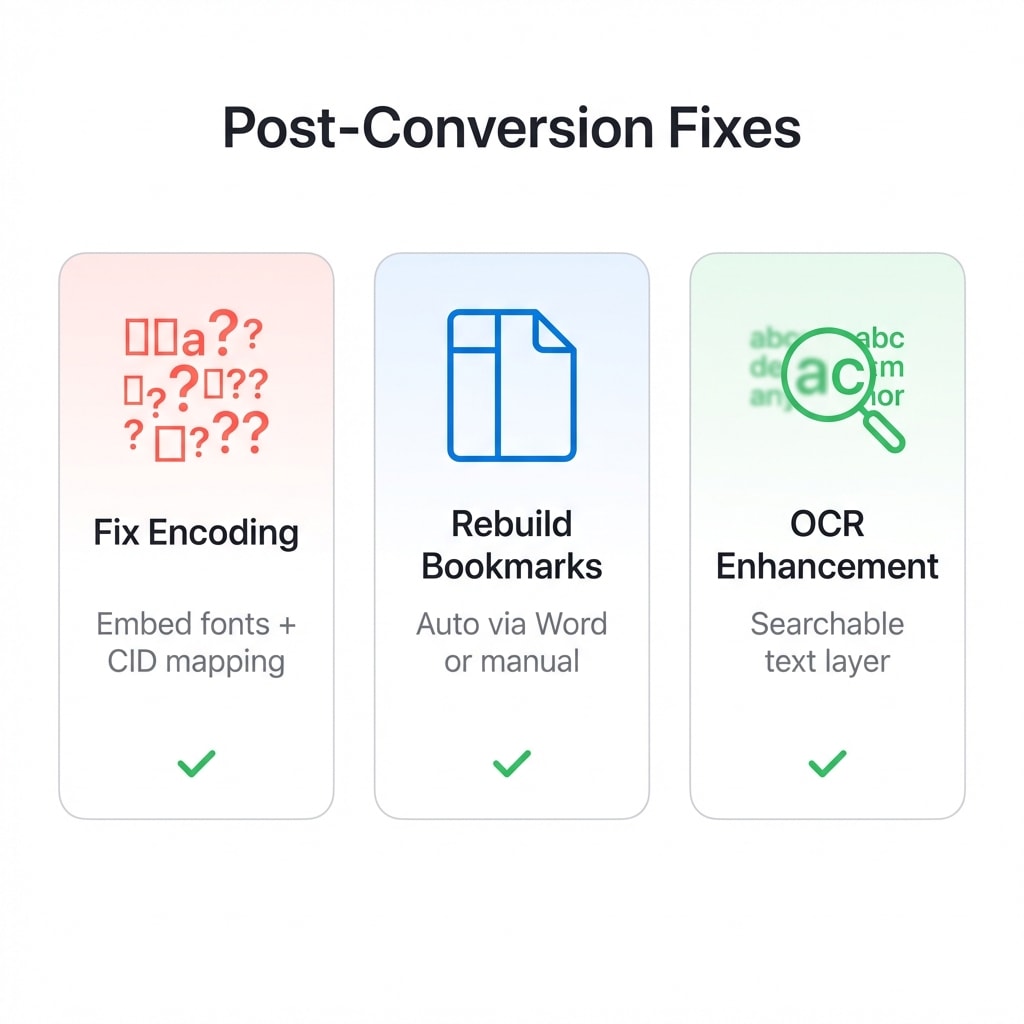
يمكن تحويل معظم ملفات CAJ بنجاح، لكن بسبب استخدام CAJ لترميز غير معياري وبُنى بيانات خاصة، قد تحتاج بعض الملفات إلى إصلاحات إضافية بعد التحويل.
نص مشوّه: مشكلة خرائط ترميز الأحرف
يعتمد CAJ على جداول ترميز غير معيارية لتخزين الأحرف، لذلك قد يظهر في PDF الناتج نص على شكل مربعات أو رموز مشوّهة.
طرق يمكن تجربتها للإصلاح:
- إذا كان ملف CAJ عبارة عن صفحات ممسوحة ضوئيًا، فاستخدم OCR بعد التحويل لإعادة بناء طبقة النص، وغالبًا يحل معظم حالات التشوّه
- في برامج تحرير PDF، اختر «تضمين جميع الخطوط» ثم احفظ الملف مجددًا
- عند مشاكل خطوط الإنجليزية، جرّب فرض تعيين خطوط CID (معرّف مجموعة المحارف)
فقدان إشارات الفهرس
بعض طرق التحويل (خصوصًا الطباعة الافتراضية) قد تفقد فهرس الشريط الجانبي الأصلي، وهذا مزعج في الرسائل الطويلة ذات مئات الصفحات.
طريقة إعادة البناء:
- عبر Word كمرحلة وسيطة: استخدم تحويل PDF إلى Word للتصدير → أنشئ الفهرس تلقائيًا في Word عبر أنماط العناوين → صدّر مرة أخرى إلى PDF
- الإضافة اليدوية: استخدم محرر PDF لإضافة إشارات مرجعية والتنقل بين الفصول يدويًا
نص المستندات الممسوحة غير قابل للبحث
إذا كان ملف CAJ الأصلي مستندًا صوريًا مكوّنًا من صفحات مسح ضوئي، فسيظل PDF الناتج غير قابل للبحث النصي. استخدم OCR للتعرّف الكامل على النص وإنشاء طبقة نص شفافة قابلة للبحث.
فعالية OCR تعتمد على جودة المسح
عندما تكون الكتابة واضحة والخلفية نظيفة تكون دقة التعرّف مرتفعة عادةً. أما التنسيقات المعقدة (أعمدة متعددة، جداول متداخلة، ملاحظات بخط اليد) فقد تحتاج إلى ضبط يدوي.
دليل سريع للسيناريوهات الشائعة
| حالتك | الإجراء الموصى به | ملاحظة |
|---|---|---|
| لديك ملف CAJ وتريد القراءة بسرعة | التحويل عبر الإنترنت | دون تثبيت، ويعمل على الهاتف أيضًا |
| لم تُنزّل الورقة بعد وتريد PDF مباشرة | سكربت Tampermonkey (انظر أعلاه) | تحصل على PDF الأصلي من CNKI بجودة عالية لطبقة النص |
| فشل التحويل / ملف شديد التشفير | الطباعة الافتراضية (انظر أعلاه) | حل احتياطي يعتمد على محرك عرض النظام |
| تريد الاستيراد إلى مدير مراجع بعد التحويل | حوّل إلى PDF ثم استورد إلى Zotero / Mendeley | صيغة PDF مدعومة في جميع مديري المراجع الرئيسيين |
| تحتاج إلى تعديل المحتوى بعد التحويل | PDF → تحويل إلى Word | تصدير نسخة قابلة للتحرير |
| الملف الناتج يحتوي نصًا مشوّهًا | OCR أو تضمين الخطوط | راجع قسم «الإصلاح بعد التحويل» |
| الورقة ممسوحة ضوئيًا والنص غير قابل للبحث | PDF → OCR | إنشاء طبقة نص قابلة للبحث |
| ملف PDF كبير جدًا ولا يمكن إرساله بالبريد | PDF → ضغط | تقليل الحجم لتلبية حدود الرفع |
الوصول السريع للأدوات ذات الصلة
تحويل CAJ إلى PDF
ارفع ملف CAJ وحوّله عبر الإنترنت إلى PDF قياسي.
تحويل PDF إلى Word
صدّر PDF إلى Word قابل للتحرير لتسهيل الاقتباس وإضافة الملاحظات.
تحويل PDF إلى نص
استخرج نصًا خامًا مناسبًا للتلخيص والبحث باستخدام الذكاء الاصطناعي.
OCR قابل للبحث
حوّل الملفات الممسوحة إلى PDF قابل للبحث، مع دعم الصينية والإنجليزية واليابانية وغيرها.
ضغط PDF
قلّل حجم الملف لتسهيل الإرسال عبر البريد والرفع.
دمج PDF
ادمج عدة أوراق بحثية في ملف واحد لإدارة موحّدة.