
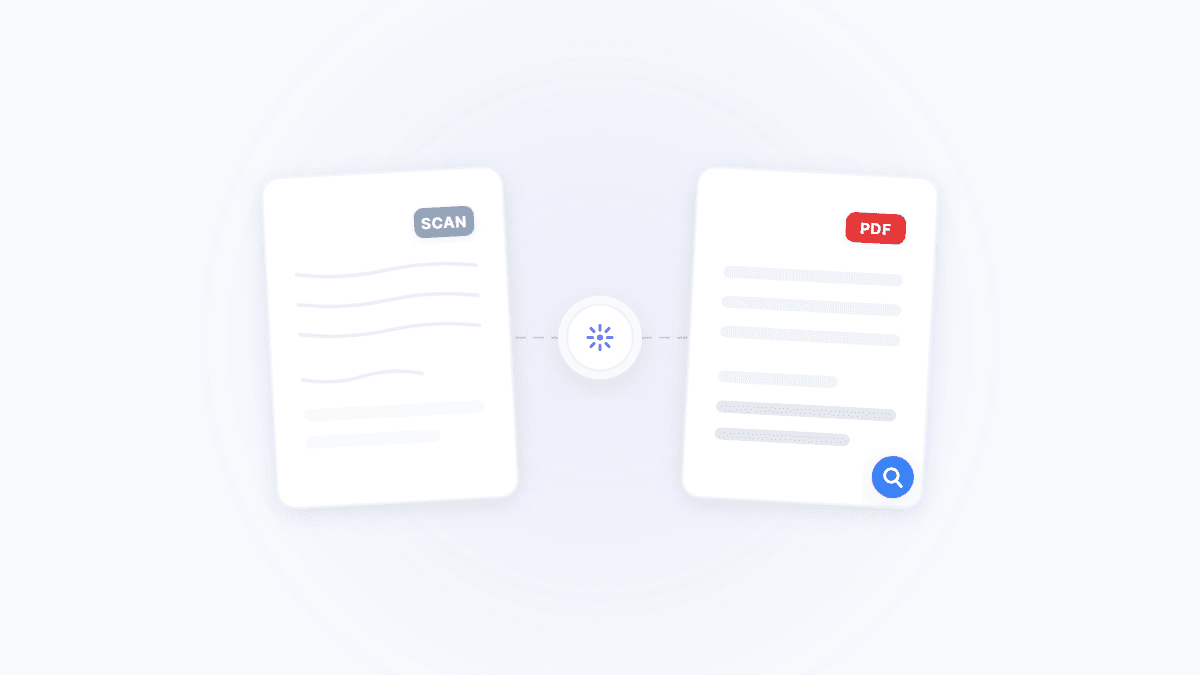
很多PDF其实是“图片”——例如用手机拍的纸质文件、打印件的扫描图,或由图片合成的PDF。这类文件里的文字无法选中、搜索或复制,需要通过 OCR(Optical Character Recognition,光学字符识别)把图片中的字符识别为真正的文本。
先判断:你是否真的需要 OCR?(10 秒自测)
- 能直接划选/复制文字、Ctrl+F 能搜到内容:通常不需要 OCR(已经是文本型 PDF)。
- 划选时只能整块框住、完全选不中、Ctrl+F 搜不到:大概率是扫描件/图片型 PDF,需要 OCR 才能“可搜索、可复制”。
- 例外:少数 PDF 是矢量图形文字(看起来很清晰但搜不到)。这类也可以用 OCR 做成可检索文本。
先选对目标:你要的是哪种“结果”?
| 你的需求 | 推荐结果 | 适用场景 |
|---|---|---|
| 外观保持不变,但能搜索/复制 | 可搜索 PDF(文字叠加) | 归档、检索、标注、提交材料 |
| 需要改段落、改格式、重排版 | Word | 合同修订、论文排版、二次编辑 |
| 只要文字内容做处理 | 纯文本 | 摘要、翻译、喂给 AI、做索引 |
最常见的选择是“可搜索 PDF”:版面不变,但你能 Ctrl+F 搜索、复制文字。
3 分钟上手:从扫描件到可搜索 PDF(推荐流程)
第 1 步:先把页面整理干净(可选但很值)
PDF页面整理- 批量旋转歪的页面、调整顺序、删除空白页/广告页。
- 页面方向和顺序正确,OCR 通常会更稳(尤其是多页扫描件)。
第 2 步:按文档类型做“轻预处理”(可选)
清晰度比“强行压缩”更重要
- 文字越小、越浅、越糊,错字就越多。能用更清晰的扫描/拍摄源文件时,优先换源文件。
- 一般文本资料清晰度相当于 300 DPI 就够;小字或印刷差的材料建议更清晰再识别。
第 3 步:OCR(选对语言 = 成功一半)
OCR文字识别(PDF可搜索化)- 语言务必匹配原文(中文/英文/日文等);中英混排就同时勾选中英。
- 做完后用浏览器打开 PDF,Ctrl+F 搜几个关键词、尝试复制一段文字,快速验收。
第 4 步:文件太大再压缩(最后做)
PDF压缩建议顺序是“整理 →(可选预处理)→ OCR → 压缩”。先压缩再 OCR 往往会降低识别率。
提升识别率:常见“翻车点”怎么处理
多栏、表格、脚注、扫描歪斜
- 多栏/密集排版:OCR 容易串行或错行;需要高质量编辑时,优先导出 Word 再人工微调: PDF转Word
- 表格:OCR 对复杂表格结构不稳定;想要可编辑表格,通常直接转 Excel 更省事: PDF转Excel
- 页面歪斜/方向乱:先整理页面(旋转、删空白)再 OCR: PDF页面整理
手写、印章、强反光照片
OCR 更擅长“印刷体 + 清晰对比”。手写体、盖章遮挡、反光、阴影会显著降准确率:这类场景建议尽量重拍/重扫(光线均匀、垂直拍摄、裁掉多余背景)。
隐私与合规(敏感文件建议先做这几件事)
- 只上传必要页面(比如只要第 2~5 页,就先删掉其它页再处理)。
- 处理完成后再分享前,抽查是否有识别错误导致“关键数字/日期”偏差。
- 若 PDF 有权限限制且你具备合法授权,可先解锁再 OCR: 解锁PDF
常见问题(快速对照)
OCR 后错字多 / 乱码多?
通常是清晰度不足或语言选错:先确保语言匹配;黑白文本可先灰度/黑白化;必要时换更清晰的扫描源。
OCR 后文件变大?
可搜索 PDF 会保留原图 + 文本层,体积可能变大;最后用压缩工具处理:
PDF压缩
只想要可编辑的内容,不在乎版面?
直接转 Word 或纯文本更合适:
PDF转Word
、PDF转文本
相关工具速达
OCR文字识别
将扫描件转为可搜索PDF,支持多语言。
PDF页面整理
旋转、排序、删除空白页,先把扫描件整理好。
PDF转Word
识别后导出可编辑文档,便于深度修改。
PDF转文本
获取纯文本内容,最轻量的归档方式。
黑白/灰度转换
提升对比度、抑制噪点,辅助提高OCR精度。
矢量栅格化
将复杂矢量/CAD转位图,减少识别干扰。
PDF压缩
在保持可读性的前提下大幅减小体积。