
你可能遇到過這些場景
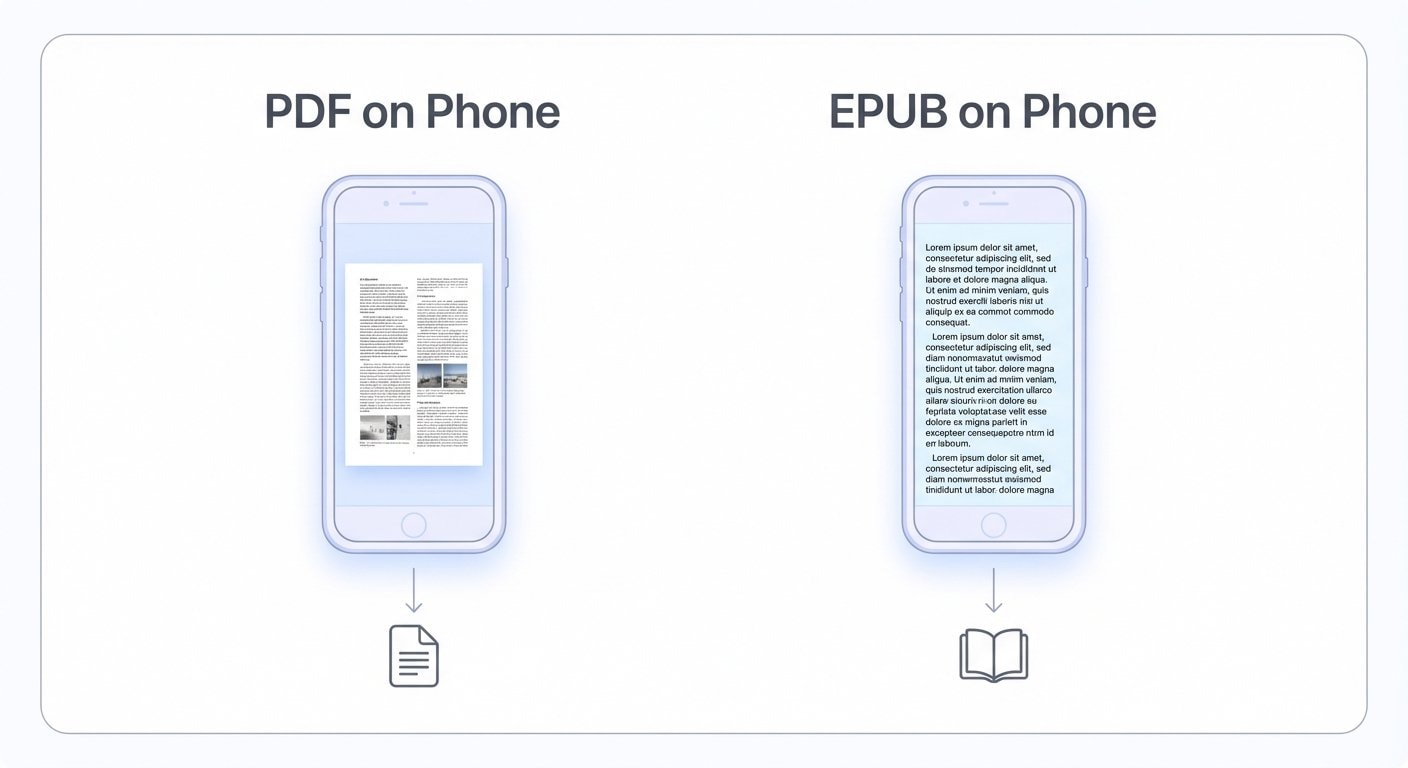
下載了一份200頁的產業報告,想在捷運上用手機看完——打開PDF,字小得像螞蟻,不斷放大縮小、左右滑動,看了10頁就放棄了。
或者你有一台Kindle,想把收藏的技術文件和學術論文放上去閱讀。傳上去一試,6吋螢幕顯示A4版面,體驗慘不忍睹。
問題的根源很簡單:PDF是固定版式(fixed layout),而小螢幕裝置需要自適應版式(reflow)。
EPUB就是為此而生的格式——內容會根據螢幕大小自動調整排版,就像網頁一樣。文字大小、行距、邊距都能自由調節,無論是6吋Kindle還是手機直式螢幕,都能獲得舒適的閱讀體驗。
PDF vs EPUB:固定版式與自適應版式
兩種格式的核心區別
PDF(固定版式):每一頁的內容位置都是固定的,適合列印和精確排版,但在不同尺寸螢幕上無法自動調整
EPUB(自適應版式):內容像水一樣流動填充螢幕,文字大小可調,段落會自動換行,適合各種尺寸的閱讀裝置
舉個具體例子:一份標準A4尺寸的PDF文件,在Kindle Paperwhite(6吋螢幕)上顯示時,等效字號大約只有5-6pt——遠低於正常閱讀所需的10-12pt。而轉為EPUB後,同樣的內容會重新排版適配螢幕,字號由你自由調整。
哪些PDF適合轉EPUB
並不是所有PDF都能得到理想的轉換效果。轉換品質主要取決於原始PDF的結構和內容類型。
轉換效果好的PDF
- 文字為主的文件:小說、報告、論文正文、技術文件——這類PDF結構清晰,文字可以被正確提取和重排
- 結構簡單的排版:單欄或雙欄文字,段落分明,層次清晰
- 含有書籤/目錄的PDF:書籤資訊可以轉換為EPUB的導覽目錄
轉換效果一般的PDF
- 複雜表格較多的文件:表格在重排時容易錯位或遺失格式
- 大量數學公式:公式的精確排版在EPUB中較難保持
- 密集圖文混排:圖片與文字高度穿插的雜誌類排版
需要預處理的PDF
- 掃描件PDF:內容是圖片而非文字,必須先做OCR(光學字元辨識)才能轉換
- 加密或受保護的PDF:需要先解除限制
掃描件PDF必須先OCR
如果你的PDF是掃描產生的(內容是圖片),直接轉EPUB只會得到一堆圖片堆疊,無法實現文字重排。
正確做法:先用 OCR工具 辨識文字,再進行EPUB轉換。
實際操作:PDF轉EPUB
步驟一:判斷PDF類型
開啟PDF,嘗試選取文字:
- 能選取 → 文字型PDF,可以直接轉換
- 不能選取 → 掃描件PDF,需要先OCR
步驟二:預處理(如有需要)
掃描件PDF:先進行OCR處理
使用 PDF OCR工具 辨識文字層。OCR完成後,PDF中的圖片內容會被辨識為可提取的文字,為後續轉換打好基礎。
頁面邊距過大:先裁切白邊
有些PDF(特別是學術論文)有很大的頁邊距,轉換前裁切掉多餘白邊可以讓轉換效果更好。使用 PDF裁切工具 去除多餘邊距。
步驟三:轉換為EPUB
使用 PDF轉EPUB工具 進行轉換。上傳PDF檔案,工具會自動提取文字內容並產生EPUB格式。
轉換後檢查要點
- 目錄導覽:檢查章節目錄是否正確產生
- 文字完整性:翻閱幾個章節確認文字沒有遺漏或亂碼
- 圖片顯示:確認重要的圖表是否保留
- 段落分隔:檢查段落間距是否合理,沒有異常合併或斷裂
步驟四:傳輸到裝置
Kindle:
- 透過USB連接,將EPUB檔案複製到Kindle的documents資料夾
- 使用Amazon的Send to Kindle服務,透過電子郵件傳送
- 較新的Kindle韌體已原生支援EPUB格式
手機/平板:
- iOS:使用Apple Books直接開啟
- Android:使用Google Play Books、Moon+ Reader等閱讀器
學術論文的特殊處理
學術論文是PDF轉EPUB的高頻場景,但也是最容易出問題的類型。論文通常有雙欄排版、大量引用、註腳和圖表,這些都會增加轉換難度。
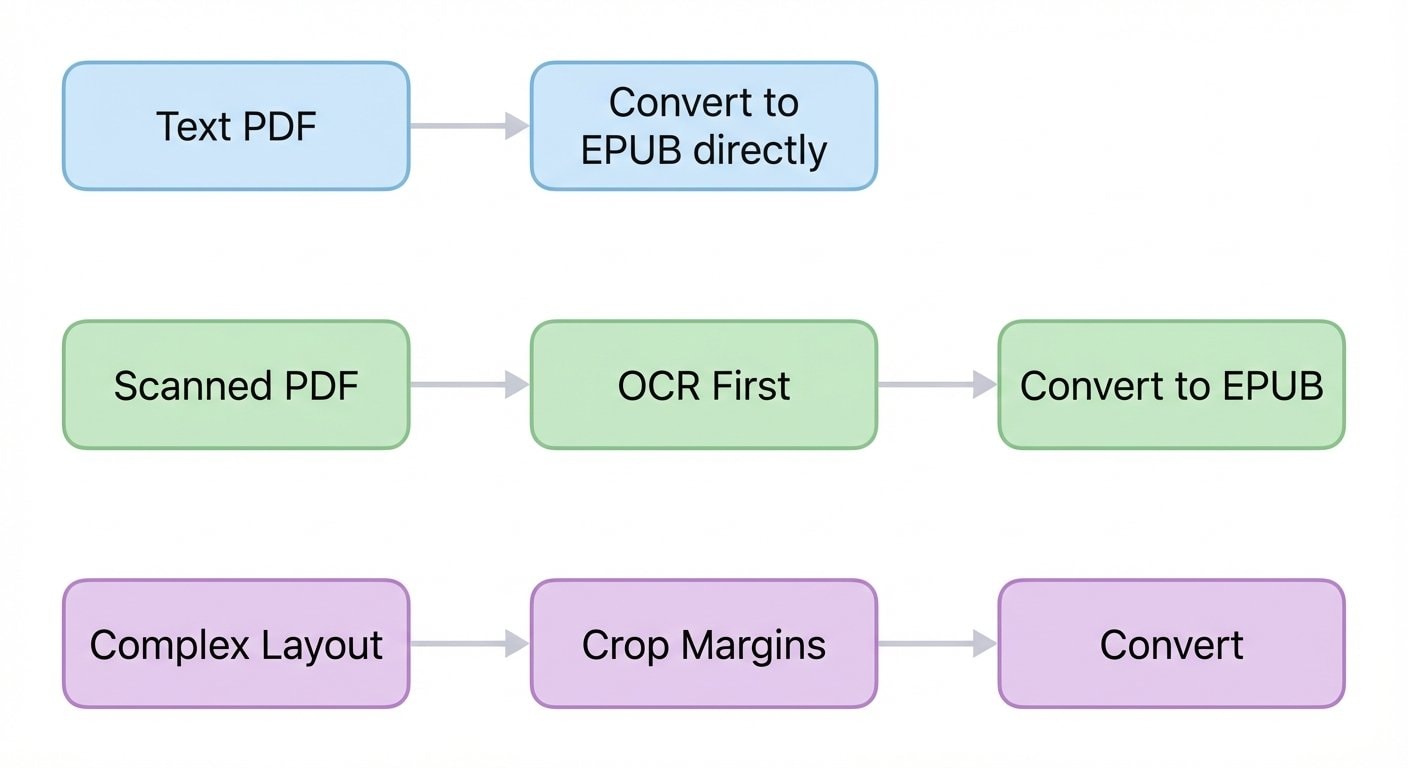
推薦的處理流程:
- 裁切頁面 → 去除頁首頁尾和多餘邊距,減少干擾資訊
- OCR增強(如果是掃描件) → 確保文字可提取
- 轉換EPUB → 產生自適應版式
- 裝置閱讀 → 在Kindle或手機上舒適閱讀
關於雙欄排版
雙欄PDF在轉換時,大多數工具會自動辨識分欄並按正確順序提取文字。但如果文件的分欄不夠規範(比如欄間距太小或分欄不對稱),可能會出現文字順序錯亂的情況。
遇到這種問題,可以嘗試先裁切為單頁單欄再轉換。
什麼時候不該轉EPUB
EPUB不是萬能的,有些場景保持PDF格式反而更好:
- 需要精確版式的文件:合約、證書、發票等——排版本身就是內容的一部分
- 以圖表為主的文件:大量資料表格、流程圖——重排後可讀性反而下降
- 已經有EPUB版本的書籍:很多出版物有官方EPUB版,品質遠好於PDF轉換
大檔案的額外建議
如果你的PDF檔案較大(超過50MB),建議先用 PDF壓縮工具 最佳化檔案大小,再進行轉換。這樣可以加快轉換速度,也能讓最終的EPUB檔案更小巧。
合理預期:轉換效果的邊界
PDF轉EPUB本質上是將固定排版「解構」後重新組織,這個過程不可避免地會損失一些原始排版資訊。
可以期待的:
- 文字內容完整遷移
- 基本的章節結構保留
- 在小螢幕裝置上自由調節字號和行距
不應期待的:
- 與原PDF完全一致的排版
- 複雜表格的完美還原
- 所有字型樣式的精確保留
轉換效果的上限取決於原始PDF的品質和結構複雜度。結構越簡單、越規範的PDF,轉換效果越好。
相關工具
PDF轉EPUB
將PDF文件轉換為EPUB格式,適配電子書閱讀器和手機閱讀
PDF OCR辨識
為掃描件PDF新增可搜尋的文字層,是轉EPUB的前置步驟
PDF頁面裁切
去除多餘邊距和頁首頁尾,最佳化轉換前的PDF頁面
PDF檔案壓縮
減小PDF檔案體積,加快轉換速度