
PDF 頁面方向不對是最常見的文件問題之一——掃描件倒置、手機拍照橫豎混亂、合併多份文件後方向不一致。用 旋轉 PDF 可以一鍵修正,支援單頁旋轉與全部頁面批次旋轉。
你遇到的是哪種情況?
- 整份文件都倒了或橫放 → 全選後統一旋轉 90° 或 180°
- 只有幾頁方向不對,其他正常 → 在縮圖中選取那幾頁旋轉
- 掃描件拍歪了/倒過來了 → 旋轉 180° 翻正
- 合併的 PDF 裡橫豎混亂 → 逐頁調整後儲存
- 不確定哪些頁面有問題?上傳到 旋轉 PDF,所有頁面都能看到縮圖預覽
旋轉 PDF 的 3 種常見需求
需求一:修正掃描件方向
使用掃描器或手機拍照產生的 PDF,經常會出現方向問題——尤其是批次掃描時,某些頁面可能倒置或旋轉了 90°。
用 旋轉 PDF 上傳後,可以看到所有頁面的縮圖。點擊單頁的旋轉按鈕即可逐頁調整方向,也可以全選後統一旋轉。
需求二:橫向與直向切換
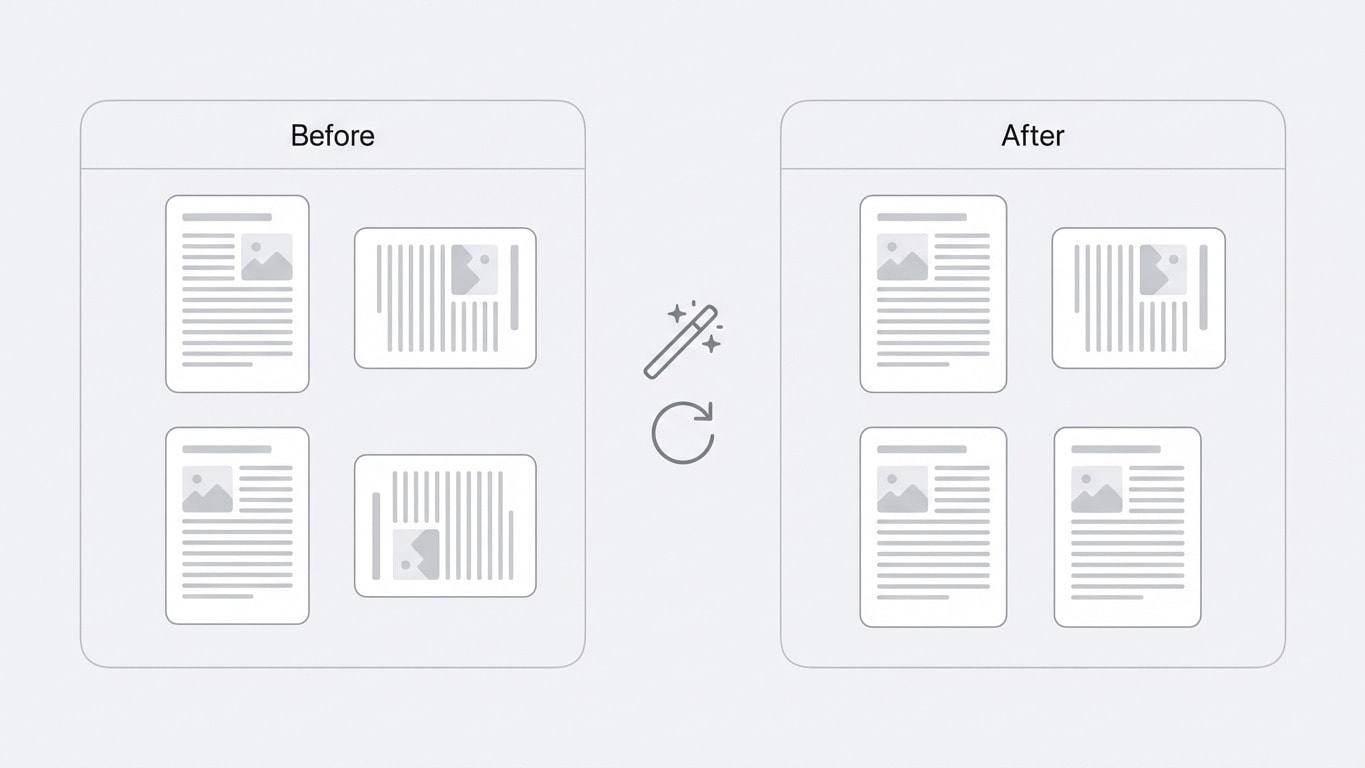
有些文件中混合了橫向(Landscape)與直向(Portrait)頁面——例如報告正文是直向,但其中插入了橫向寬表格或圖表。
如果你需要把橫向頁面轉為直向(或反過來),旋轉 90° 即可。但要注意:旋轉只會改變頁面方向,不會縮放或重新排版內容。如果內容在旋轉後顯示不完整,可能需要搭配 調整頁面尺寸。
需求三:合併前統一方向
從多個來源收集的 PDF 在合併後,頁面方向常常不一致。建議操作順序:
也可以在合併工具中直接旋轉
合併 PDF 的工作區也支援對單頁進行旋轉。若只需調整個別頁面,不必另外開啟旋轉工具。
操作步驟
- 上傳 PDF — 將檔案拖入 旋轉 PDF 的上傳區域
- 旋轉頁面 — 在縮圖檢視中,每頁上方都有旋轉按鈕:
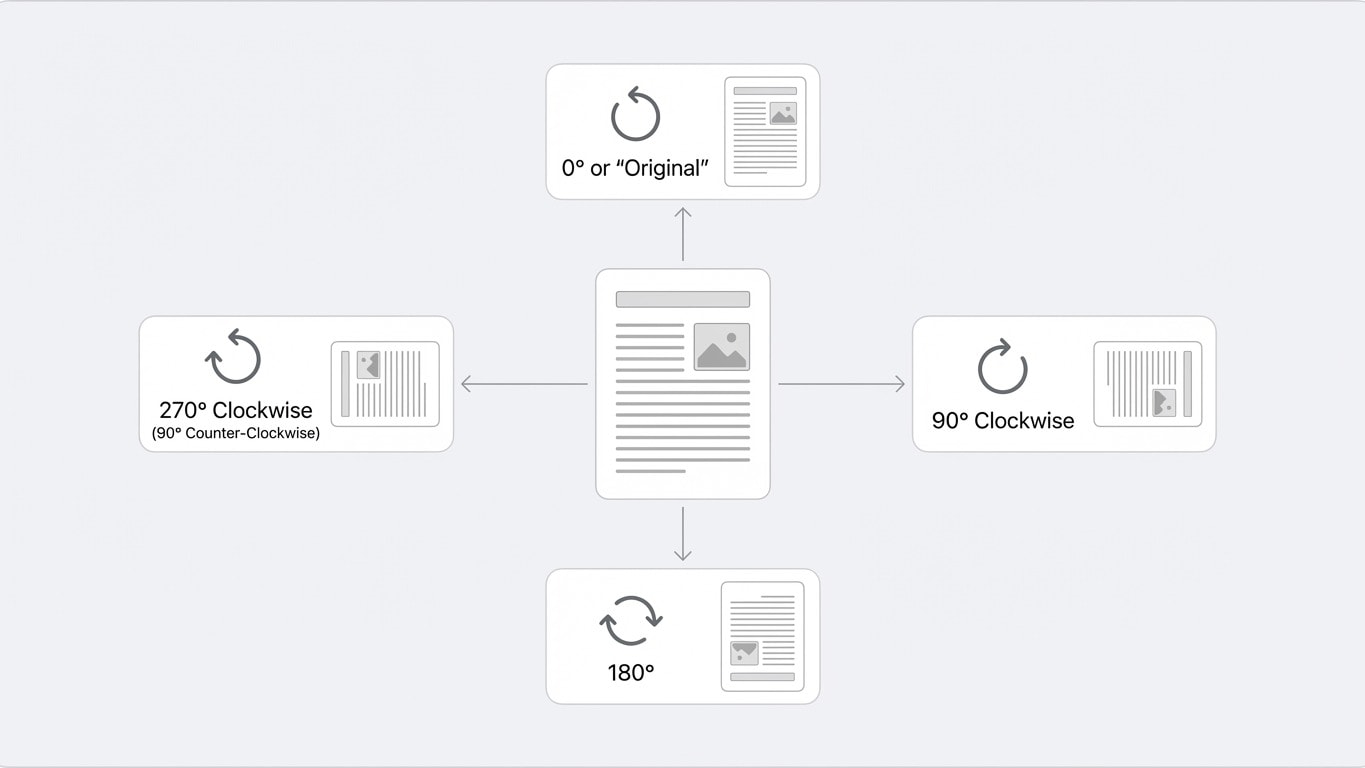
- 點一次:順時針旋轉 90°
- 連續點擊可旋轉至 180°、270°
- 全選按鈕可一鍵旋轉所有頁面
- 儲存下載 — 確認所有頁面方向正確後,點擊處理並下載
旋轉是非破壞性操作——它修改的是 PDF 的頁面旋轉屬性(/Rotate),而不是重新渲染內容。原始文字、圖片與排版品質零損失。
旋轉 vs 相關操作:別搞混
| 你想做的 | 應該用的工具 | 說明 |
|---|---|---|
| 翻轉倒置/橫向的頁面 | 旋轉 PDF | 改變頁面顯示方向 |
| 調整頁面尺寸(A4→Letter) | 調整頁面尺寸 | 改變頁面實體大小 |
| 去掉頁面四周空白 | 裁剪 PDF | 修改可視區域 |
| 刪除不需要的頁面 | 刪除頁面 | 移除特定頁面 |
| 調整頁面前後順序 | 整理頁面 | 拖曳重排頁面順序 |
常見問題
旋轉後文字會變模糊嗎?
不會。PDF 旋轉只會修改頁面方向中繼資料,不會重新編碼內容。文字、圖片與向量元素保持原始品質。
手機上也能操作嗎?
可以。旋轉 PDF 在手機瀏覽器中完全可用,觸控操作已針對行動端最佳化。
旋轉後可以繼續其他處理嗎?
可以。處理完成後,系統會推薦合併、壓縮、轉格式等後續工具,一鍵繼續,無需重新上傳。