
PDF 的白邊(Margins)是為實體印刷預留的——但你現在更可能在 6 吋的 Kindle、11 吋的 iPad 或企業 OCR 引擎上使用它。多餘的空白不僅浪費螢幕空間,還會干擾機器識別。用 裁切 PDF 可以一鍵去除白邊,讓內容填滿螢幕。
你想解決哪個問題?
- 在手機/Kindle 上讀 PDF 字太小 → 裁切白邊後文字自動放大 30%-50%
- 學術 PDF 沒地方做筆記 → 反向操作:擴充邊距留出批註空間
- 印刷品邊緣有白邊/顏色斷裂 → 設定出血位(Bleed)和裁切標記
- 掃描件 OCR 識別率低 → 裁掉邊緣陰影和裝訂孔雜訊
- 只是想去掉多餘空白 → 直接上傳到 裁切 PDF,設定裁切區域即可
PDF 頁面的「五個框」:裁切到底在改什麼?
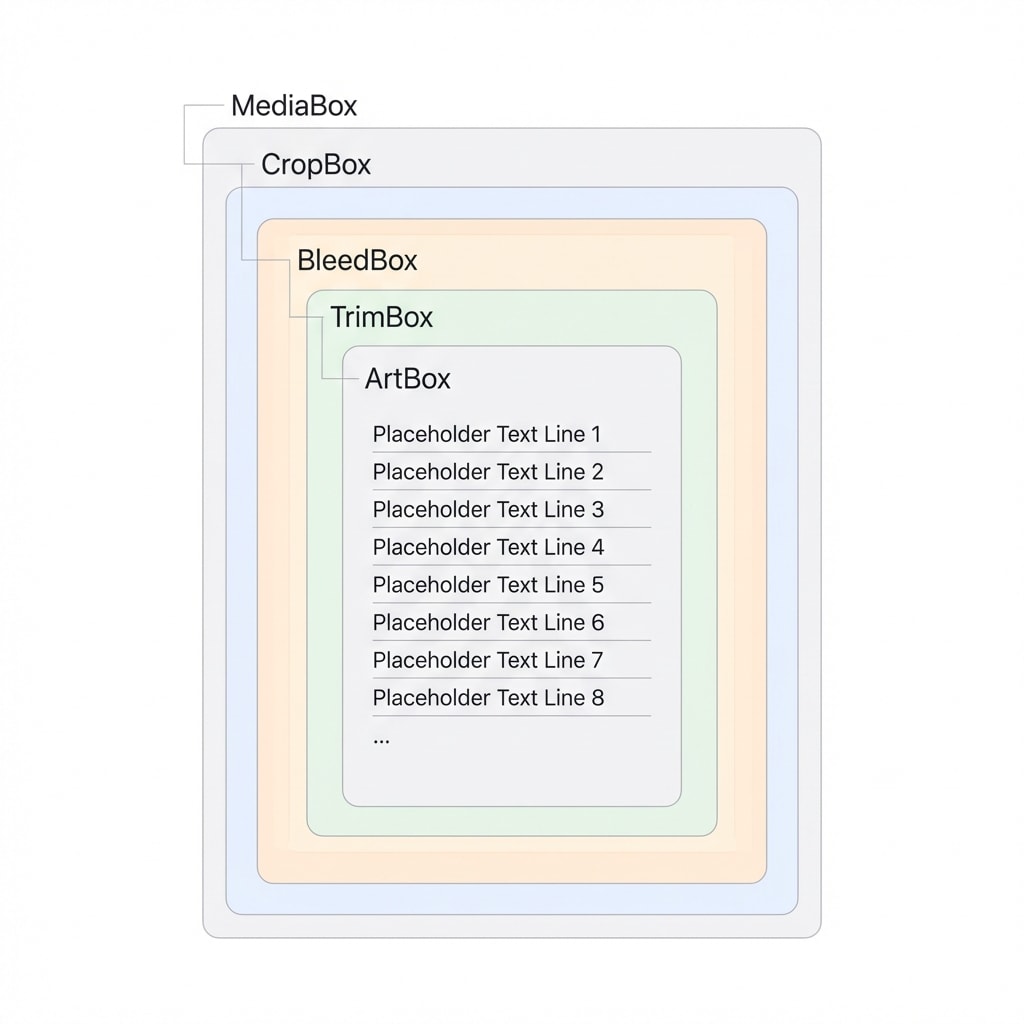
與圖片裁切不同,PDF 裁切通常不會刪除資料——它修改的是「可視窗口」的中繼資料。PDF 標準定義了五種重疊的「框」(Boxes),理解它們能幫你避免踩坑:
| 頁面框 | 英文名 | 決定什麼 | 你什麼時候會碰到 |
|---|---|---|---|
| 媒體框 | MediaBox | 實體頁面的最大邊界(如 A4 尺寸) | 幾乎不需要手動改 |
| 裁切框 | CropBox | 螢幕上/列印時的可見區域 | 日常去白邊就是改這個 |
| 出血框 | BleedBox | 印刷時顏色延伸到紙張邊緣的範圍 | 商業印刷、全頁背景設計 |
| 修整框 | TrimBox | 裁切後成品的最終尺寸 | 書籍/名片的成品尺寸定義 |
| 內容框 | ArtBox | 頁面上有實際意義的內容範圍 | 自動化資料擷取、焦點定位 |
裁切是非破壞性的
修改 CropBox 只是隱藏了白邊區域,原始資料仍保留在檔案中。這意味著你可以隨時撤銷裁切。但如果檔案包含敏感資訊,裁切後務必使用 壓平 PDF 進行平坦化處理,否則被隱藏的內容仍可被擷取。
場景一:行動閱讀——讓 PDF 填滿小螢幕
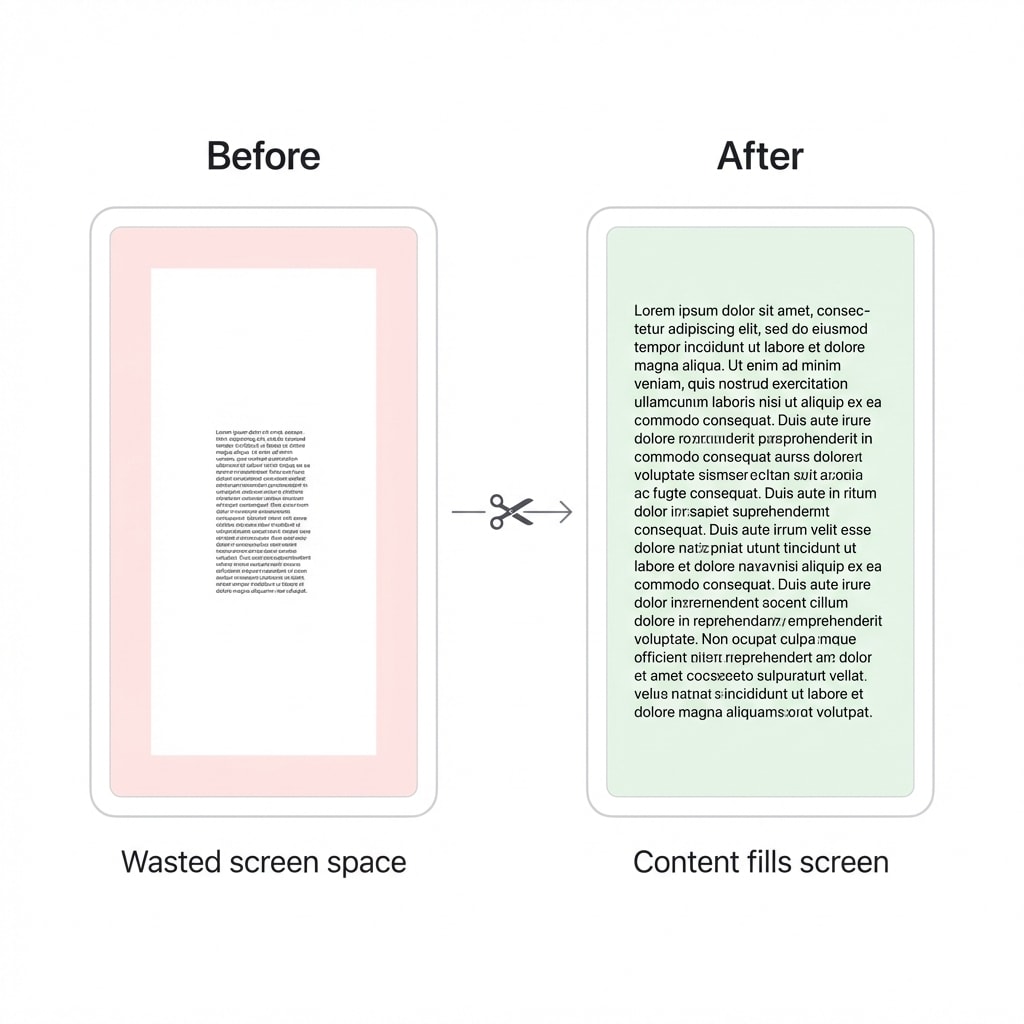
A4 排版的學術論文直接放到 6 吋 Kindle 或手機上,字體會小到無法閱讀。去掉四週的白邊後,文字區域自動填充整個螢幕,視覺效果等同於字體放大 30%-50%。
不同裝置的裁切策略
| 裝置類型 | 螢幕尺寸 | 建議操作 | 預期效果 |
|---|---|---|---|
| 智慧型手機 | 5.8" - 6.8" | 極致裁切,去除所有邊距和頁首頁尾 | 接近流式電子書的閱讀體驗 |
| 小型電子閱讀器 | 6" - 7" | 移除白邊 + 重複性頁首 | 字體大小提升約 30%-50% |
| 標準平板 | 9" - 11" | 適度裁切,保留核心文字區塊 | 單螢幕可顯示更多內容 |
| 大尺寸平板 | 12.9"+ | 僅裁切不對稱邊距 | 還原紙本書閱讀感 |
操作很簡單:把 PDF 上傳到 裁切 PDF,設定要裁掉的上下左右邊距,套用到所有頁面即可。
多欄論文需要額外注意
IEEE 等雙欄格式的論文,簡單裁邊可能不夠。如果裁切後兩欄文字仍然太小,建議搭配 拆分 PDF 按頁拆開,或使用 K2pdfopt 等專業重排工具將雙欄轉為單欄。
場景二:學術批註——反向操作,擴充邊距
很多學術 PDF 的原始邊距非常窄,沒有空間做側邊筆記。這時候需要「逆向裁切」——擴充邊距,而不是去除。
為什麼要擴充邊距?
- 空間錨定:筆記直接寫在相關段落旁邊,比另開筆記本效率高得多
- 多端同步:擴充後的 PDF 在 GoodNotes、Notability 中手寫批註,匯出時位置關係不會錯亂
- 分螢幕最佳化:11 吋 iPad 分螢幕時,裁掉頂部/底部多餘資訊後,雙欄論文能以更大倍率呈現
場景三:商業印刷——出血位與裁切標記
從螢幕回到紙張,裁切是完全不同的故事。如果設計稿要求顏色延伸到紙張最邊緣(無邊距列印),由於切紙機存在 0.5-1mm 的物理偏移,不設出血位就會在邊緣留下白邊。
印刷必須知道的三件事
- 出血尺寸(Bleed):在成品尺寸外增加 3mm(0.125 吋),讓背景色/圖片延伸出去
- 裁切標記(Crop Marks):PDF 四角添加細線,指引切紙機在出血區域內切割
- 安全區域(Safety Zone):重要文字和圖像必須距裁剪線至少 3mm,防止被意外切除
| 印刷術語 | 對應 PDF 頁面框 | 物理含義 |
|---|---|---|
| 成品尺寸 | TrimBox | 最終交到客戶手中的大小 |
| 出血尺寸 | BleedBox | 包含背景延伸區域的列印大小 |
| 印刷標記區 | MediaBox | 包含裁切線和色條的最大載體 |
缺少出血位無法補救
如果收到的 PDF 完全沒有出血,透過擴展頁面框來強行添加會導致背景圖在邊緣斷裂。設計師務必在 InDesign / Illustrator 匯出 PDF 時就勾選「使用文件出血設定」並開啟裁切標記。
場景四:OCR 預處理——裁掉雜訊,提升識別率
掃描文件的邊緣往往帶有大量「汙染」:掃描器蓋板黑邊、裝訂孔陰影、紙張磨損斑點、相鄰頁面的透視文字。如果不裁掉,OCR 引擎會嘗試把這些陰影識別成文字,產生亂碼並汙染全文索引。
邊際雜訊的兩種類型
- 非文字雜訊:黑邊、裝訂孔陰影、邊緣斑點——OCR 會將它們誤識別為
#@&*等亂碼 - 文字雜訊:相鄰頁透視文字、書脊彎曲導致的文字扭曲——更隱蔽,直接影響資料擷取準確率
場景五:企業自動化——發票處理與批次裁切
在企業 ERP 和財務系統中,PDF 裁切已融入 RPA(機器人流程自動化)工作流。傳統手動處理一份發票的成本在 15-40 美元之間,自動化的目標是將其降至 1 美元以下。
自動化裁切的核心邏輯
現代自動化引擎採用「基於錨點」的動態裁切:
- 定位:識別「Total」、「Invoice No.」或 Logo 等特徵元素
- 框選:以錨點為基準,定義動態邊界框
- 裁切與擷取:自動去除裝飾圖形和免責聲明,僅將關鍵資料區域送入 AI 模型
| 指標 | 手動處理 | 自動化處理 |
|---|---|---|
| 單份處理時間 | 15-20 分鐘 | 1-2 分鐘 |
| 錯誤率 | 每 100 次按鍵 1 次 | 每 1,000 字元 < 1 次 |
| 營運成本 | 基準 | 降低約 33% |
對於個人使用者或小團隊,不需要搭建複雜管線——把多份 PDF 批次上傳到 裁切 PDF,統一設定裁切參數即可。
場景六:OFD 電子發票轉 PDF 後的二次裁切
在中國的政務與商務環境中,OFD(開放版式文件)格式的電子發票非常普遍。OFD 轉 PDF 後,轉換工具常在四週留出巨大的空白填充,導致頁面尺寸不標準。
解決方法:轉換完成後,用 裁切 PDF 自動對齊發票邊框,去除多餘空白,使其適配報銷系統的自動切分和列印預覽。
開發者視角:Python 庫選型
如果你需要在程式中整合 PDF 裁切,以下是主流 Python 庫的比較:
| 庫名稱 | 核心機制 | 速度 | 適用場景 |
|---|---|---|---|
| PyPDF2 | 修改 /CropBox 中繼資料 | 極快 | 簡單的批次結構化調整 |
| pdfCropMargins | 基於 Ghostscript 的影像邊界分析 | 中等 | 掃描文件的精準去白邊 |
| pdfminer.six | 擷取文字座標計算最小包圍盒 | 慢 | 複雜文件的內容重心分析 |
| Stirling-PDF | Web API 管道式自動化 | 取決於設定 | 企業私有化部署 |
pdfCropMargins 的幾個進階特性值得關注:
- N 階最小值過濾:根據裁切量最小的第 N 頁統一所有頁面,防止因某頁的墨點導致整本書裁切失敗
- 文字置中演算法:裁掉不對稱邊距後自動平衡內容重心,使文字置中
- 多引擎備援:支援 MuPDF、Ghostscript 和 pdftoppm,能處理加密或損壞的 PDF
未來方向:AI 驅動的內容感知裁切
PDF 裁切正從「幾何裁切」向「內容感知裁切」進化:
- 智慧興趣點識別:深度學習模型識別文件中的核心內容區域,根據目標螢幕動態調整排版
- 響應式 PDF:同一個 PDF 在 4K 螢幕上顯示完整邊距,在手機上自動呈現裁切後的核心內容
- 自動去除冗餘元素:在行動端閱讀時自動切除側欄廣告,將內容切分為適合垂直捲動的視覺區塊
快速總結:按你的角色選擇方案
| 你是誰 | 建議 |
|---|---|
| 個人使用者 / 行動閱讀 | 直接用 裁切 PDF 去白邊,「套用到所有頁面」一步完成 |
| 學術研究者 | 先裁掉頁首頁尾,再用 調整尺寸 擴充批註空間 |
| 印前設計師 | 嚴格遵守 3mm 出血 + 裁切標記規範,匯出時檢查 TrimBox 和 BleedBox |
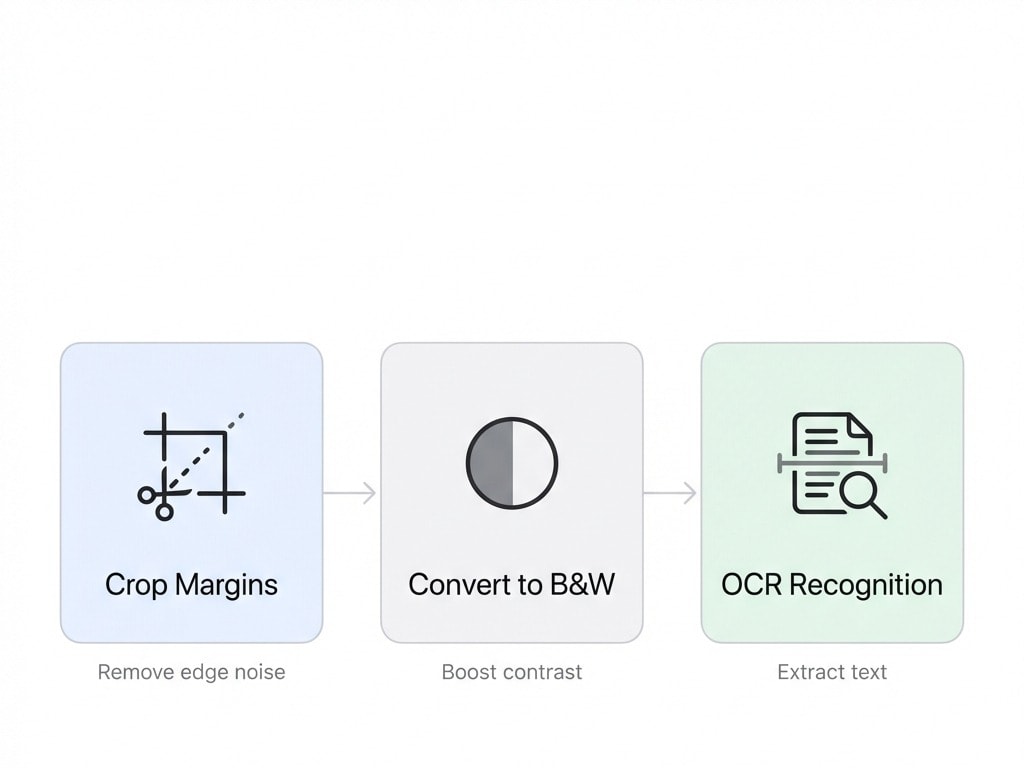
| 掃描件處理 | 裁切 → 黑白化 → OCR 三步走 |
| 開發者 | 基於 pdfCropMargins 或 PyPDF2 建構自動化管線 |