
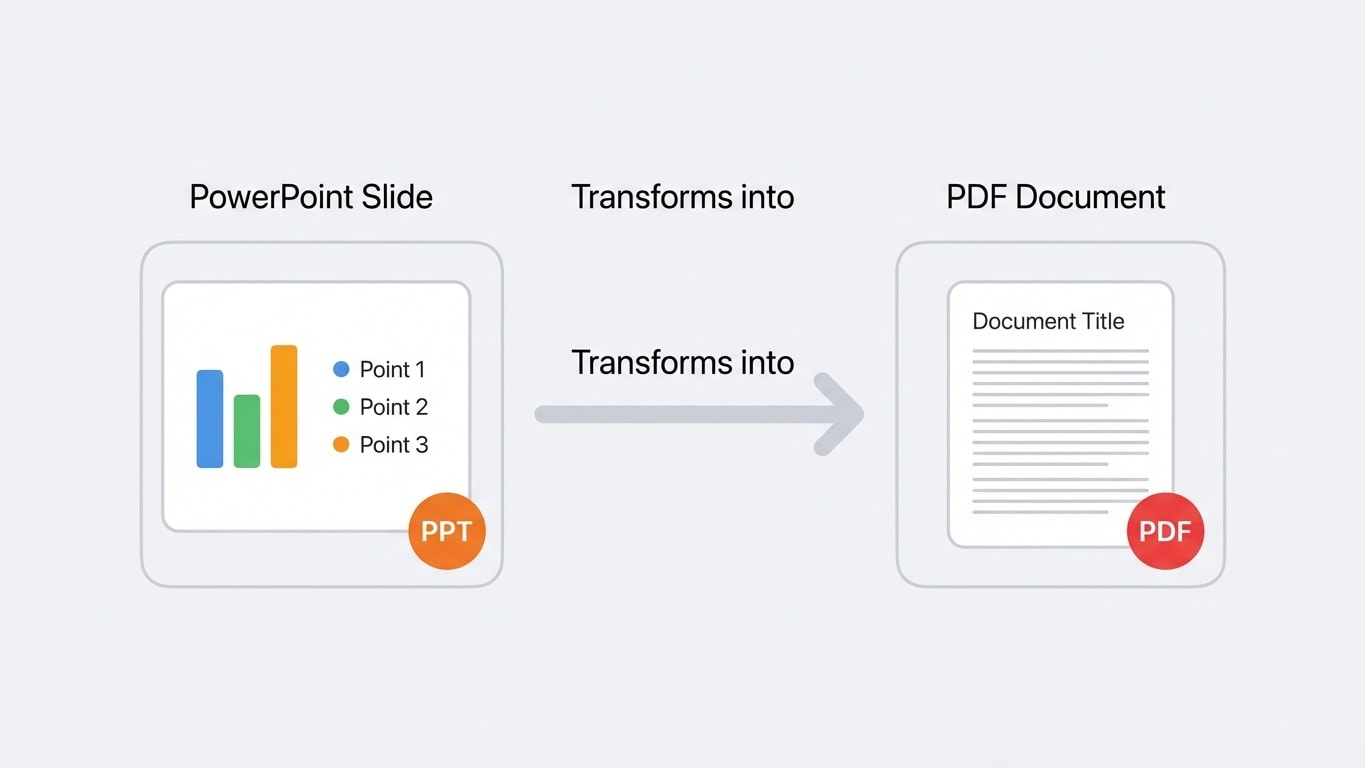
PPT 轉 PDF 是最常見的格式轉換之一——無論是簡報定稿歸檔、寄給客戶確認,還是發布到網路上供下載。用 PPT 轉 PDF 上傳即可一鍵轉換,排版和字型盡可能保持一致。
為什麼要把 PPT 轉成 PDF?
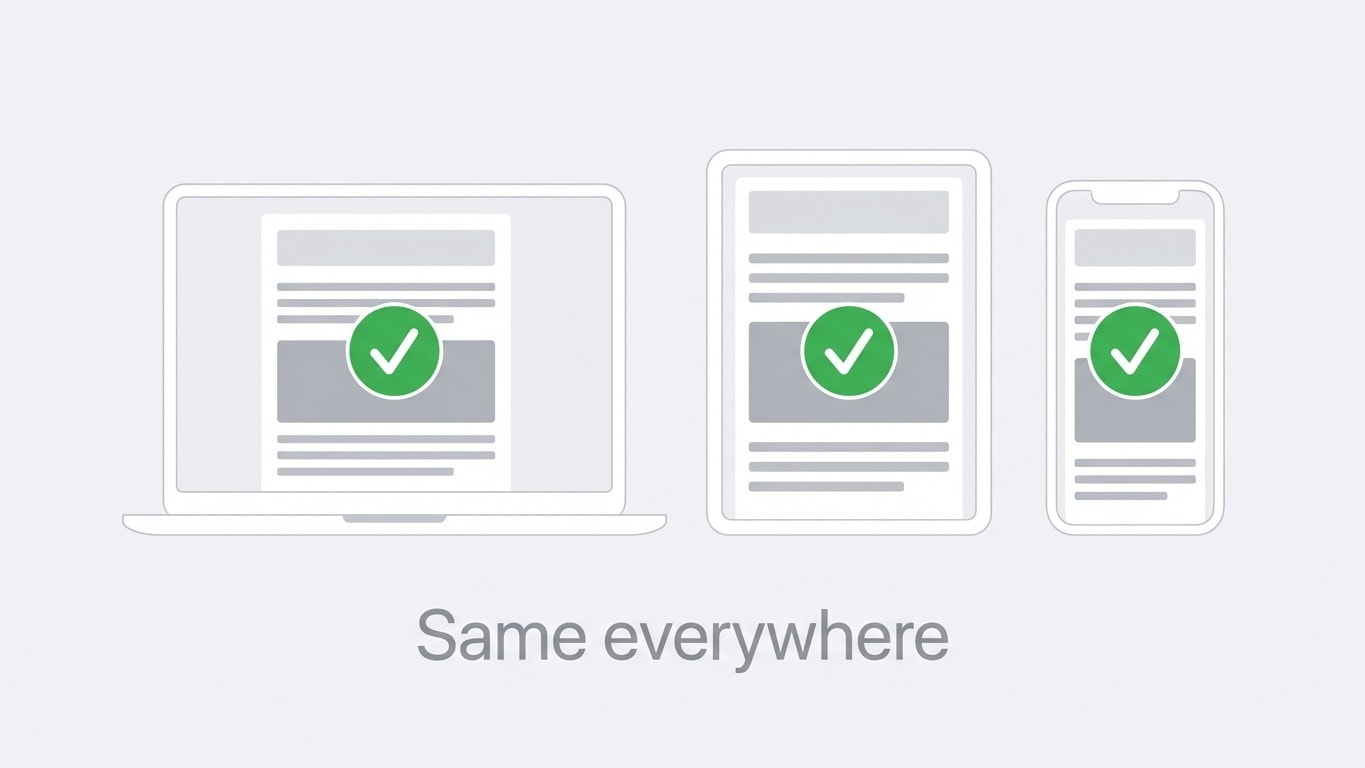
跨平台一致性
PPT 檔案的呈現效果依賴於檢視裝置上安裝的字型和 PowerPoint 版本。在你的電腦上完美的排版,可能在客戶的 Mac 上字型缺失、在手機上版面錯亂。PDF 則將所有排版資訊封裝在檔案內部,無論在什麼裝置上打開都一致。
防止被修改
PPT 檔案天生就是可編輯的——任何人都可以修改你的內容、替換資料或刪除頁面。轉為 PDF 後,內容被鎖定;如果需要進一步保護,還可以用 加密 PDF 設定密碼和權限限制。
檔案更小、分享更便捷
多媒體豐富的 PPT 檔案動輒幾十 MB。轉為 PDF 後,嵌入的媒體會被最佳化,檔案體積通常縮小 30%-70%。如果仍然過大,可以再用 壓縮 PDF 進一步縮減。
轉換步驟
- 上傳 PPT 檔案 — 將
.pptx或.ppt檔案拖入 PPT 轉 PDF - 自動轉換 — 系統解析投影片內容並生成 PDF,每張投影片對應一頁
- 下載 PDF — 轉換在幾秒內完成,下載即用
整個過程無需安裝 PowerPoint——即使你的電腦上沒有任何辦公軟體也能完成轉換。
也可以上傳 ODP 格式
除了 Microsoft PowerPoint 格式(.pptx/.ppt),也支援 LibreOffice Impress 的 .odp 格式。
排版差異與解決方案
PPT 轉 PDF 時,大部分內容都能高保真還原。但以下幾種情況可能出現差異:
| 元素 | 轉換後表現 | 解決方案 |
|---|---|---|
| 特殊字型 | 如果字型未嵌入可能被替代 | 轉換前在 PPT 中嵌入字型(檔案→選項→儲存→嵌入字型) |
| 動畫和轉場 | PDF 不支援動畫,只保留最終狀態 | 這是 PDF 格式的限制,無法避免 |
| 影片/音訊 | 不會被包含在 PDF 中 | 可以擷取關鍵影格作為圖片放入 |
| 形狀漸層 | 極其複雜的漸層可能有細微差異 | 通常可忽略,不影響閱讀 |
| 自訂字號 | 保持一致 | 無需處理 |
關於動畫
PDF 是靜態格式,無法保存 PowerPoint 中的動畫效果、頁面轉場和嵌入媒體。如果你的 PPT 依賴動畫來傳達資訊(如分步驟展示),建議把每個動畫步驟製作為獨立的投影片,再轉換為 PDF。
備註頁匯出
PPT 中的講者備註(Speaker Notes)是很多人容易忽略的重要內容。
在 PowerPoint 中匯出時,可以選擇「備註頁」版面——每頁上半部分是投影片縮圖,下半部分是備註文字。如果你在線上工具中轉換,預設只匯出投影片內容。
需要匯出含備註的 PDF?
在 PowerPoint 中使用「檔案 → 匯出 → 建立 PDF」並選擇「備註頁」版面,可以將備註內容一併匯出。線上工具暫不支援此選項。
PPT 轉 PDF 還是 PDF 轉 PPT?
兩個方向都支援。如果你收到了一份 PDF 格式的簡報需要基於它修改,可以用 PDF 轉 PPT 還原為可編輯的 PPTX 檔案。
轉換後的推薦操作
| 需求 | 下一步 |
|---|---|
| 檔案太大,郵件寄不出去 | 壓縮 PDF |
| 需要把多份 PPT 轉的 PDF 合成一份 | 合併 PDF |
| 需要防止客戶轉發和複製 | 加密 PDF |
| 需要蓋上公司 Logo | 添加水印 |
| 簡報定稿後歸檔 | 轉為 PDF/A 長期存檔 |