
Хотите конвертировать PDF в обычный текст и подать его ИИ? Используйте PDF в текст для экспорта в один шаг — инструмент автоматически определяет, содержит ли PDF выделяемый текст или это скан, и предлагает выбрать язык для автоматического OCR, если это скан.
Какой тип у вашего PDF? (Проверка за 10 секунд)
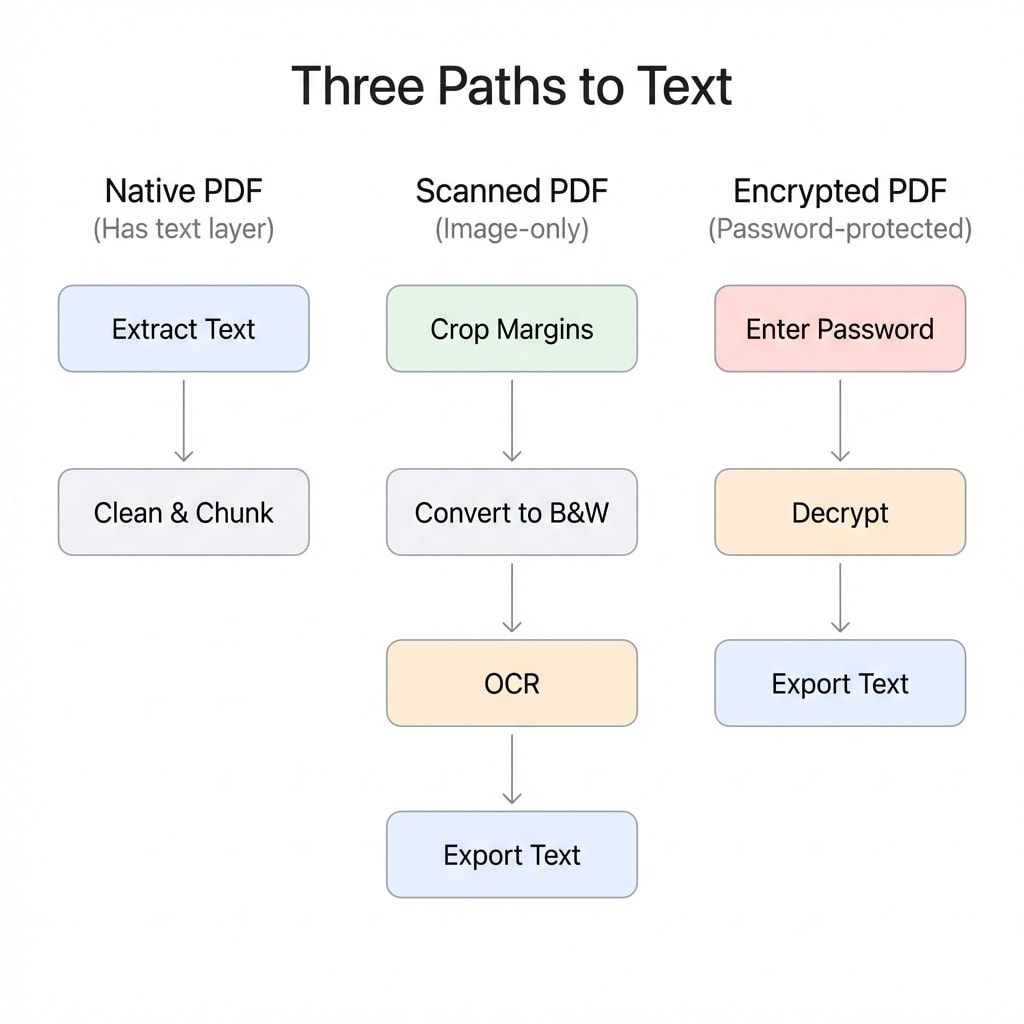
- Текст выделяется, Ctrl+F находит слова → Нативный PDF — конвертируйте в текст напрямую.
- Текст не выделяется, выделяется только блок → Отсканированный / графический PDF — OCR запустится автоматически при конвертации.
- При открытии появляется запрос пароля → Зашифрованный PDF — введите правильный пароль для продолжения.
- Не уверены? Просто загрузите — инструмент автоматически определит тип и обработает файл.
Два типа PDF — один вход
Все PDF можно обработать напрямую через PDF в текст, но внутренний механизм различается:
Нативный PDF (текстовый)
Такие PDF хранят внутри текстовые объекты — каждый символ имеет явную кодировку Unicode и координаты расположения. Инструмент напрямую извлекает текстовый слой — быстро и с высокой точностью.
Большинство электронных счетов, банковских выписок, научных статей (не отсканированных) и государственных документов, которые вы скачиваете каждый день, — это нативные PDF.
Отсканированный / графический PDF
Такие PDF хранят внутри изображения — каждая страница по сути фотография без текстового слоя. Сначала OCR (оптическое распознавание символов) должен «прочитать» текст с изображений, прежде чем его можно будет экспортировать.
После загрузки в PDF в текст инструмент автоматически обнаруживает скан и предлагает выбрать язык документа (русский/английский/китайский и т.д.), после чего автоматически выполняет OCR + экспорт.
Точность OCR зависит от качества скана
Сканы с чётким текстом и чистым фоном обычно дают очень высокую точность распознавания. Сложные макеты (многоколоночные, вложенные таблицы, смешанные рукописные пометки) могут потребовать ручной доработки результатов экспорта.
Зашифрованный PDF
Если PDF требует пароль для открытия (пользовательский пароль), после загрузки появится диалог ввода пароля — введите правильный пароль для продолжения. Для PDF с ограничениями только на редактирование/печать (пароль владельца) инструмент автоматически снимает ограничения без дополнительных действий.
Необязательная предобработка: более чистый текст на выходе
В большинстве случаев прямая конвертация в текст работает хорошо. Но если у вашего PDF есть следующие проблемы, простая предобработка может значительно улучшить результат:
Обрезка колонтитулов
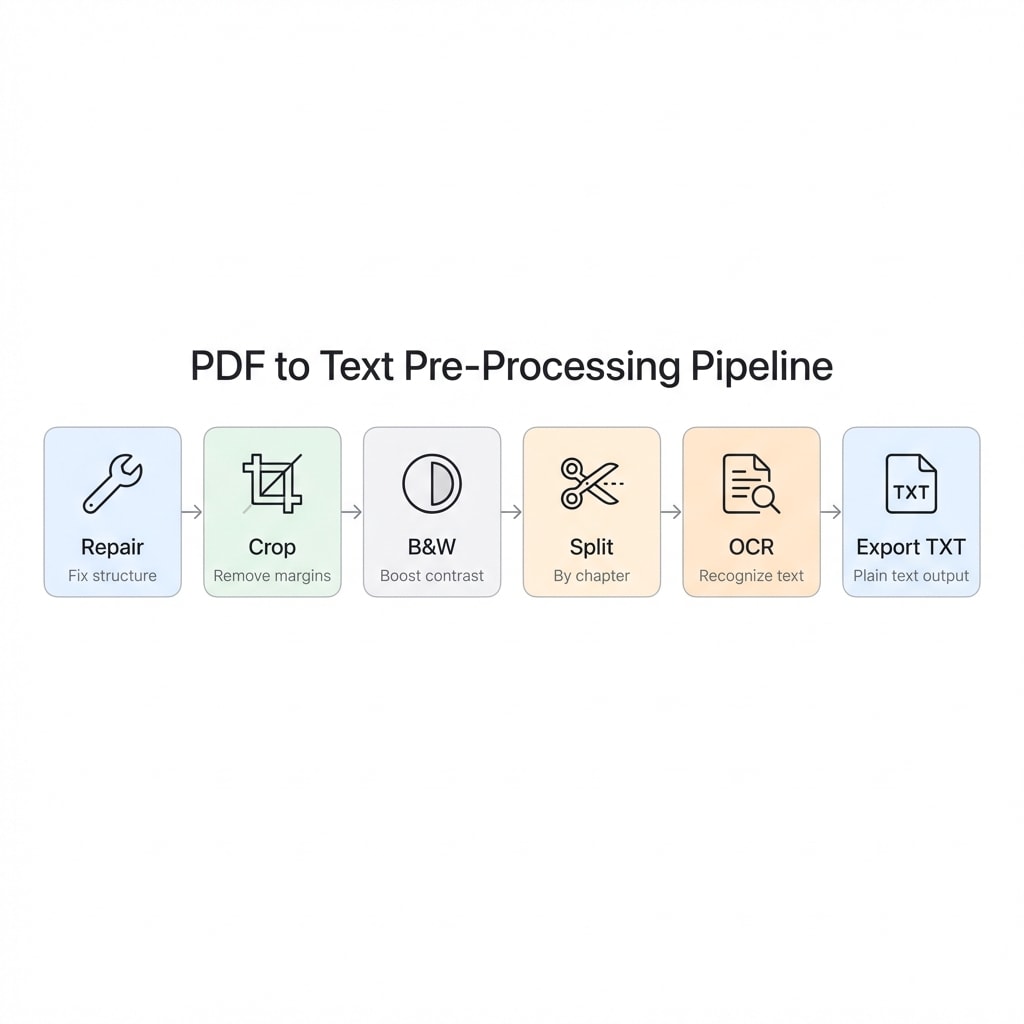
Обрезка PDFПовторяющиеся верхние и нижние колонтитулы и номера страниц будут появляться в экспортированном TXT снова и снова, мешая ИИ понять основной текст. Обрезав их, вы получите гораздо более чистый текст.
Конвертация в чёрно-белое (рекомендовано для сканов)
Чёрно-белая / полутоновая конвертацияДля ксерокопий, цветных сканов или документов с фоновыми узорами/печатями конвертация в ч/б повышает контрастность и улучшает точность OCR.
Разделение длинных документов
Разделение PDFДля документов свыше 50 страниц (годовые отчёты, технические руководства) рекомендуется разделить по главам перед конвертацией в текст. Так каждый TXT-файл соответствует отдельной теме — не нужно вручную разбивать при подаче в ИИ, и вы не превысите контекстное окно модели.
Советы по подаче в ИИ
Экспортированный TXT можно напрямую подать в ChatGPT / Claude / Gemini и другие большие языковые модели. Несколько практических советов:
Сначала резюме, потом углублённые вопросы
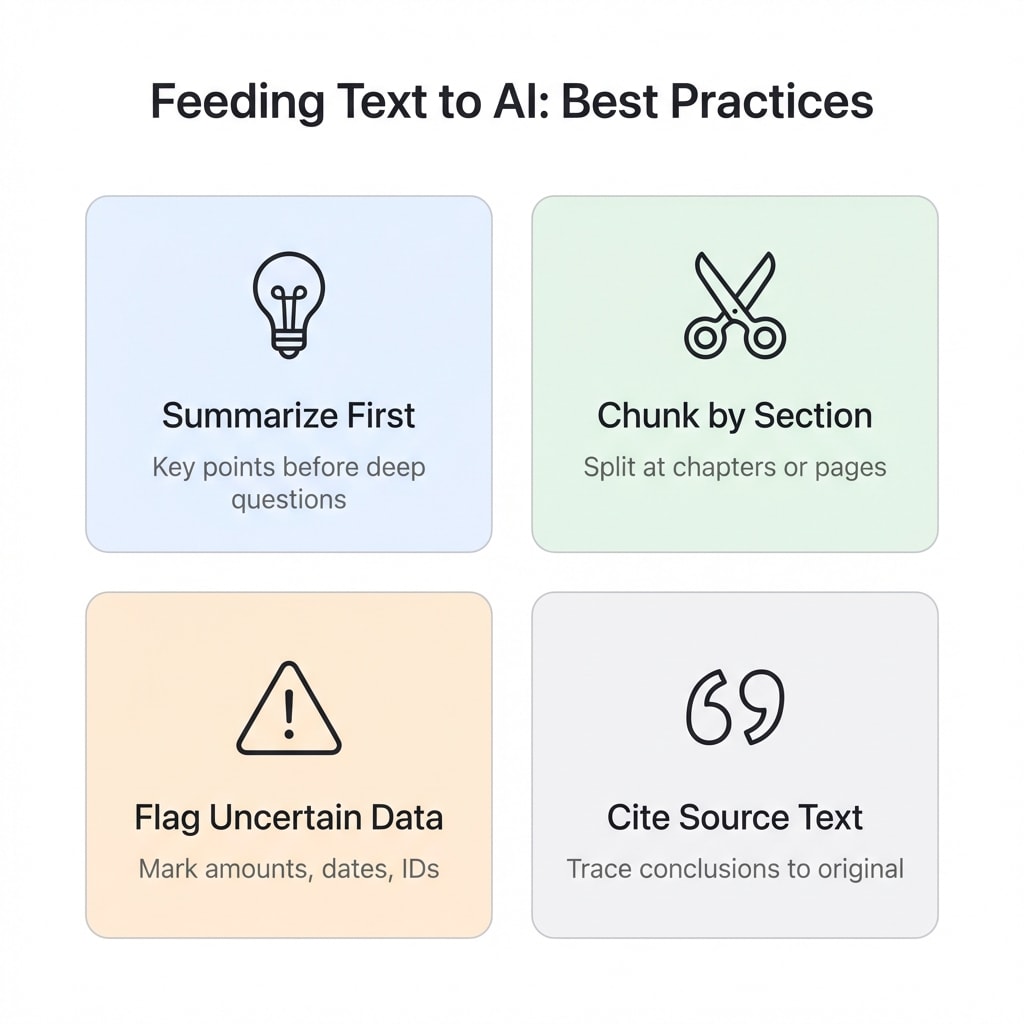
Сначала попросите модель вывести ключевые тезисы, затем задавайте уточняющие вопросы — это эффективнее, чем спрашивать всё сразу. Эта стратегия работает практически в любом сценарии — проверка договоров, анализ статей, разбор финансовой отчётности.
Длинные документы — порциями
Для документов, превышающих контекстное окно модели, разбивайте по главам или страницам и подавайте порциями, указывая диапазон страниц для удобства ссылок. Если вы уже использовали Разделение PDF для разбивки по главам на предыдущем шаге — всё готово.
Ключевые данные — дословная проверка
Для полей вроде сумм контрактов, номеров документов и дат явно укажите в промпте: «Копировать дословно, при неуверенности отметить». ИИ отлично понимает смысл, но склонен к галлюцинациям в точных цифрах — явные инструкции значительно снижают процент ошибок.
Готовый шаблон промпта
На основе предоставленного текста сформируйте:
- 5 ключевых тезисов (≤ 30 слов каждый)
- Список ключевых чисел/дат/сумм (дословная копия)
- Всё неточное или потенциально ошибочное (пометка «требует проверки»)
- Фрагмент оригинального текста, подтверждающий каждый вывод
Вывод ИИ не заменяет проверку человеком
Большие языковые модели могут галлюцинировать числа и имена собственные. Для критически важной информации в юридической, финансовой или медицинской сфере всегда проверяйте вручную по оригиналу.
Быстрый справочник по сценариям
| Тип документа | Рекомендуемый процесс | Ожидаемый результат |
|---|---|---|
| Электронные счета / Банковские выписки | Конвертировать в текст напрямую | Структурированные данные чёткие; ИИ может извлечь суммы и даты напрямую |
| Научные статьи (электронные) | Обрезать колонтитулы → Конвертировать в текст | Убрать повторяющиеся названия журналов и номера страниц для чистого текста |
| Отсканированные договоры / Бумажные архивы | Ч/б → Конвертировать в текст (авто OCR) | Повышенная точность распознавания, снижение помех от фоновых узоров/печатей |
| 200-страничные годовые отчёты / Тех. руководства | Разделить → Конвертировать каждую главу → Подавать порциями | Каждая глава подаётся отдельно — ИИ понимает точнее |
Связанные инструменты
PDF в текст (TXT)
Экспорт обычного текста, поддержка нативных PDF и сканов (авто OCR).
Обрезка PDF
Удаление полей/колонтитулов для снижения шума и повторяющегося контента.
Чёрно-белое / Полутона
Повышение контрастности и улучшение OCR-распознавания сканов.
Разделение PDF
Разделение по страницам или главам — идеально для порционной обработки длинных документов.
OCR — Поиск по PDF
Сделать сканы доступными для поиска или экспортировать текст напрямую.
PDF в Word
Нужен редактируемый формат? Конвертируйте напрямую в Word.