
Неправильная ориентация страниц PDF — одна из самых частых проблем в документах: перевёрнутые сканы, хаотичная ориентация фото с телефона, разные направления страниц после объединения нескольких файлов. С помощью Повернуть PDF это можно исправить в один клик: поддерживаются поворот отдельных страниц и пакетный поворот всего документа.
Какая у вас ситуация?
- Весь документ перевёрнут или в альбомной ориентации → выделите все страницы и поверните на 90° или 180°
- Неверная ориентация только у нескольких страниц, остальные в порядке → выберите эти страницы в миниатюрах и поверните их
- Скан получился боком/вверх ногами → поверните на 180°, чтобы выровнять
- В объединённом PDF смешаны альбомные и книжные страницы → отрегулируйте нужные страницы по одной и сохраните
- Не уверены, какие именно страницы проблемные? Загрузите файл в Повернуть PDF и просмотрите миниатюры всех страниц
3 распространённых сценария поворота PDF
Сценарий 1: исправление ориентации сканов
У PDF, созданных сканером или камерой телефона, часто возникают проблемы с направлением страниц. Особенно при пакетном сканировании часть страниц может оказаться перевёрнутой или повернутой на 90°.
После загрузки в Повернуть PDF вы увидите миниатюры всех страниц. Нажмите кнопку поворота на конкретной странице, чтобы исправить её отдельно, или выделите все страницы для единого поворота.
Сценарий 2: переключение между альбомной и книжной ориентацией
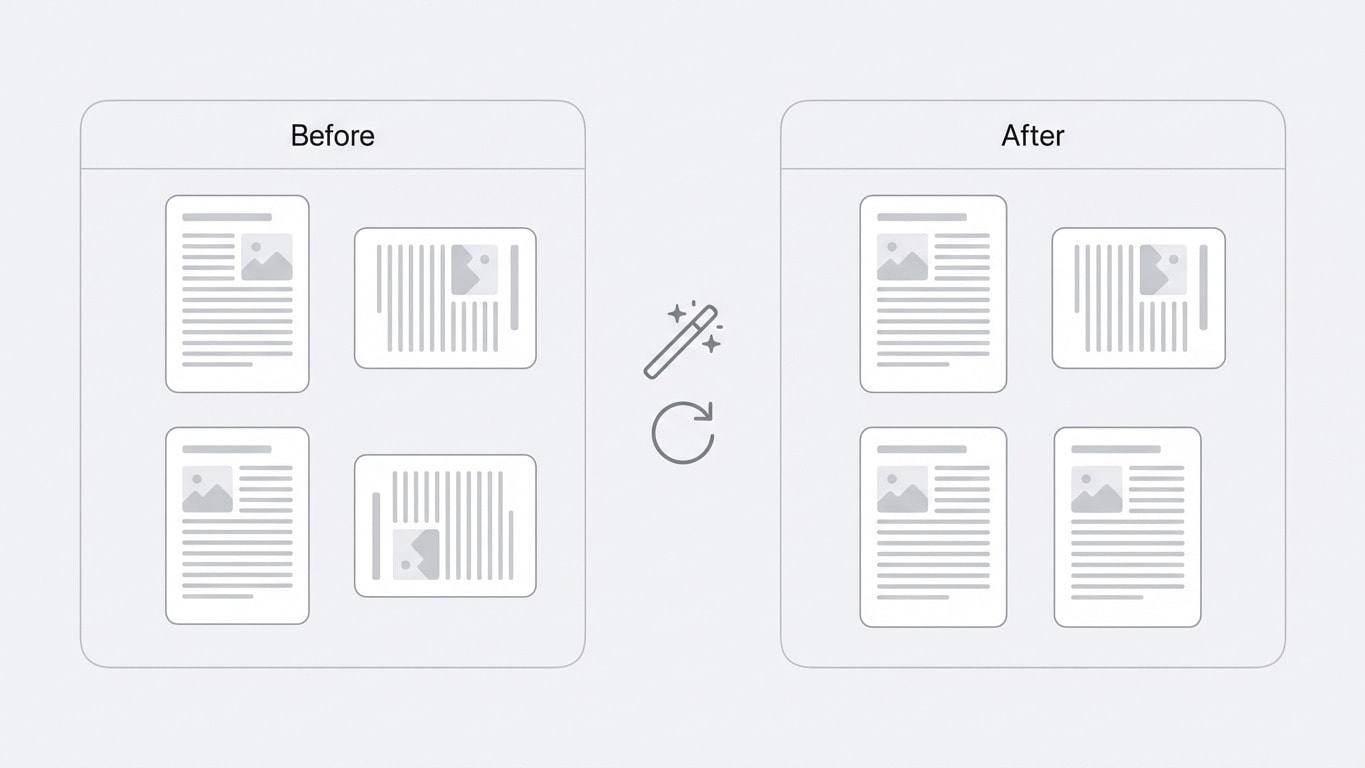
В некоторых документах смешаны альбомные (Landscape) и книжные (Portrait) страницы. Например, основной текст идёт в книжной ориентации, а широкие таблицы или диаграммы вставлены как альбомные страницы.
Если нужно перевести альбомные страницы в книжные (или наоборот), обычно достаточно поворота на 90°. Но важно: поворот меняет только ориентацию страницы и не масштабирует, и не переразмечает содержимое. Если после поворота контент отображается не полностью, дополнительно используйте Изменить размер страниц.
Сценарий 3: унификация ориентации перед объединением
После объединения PDF из разных источников ориентация страниц часто оказывается несогласованной. Рекомендуемый порядок действий:
- Сначала исправьте ориентацию каждого документа в Повернуть PDF
- Затем объедините их в один файл через Объединить PDF
Можно поворачивать и прямо в инструменте объединения
В рабочей области Объединить PDF тоже поддерживается поворот отдельных страниц. Если нужно скорректировать только пару страниц, не обязательно отдельно открывать инструмент поворота.
Пошаговая инструкция
- Загрузите PDF — перетащите файл в область загрузки Повернуть PDF
- Поверните страницы — в режиме миниатюр над каждой страницей есть кнопка поворота:
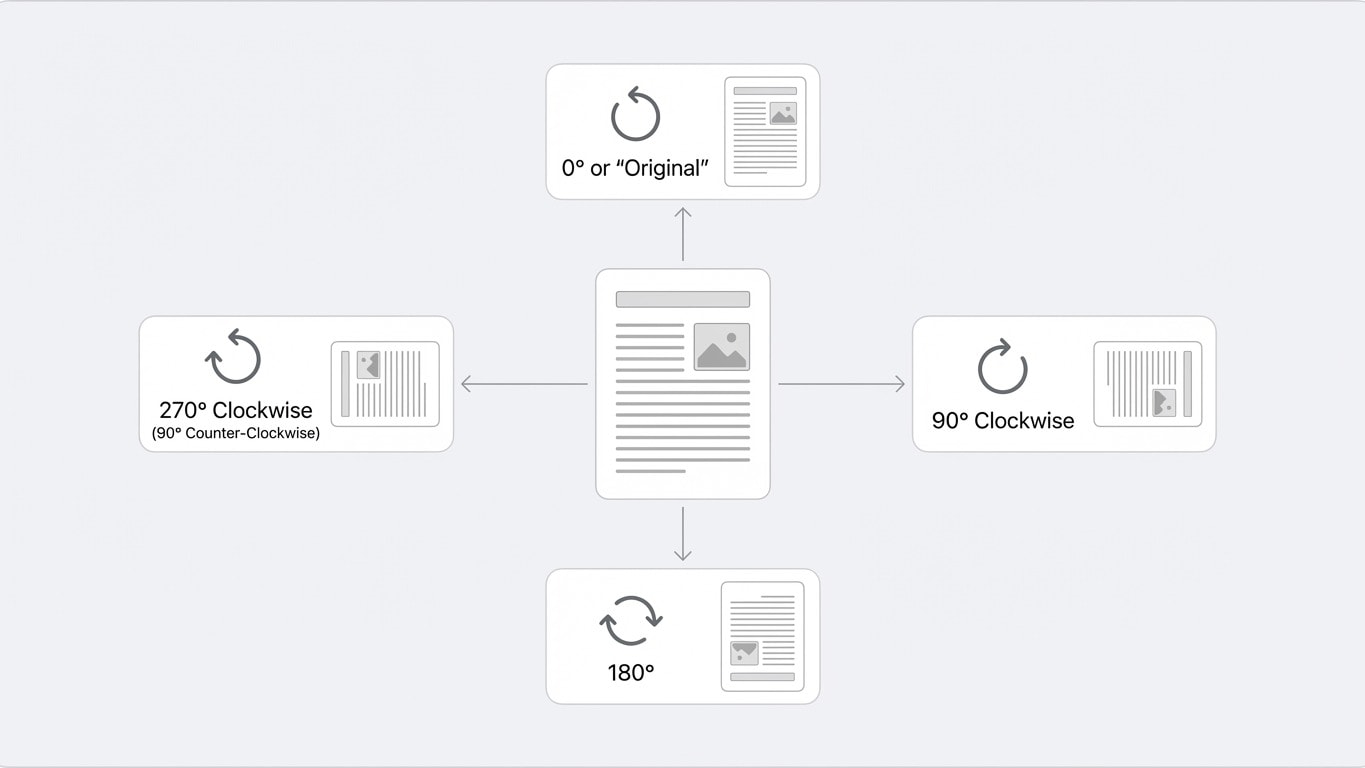
- Одно нажатие: поворот на 90° по часовой стрелке
- Повторные нажатия: 180° и 270°
- Кнопка выделения всех страниц позволяет повернуть весь документ одним действием
- Сохраните и скачайте — убедитесь, что ориентация всех страниц корректна, затем запустите обработку и скачайте файл
Поворот — это неразрушающая операция: изменяется свойство поворота страницы в PDF (/Rotate), а не выполняется повторный рендер содержимого. Исходный текст, изображения и качество вёрстки сохраняются без потерь.
Поворот и связанные операции: не перепутайте
| Что вы хотите сделать | Какой инструмент использовать | Пояснение |
|---|---|---|
| Исправить перевёрнутые или альбомные страницы | Повернуть PDF | Изменяет направление отображения страницы |
| Изменить размер страницы (A4→Letter) | Изменить размер страниц | Изменяет физический размер страницы |
| Убрать пустые поля по краям страницы | Обрезать PDF | Изменяет видимую область |
| Удалить ненужные страницы | Удалить страницы | Удаляет выбранные страницы |
| Изменить порядок страниц | Упорядочить страницы | Перетаскиванием меняет последовательность страниц |
Частые вопросы
Текст станет размытым после поворота?
Нет. Поворот PDF меняет только метаданные ориентации страницы и не перекодирует содержимое. Текст, изображения и векторные элементы сохраняют исходное качество.
Можно ли сделать это на телефоне?
Да. Повернуть PDF полностью работает в мобильном браузере, а сенсорное управление адаптировано для смартфонов.
Можно ли после поворота продолжить обработку?
Да. После завершения операции система предложит следующие инструменты: объединение, сжатие, конвертацию форматов и другие действия. Можно продолжить в один клик без повторной загрузки.
Быстрый доступ к связанным инструментам
Повернуть PDF
Поворот отдельных страниц или всего документа (90°/180°/270°).
Объединить PDF
Перед объединением нескольких документов сначала выровняйте ориентацию страниц.
Упорядочить страницы
Перетаскивайте и меняйте порядок страниц, удобно использовать вместе с поворотом.
Обрезать PDF
Нужно убрать белые поля после поворота? Обрежьте в один клик.
Изменить размер страниц
Размер страниц не совпадает после поворота? Подгоните размер под нужный формат.
Сжать PDF
Нужно поделиться файлом после изменения ориентации? Сначала сожмите его.