
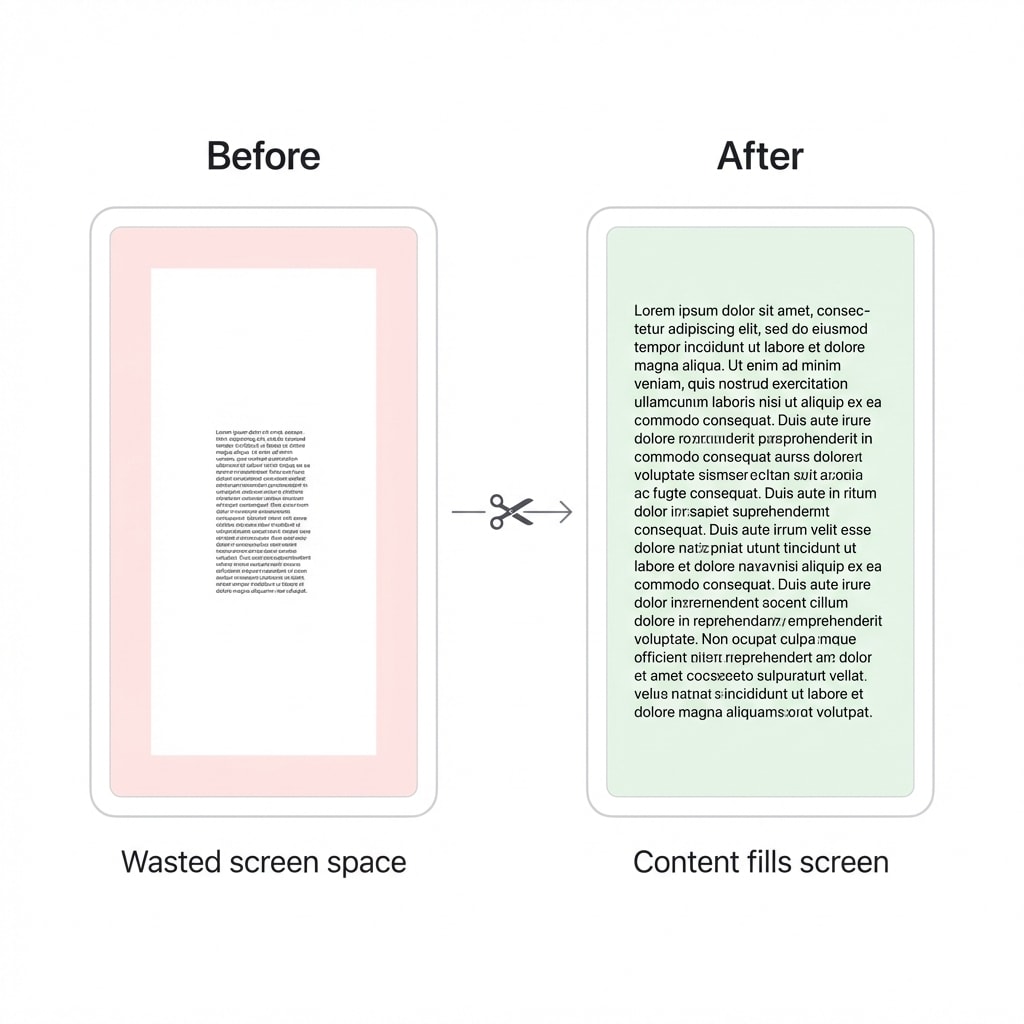
Поля PDF (Margins) были разработаны для физической печати — но сегодня вы гораздо чаще просматриваете документы на 6-дюймовом Kindle, 11-дюймовом iPad или обрабатываете их через корпоративный OCR-движок. Избыточные белые поля расходуют экранное пространство и мешают машинному распознаванию. Используйте Обрезка PDF, чтобы удалить поля одним щелчком и позволить контенту заполнить экран.
Какую проблему вы хотите решить?
- Текст в PDF слишком мелкий на телефоне/Kindle → Обрезка полей автоматически увеличивает текст на 30–50%
- Нет места для заметок в академических PDF → Обратная операция: расширить поля для создания пространства для аннотаций
- Белые края или обрывы цвета на напечатанных материалах → Настроить вылетку (Bleed) и метки обрезки
- Низкая точность OCR на отсканированных документах → Обрезать тени на краях и шум от отверстий переплёта
- Просто удалить лишние белые поля → Загрузите прямо в Обрезка PDF и задайте область обрезки
«Пять боксов» PDF-страницы: что на самом деле меняет обрезка?
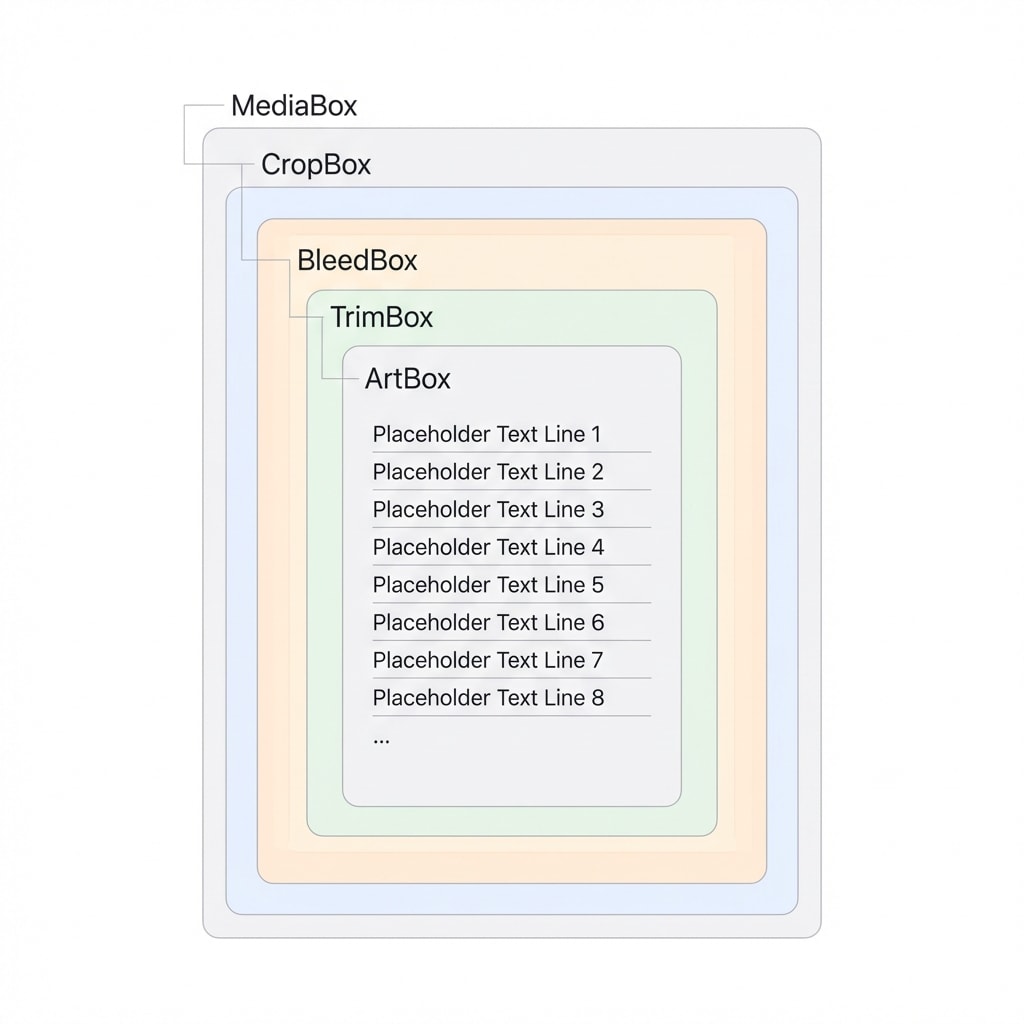
В отличие от обрезки изображений, обрезка PDF обычно не удаляет данные — она изменяет метаданные, определяющие «видимое окно». Стандарт PDF определяет пять перекрывающихся «боксов»; их понимание поможет избежать распространённых ошибок:
| Бокс страницы | Полное название | Что контролирует | Когда вы с ним столкнётесь |
|---|---|---|---|
| Медиа-бокс | MediaBox | Максимальная физическая граница страницы (напр., размеры A4) | Редко требует ручной настройки |
| Бокс обрезки | CropBox | Видимая область на экране и при печати | Именно это меняется при ежедневном удалении полей |
| Бокс вылетки | BleedBox | Насколько цвета выходят за обрезной край при печати | Коммерческая печать, полностраничные фоновые дизайны |
| Бокс обреза | TrimBox | Финальные размеры готового продукта после обрезки | Определяет готовый размер для книг/визиток |
| Арт-бокс | ArtBox | Область значимого контента на странице | Автоматизированное извлечение данных, определение фокуса |
Обрезка неразрушающая
Изменение CropBox лишь скрывает область полей — исходные данные остаются в файле. Это означает, что вы всегда можете отменить обрезку. Однако, если файл содержит конфиденциальную информацию, обязательно используйте Сглаживание PDF после обрезки, иначе скрытый контент всё ещё может быть извлечён.
Сценарий 1: Мобильное чтение — PDF на весь маленький экран
Академические статьи формата A4 на 6-дюймовом Kindle или смартфоне дают слишком мелкий текст. Удаление окружающих белых полей позволяет текстовой области автоматически заполнить весь экран — визуальный эффект, эквивалентный увеличению шрифта на 30–50%.
Стратегии обрезки по устройствам
| Тип устройства | Размер экрана | Рекомендуемое действие | Ожидаемый результат |
|---|---|---|---|
| Смартфон | 5,8" – 6,8" | Агрессивная обрезка: удалить все поля, колонтитулы | Чтение, близкое к потоковой электронной книге |
| Малая электронная книга | 6" – 7" | Удалить поля + повторяющиеся колонтитулы | Увеличение шрифта примерно на 30–50% |
| Стандартный планшет | 9" – 11" | Умеренная обрезка, сохранить основной текстовый блок | Больше контента на одном экране |
| Большой планшет | 12,9"+ | Обрезать только асимметричные поля | Восстановить ощущение бумажной книги |
Это просто: загрузите PDF в Обрезка PDF, задайте размеры обрезки с каждой стороны и примените ко всем страницам.
Многоколоночные статьи требуют дополнительного внимания
Для двухколоночных статей формата IEEE простой обрезки полей может быть недостаточно. Если текст в обоих столбцах после обрезки всё ещё слишком мелкий, рассмотрите использование Разделение PDF для разделения страниц или специализированного инструмента перекомпоновки, такого как K2pdfopt, для преобразования двух столбцов в один.
Сценарий 2: Академические аннотации — Обратная операция, расширение полей
У многих академических PDF очень узкие оригинальные поля, не оставляющие места для заметок на полях. В этом случае нужен «обратный кроп» — расширить поля вместо их удаления.
Зачем расширять поля?
- Пространственная привязка: Заметки, написанные прямо рядом с соответствующим абзацем, гораздо эффективнее отдельного блокнота
- Кросс-девайсная синхронизация: Расширенные PDF с рукописными аннотациями в GoodNotes или Notability экспортируются с сохранением пространственных связей
- Оптимизация Split Screen: На 11-дюймовом iPad в режиме разделения экрана удаление лишних верхних/нижних элементов позволяет отображать двухколоночные статьи в большем масштабе
Рекомендованный рабочий процесс для аннотаций
Сначала используйте Обрезка PDF для удаления ненужных колонтитулов, затем Изменение размера страниц для расширения страницы до большего формата (напр., с A4 до A3) — освободившееся пространство станет вашей зоной для аннотаций.
Сценарий 3: Коммерческая печать — Вылетка и метки обрезки
С экрана на бумагу — обрезка становится совершенно другой историей. Если дизайн требует, чтобы цвет доходил до самого края бумаги (безполевая печать), физическое смещение резака в 0,5–1 мм означает, что без вылетки появятся белые края.
Три вещи, которые надо знать для печати
- Размер вылетки (Bleed): Добавить 3 мм (0,125 дюйма) за пределами готового размера для выхода фоновых цветов/изображений
- Метки обрезки (Crop Marks): Тонкие линии в четырёх углах PDF, направляющие резак
- Безопасная зона: Важный текст и изображения должны быть минимум в 3 мм от линии обрезки
| Термин печати | Соответствующий бокс PDF | Физический смысл |
|---|---|---|
| Готовый размер | TrimBox | Финальный размер, доставляемый клиенту |
| Размер вылетки | BleedBox | Размер печати, включающий область расширения фона |
| Область меток | MediaBox | Максимальный носитель, включающий линии обрезки и цветовые шкалы |
Отсутствие вылетки невозможно исправить постфактум
Если вы получили PDF вообще без вылетки, попытка принудительно добавить её расширением бокса страницы приведёт к обрыву фонового изображения на краях. Дизайнеры должны при экспорте из InDesign / Illustrator отметить «Использовать параметры вылетки документа» и включить метки обрезки.
Сценарий 4: Предобработка OCR — Обрезка шума, повышение точности распознавания
Края отсканированных документов часто загрязнены: чёрные полосы от крышки сканера, тени от отверстий переплёта, следы износа бумаги и просвечивающий текст с соседних страниц. Без обрезки OCR-движки будут пытаться распознать эти тени как текст, генерируя искажённые символы, загрязняющие полнотекстовые индексы.
Два типа шума на краях
- Нетекстовый шум: Чёрные полосы, тени отверстий, пятна на краях — OCR ошибочно распознаёт их как
#@&*символы - Текстовый шум: Просвечивающий текст с соседних страниц, искажение текста из-за кривизны корешка — более коварный, напрямую влияет на точность извлечения данных
Рекомендуемый рабочий процесс обработки сканов
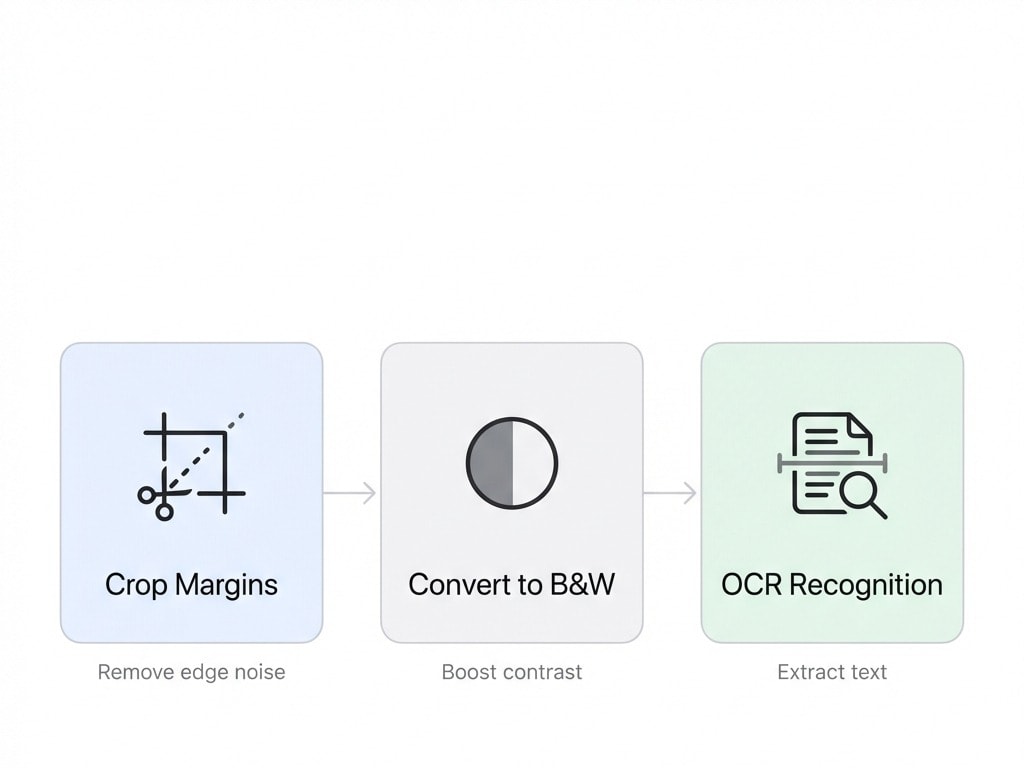
- Обрезка PDF — Удалить тени краёв и отверстия переплёта
- Чёрно-белое — Повысить контрастность текста
- Распознавание OCR — Преобразовать сканы в поисковый текст
Исследования показывают, что применение предобработки обрезкой повышает точность OCR примерно на 6,69% для современных документов и на 4,49% для исторических.
Сценарий 5: Корпоративная автоматизация — Обработка счетов и пакетная обрезка
В корпоративных ERP- и финансовых системах обрезка PDF интегрирована в RPA-потоки (Роботизированная Автоматизация Процессов). Традиционная ручная обработка одного счёта стоит $15–40; цель автоматизации — снизить стоимость до менее $1.
Основная логика автоматической обрезки
Современные движки автоматизации используют «якорное» динамическое обрезание:
- Локализация: Определение характерных элементов: «Total», «Invoice No.» или логотип
- Кадрирование: Определение динамических ограничивающих рамок относительно якорей
- Обрезка и извлечение: Автоматическое удаление декоративной графики и отказов от ответственности, отправка только ключевых областей данных в модели ИИ
| Показатель | Ручная обработка | Автоматическая обработка |
|---|---|---|
| Время обработки документа | 15–20 минут | 1–2 минуты |
| Частота ошибок | 1 на 100 нажатий клавиш | < 1 на 1 000 символов |
| Операционные расходы | Базовый уровень | Снижение на ~33% |
Для индивидуальных пользователей и небольших команд не нужно строить сложные конвейеры — загрузите несколько PDF пакетом в Обрезка PDF и примените единые параметры обрезки.
Сценарий 6: Пост-конверсионная обрезка электронных счетов OFD
В государственном и деловом окружении Китая широко используются электронные счета формата OFD (Open Fixed-layout Document). После конвертации OFD в PDF инструменты конвертации часто добавляют избыточные белые поля, приводя к нестандартным размерам страниц.
Решение: После конвертации используйте Обрезка PDF для автоматического выравнивания рамки счёта, удаления лишних полей и обеспечения совместимости с автоматической нарезкой и предпросмотром печати системы возмещения расходов.
Взгляд разработчика: Выбор Python-библиотеки
Если вам нужно интегрировать обрезку PDF в приложение, вот сравнение основных Python-библиотек:
| Библиотека | Основной механизм | Скорость | Оптимально для |
|---|---|---|---|
| PyPDF2 | Изменение метаданных /CropBox | Очень быстрая | Простые пакетные структурные корректировки |
| pdfCropMargins | Анализ границ изображения на основе Ghostscript | Средняя | Точное удаление полей для сканов |
| pdfminer.six | Извлечение координат текста для расчёта минимальной ограничивающей рамки | Медленная | Анализ центра контента сложных документов |
| Stirling-PDF | Автоматизация конвейера через Web API | Зависит от конфигурации | Корпоративное развёртывание на собственных серверах |
Примечательные продвинутые функции pdfCropMargins:
- Фильтрация по N-му порядку минимума: Унифицирует все страницы по странице с наименьшей обрезкой, предотвращая ситуацию, когда чернильное пятно на одной странице портит обрезку всей книги
- Алгоритм центрирования текста: Автоматически балансирует центр тяжести контента после обрезки асимметричных полей
- Мульти-движковый запасной вариант: Поддерживает MuPDF, Ghostscript и pdftoppm для обработки зашифрованных или повреждённых PDF
Будущие направления: ИИ-управляемая контентно-зависимая обрезка
Обрезка PDF эволюционирует от «геометрической обрезки» к «контентно-зависимой обрезке»:
- Умное определение областей интереса: Модели глубокого обучения определяют основные области контента и динамически адаптируют вёрстку под целевой экран
- Отзывчивые PDF: Один и тот же PDF показывает полные поля на 4K-дисплее, но автоматически представляет обрезанный основной контент на мобильном
- Автоматическое удаление избыточных элементов: На мобильных устройствах автоматическое удаление боковых рекламных блоков и сегментация контента в визуальные блоки для вертикальной прокрутки
Краткая сводка: Выберите подход по своей роли
| Кто вы | Рекомендация |
|---|---|
| Обычный пользователь / Мобильный читатель | Используйте Обрезка PDF для удаления полей — «Применить ко всем страницам» в один шаг |
| Академический исследователь | Сначала обрежьте колонтитулы, затем Изменение размера для расширения зоны аннотаций |
| Дизайнер допечатной подготовки | Строго соблюдайте вылетку 3 мм + метки обрезки; проверяйте TrimBox и BleedBox при экспорте |
| Обработка сканов | Обрезка → Чёрно-белое → OCR в 3 шага |
| Разработчик | Стройте конвейеры автоматизации с pdfCropMargins или PyPDF2 |
Связанные инструменты
Обрезка PDF
Удаление полей в один клик. Настраиваемые области обрезки и пакетное применение ко всем страницам.
Изменение размера страниц
Увеличьте или уменьшите размеры страниц PDF — идеально для зоны аннотаций и адаптации к печати.
Сглаживание PDF
Сглаживание после обрезки для окончательного удаления скрытого контента.
Чёрно-белое / Оттенки серого
Повышение контрастности сканов. В сочетании с обрезкой улучшает точность OCR.
OCR (поисковый PDF)
После обрезки и удаления шума OCR преобразует сканы в поисковый текст.
Разделение PDF
Для многоколоночных статей или длинных документов разделите по страницам перед обрезкой для большей гибкости.