
Получили файл .dwg, который не можете открыть? Используйте DWG в PDF для онлайн-конвертации — установка AutoCAD не требуется. Просто перетащите файл в браузер и получите универсальный PDF, который откроется на любом телефоне, планшете или компьютере.
Краткое руководство: какое решение вам подходит?
- Есть DWG-файл и нужно быстро просмотреть или отправить его → Используйте DWG в PDF напрямую — самый быстрый вариант.
- Есть файлы разных форматов, и все нужно перевести в PDF → Используйте Универсальный конвертер в PDF с поддержкой множества форматов.
- PDF получился слишком большим после конвертации? → Перейдите к разделу «Обработка после конвертации».
Зачем конвертировать DWG в PDF
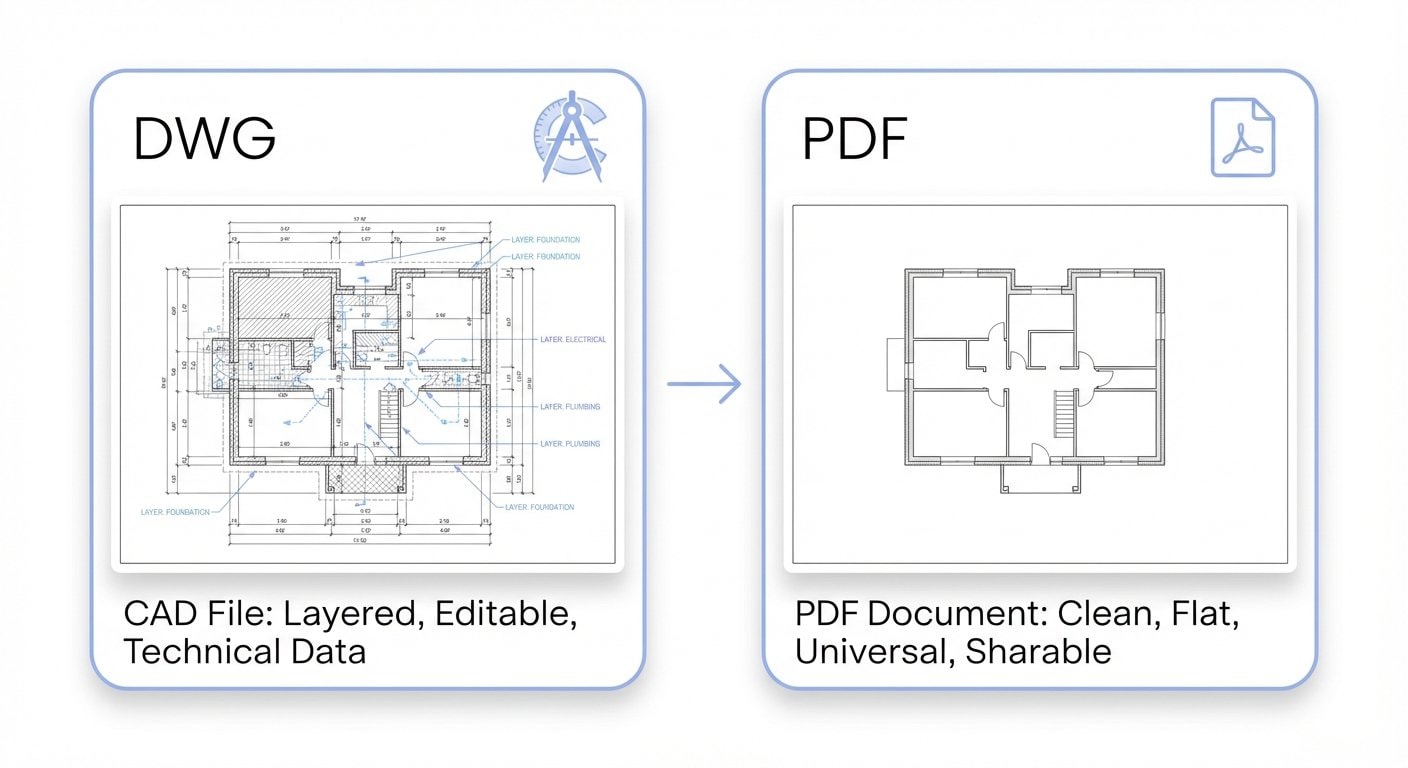
DWG (Drawing) — это собственный формат файлов Autodesk AutoCAD, ставший фактическим стандартом в инженерном проектировании с момента выпуска AutoCAD в 1982 году. Архитектурные чертежи, чертежи деталей механизмов, электрические схемы, планы трубопроводных систем — практически всё проектирование в САПР сводится к DWG-файлам.
Проблема: для открытия DWG требуется САПР-программа.
Лицензия AutoCAD стоит около $1 975 в год, а бесплатная программа DWG TrueView требует отдельной загрузки и работает только на Windows. Когда нужно отправить чертежи кому-то из перечисленных ниже, DWG становится барьером:
- Заказчики / владельцы зданий — просматривают чертежи, но вряд ли установят САПР
- Тендерные комиссии — требуют все документы в едином формате PDF
- Строители на объекте — смотрят чертежи на телефонах или планшетах, где AutoCAD невозможен
- Архивные отделы — хранят документы в универсальном читаемом формате для долгосрочного архивирования
Конвертация DWG в PDF — самое простое решение. PDF — это международный стандарт ISO 32000, который открывается на любом устройстве, сохраняет точную компоновку и поддерживает печать и аннотации.
Онлайн-конвертация за 3 шага
DWG в PDF позволяет загрузить .dwg-файлы и конвертировать их в стандартный PDF — без регистрации и установки программ.
Шаг 1: Загрузите DWG-файл
Откройте DWG в PDF, затем перетащите файл в область загрузки или нажмите кнопку выбора файла. Поддерживаются основные версии формата DWG.
Шаг 2: Дождитесь автоматической конвертации
Инструмент в фоновом режиме разбирает слои, типы линий, размеры и другие данные из DWG-файла и преобразует их в страницы PDF. Время конвертации зависит от сложности чертежа — простой план этажа обычно обрабатывается за несколько секунд.
Шаг 3: Скачайте и проверьте
После завершения конвертации скачайте PDF и проверьте следующее:
- Размеры и аннотации — читаются ли они чётко?
- Информация о слоях — правильно ли она отображена (при наличии нескольких слоёв)?
- Типы линий и штриховка — точно ли они переданы?
- Основная надпись и рамка — полные ли они?
Можно воспользоваться универсальным конвертером
Если у вас есть DWG, DXF, изображения и другие типы файлов, которые нужно перевести в PDF, используйте Файл в PDF — он поддерживает несколько форматов в одной загрузке.
Типичные сценарии и практические советы
Сценарий 1: Подача тендерной документации
Закупочные и тендерные процедуры, как правило, требуют представления всех технических документов в формате PDF, часто с ограничением размера файла (обычно 50 МБ или 100 МБ).
Рекомендуемый порядок действий:
- Конвертируйте все чертежи с помощью DWG в PDF
- Если файлы слишком большие, уменьшите их с помощью Сжатие PDF
- Для чёрно-белых печатных копий переведите в оттенки серого с помощью PDF в чёрно-белый
Обязательно проверьте перед подачей тендера
Просмотрите конвертированный PDF постранично, чтобы убедиться в сохранности размеров, условных обозначений и другой важной информации. Специальные шрифты САПР (например, SHX), которые не были встроены, могут быть заменены на шрифт по умолчанию после конвертации.
Сценарий 2: Отправка заказчику или на строительную площадку
Будь то заказчик, изучающий проект, или бригада, уточняющая детали на объекте, — им нужен чертёж, который можно чётко прочитать, а не редактируемый исходный файл.
PDF идеально подходит для этого:
- Открывается прямо на телефонах и планшетах — можно увеличить любую деталь
- Компоновка фиксирована — никаких сдвигов и смещений на разных устройствах
- Аннотации и пометки можно добавлять прямо в PDF-программе
Сценарий 3: Печать и архивирование
После завершения проекта чертежи обычно нужно распечатать и сдать в архив. Печать напрямую из DWG может быть капризной из-за драйверов и настроек принтера, тогда как печать PDF значительно более предсказуема и стабильна.
Советы по архивированию:
- После конвертации убедитесь, что размер бумаги соответствует нужному формату листа (A0, A1, A3 и другие инженерные форматы)
- Для долгосрочного хранения рассмотрите формат PDF/A, гарантирующий читаемость в будущем
- Для чёрно-белых чертежей используйте Конвертацию в чёрно-белый, чтобы сократить расходы на печать
Обработка после конвертации: сжатие и оптимизация
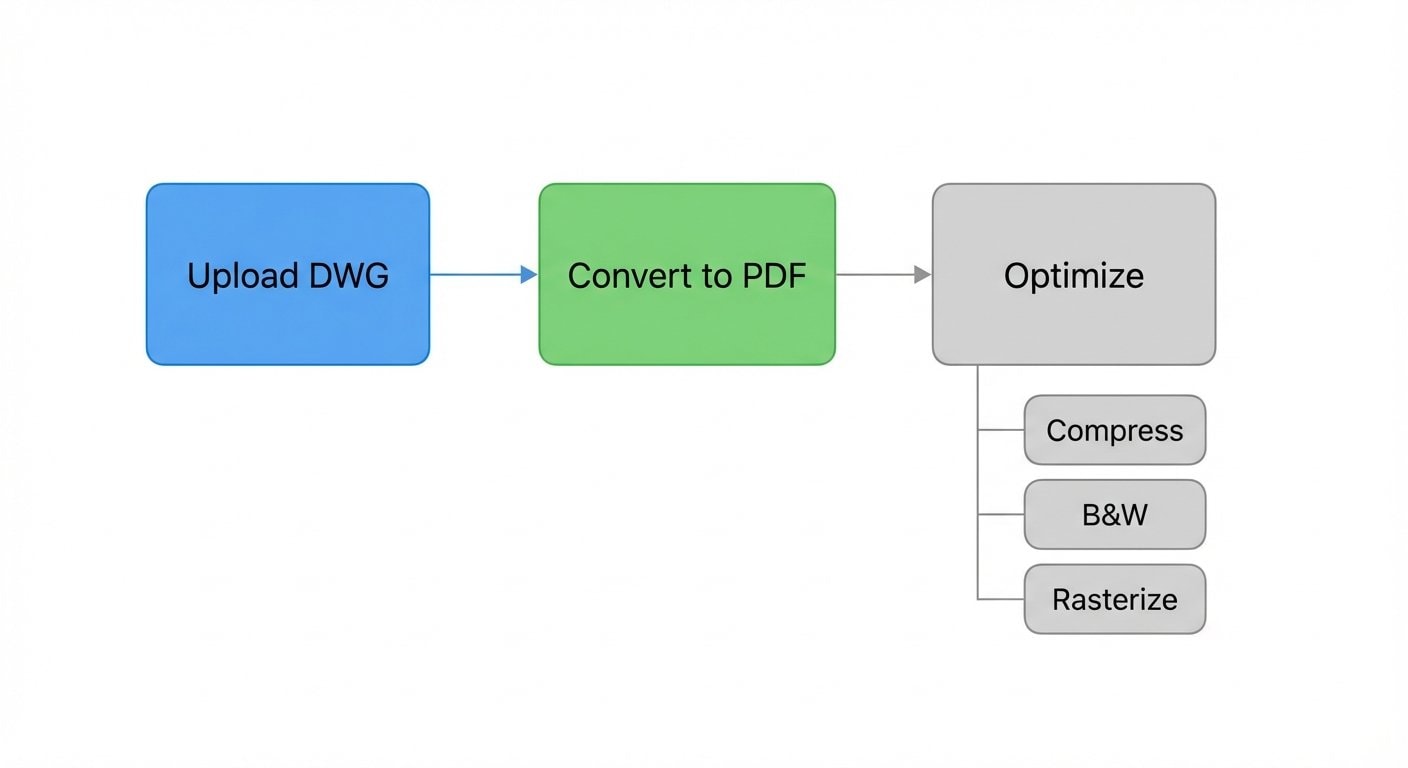
Чертежи САПР могут давать неожиданно большие PDF-файлы. Это происходит потому, что векторные данные в DWG-файлах могут растеризоваться при конвертации (особенно в чертежах с плотной штриховкой, градиентами или встроенными изображениями), что приводит к значительному увеличению размера PDF.
Файл слишком большой? Сожмите его
Сжатие PDF может значительно уменьшить размер файла, сохраняя читаемость содержимого. Для инженерных чертежей обычно достаточно среднего уровня сжатия — линии и текст остаются чёткими, при этом файл может уменьшиться на 50–80%.
Защита от утечки векторных данных
Если вы не хотите, чтобы PDF сохранял редактируемые векторные контуры (например, чтобы конкуренты не могли извлечь данные САПР из тендерного предложения), используйте Растеризация PDF для преобразования всех страниц в PDF на основе изображений. После растеризации векторные данные невозможно извлечь — правда, размер файла увеличится. Просто примените затем Сжатие PDF, чтобы уменьшить его обратно.
Растеризация + сжатие = безопасно и компактно
Рекомендуемый порядок действий для безопасной рассылки: DWG → PDF → Растеризация → Сжатие. Получатели могут просматривать и печатать документ, но не смогут извлечь данные САПР из PDF.
Конвертация в чёрно-белый
Цветные чертежи дорого печатать, а многие архивные стандарты требуют версии в оттенках серого. Используйте PDF в чёрно-белый для перевода цветных слоёв в оттенки серого, уменьшая расход чернил и размер файла одновременно.
Часто задаваемые вопросы
В чём разница между DWG и DXF?
DWG — это собственный бинарный формат AutoCAD, содержащий полные определения слоёв, ссылки на блоки, макеты и многое другое. DXF (Drawing Exchange Format) — это текстовый или бинарный формат обмена, предназначенный для передачи данных между различными САПР-приложениями. Оба формата можно конвертировать в PDF.
Что делать, если текст размеров размыт после конвертации?
Обычно это вызвано недостаточным разрешением на выходе. Если инструмент предлагает настройку DPI, попробуйте выбрать более высокое значение. Для чертежей большого формата с мелкими аннотациями (A0/A1) стремитесь к разрешению не менее 300 DPI.
Что делать, если шрифты отображаются некорректно после конвертации?
DWG-файлы могут ссылаться на локально установленные шрифты SHX или TrueType. Онлайн-инструменты конвертации могут не содержать все шрифты в своей библиотеке и подставлять шрифт по умолчанию. Если точность шрифтов критична, используйте функцию «Печать в PDF» из вашей САПР-программы со встраиванием всех шрифтов, а затем загрузите полученный PDF для дальнейшей обработки.
Как обрабатываются DWG-файлы с несколькими макетами?
Один DWG-файл в AutoCAD может содержать Model Space и несколько вкладок Layout. При конвертации каждый макет обычно выводится как отдельная страница PDF. Если вам нужны только определённые макеты, организуйте их в САПР-программе перед конвертацией.
Связанные инструменты
DWG в PDF
Загружайте DWG-файлы и конвертируйте их в стандартный формат PDF онлайн.
Файл в PDF
Конвертируйте несколько форматов в PDF за один раз — DWG, DXF, изображения и другие.
Сжатие PDF
Уменьшайте размер PDF-файлов для соответствия ограничениям электронной почты и загрузки.
Растеризация PDF
Конвертируйте векторные PDF в формат на основе изображений, предотвращая извлечение данных.
PDF в чёрно-белый
Переводите цветные чертежи в оттенки серого для экономии на печати.