
PDF를 일반 텍스트로 변환해서 AI에 입력하고 싶으신가요? PDF → 텍스트로 한 번에 내보내기 하세요. 도구가 PDF에 "선택 가능한 텍스트가 있는지" 또는 "스캔 이미지인지" 자동으로 판별하여 스캔 문서의 경우 언어를 선택하면 자동으로 OCR을 실행합니다.
당신의 PDF는 어떤 유형? (10초 판별)
- 텍스트를 선택할 수 있고, Ctrl+F로 검색 가능 → 텍스트형 PDF. 바로 텍스트 변환 가능.
- 텍스트를 선택할 수 없고, 블록 전체만 선택 가능 → 스캔/이미지형 PDF. 변환 시 OCR이 자동 실행됨.
- 열 때 비밀번호 입력창이 나타남 → 암호화 PDF. 올바른 비밀번호를 입력하면 계속 진행.
- 잘 모르겠다면 바로 업로드하세요. 도구가 자동으로 감지하고 처리합니다.
두 가지 유형의 PDF, 하나의 입구
모든 PDF는 PDF → 텍스트로 직접 처리할 수 있지만, 내부 메커니즘은 다릅니다:
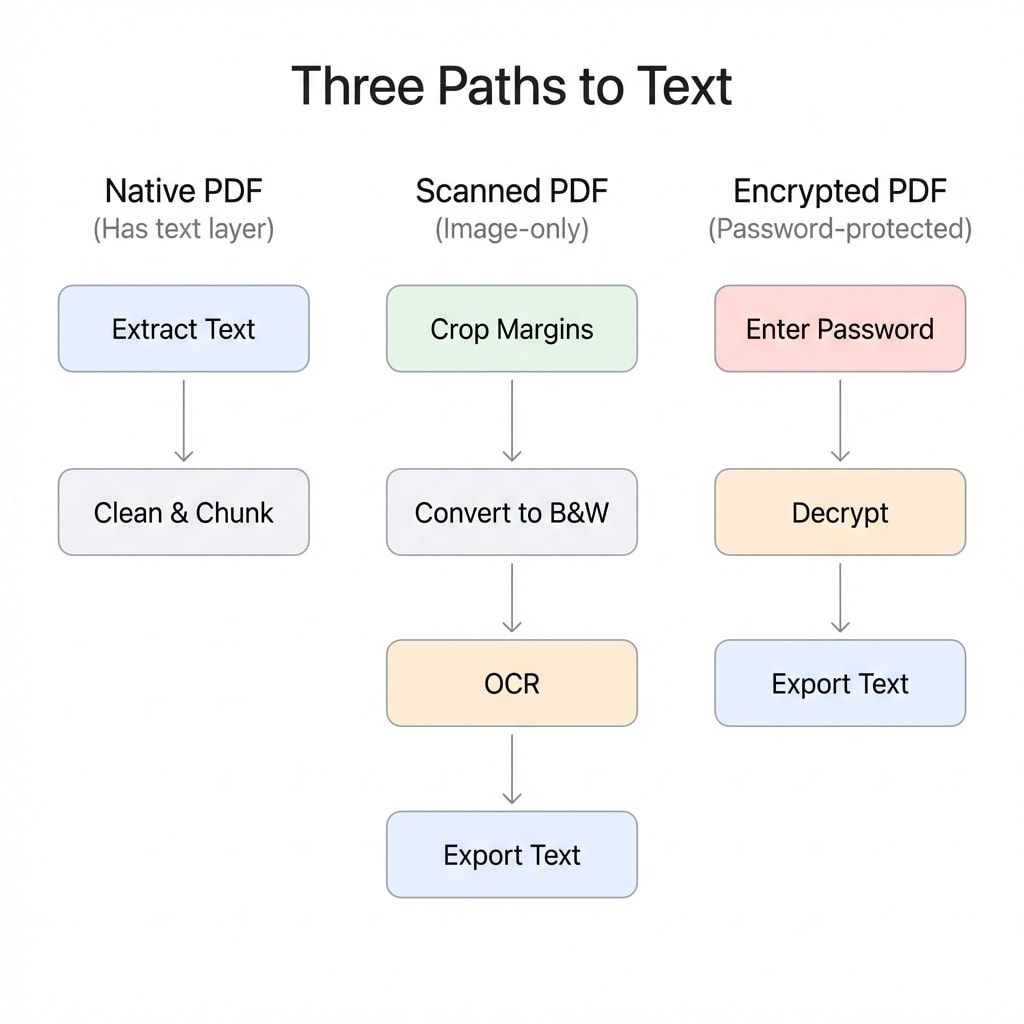
텍스트형 PDF (네이티브 PDF)
이 유형의 PDF는 내부에 텍스트 객체를 저장합니다. 각 문자에 명확한 유니코드 인코딩과 위치 좌표가 있어 도구가 텍스트 레이어를 직접 추출하므로 빠르고 정확합니다.
일상적으로 다운로드하는 전자 청구서, 은행 명세서, 학술 논문(스캔 아님), 정부 문서 전자판은 대부분 텍스트형 PDF입니다.
스캔/이미지형 PDF
이 유형의 PDF는 내부에 이미지를 저장합니다. 각 페이지가 사진이며 텍스트 레이어가 없습니다. 먼저 **OCR(광학 문자 인식)**로 이미지 속 문자를 "인식"해야 텍스트를 내보낼 수 있습니다.
PDF → 텍스트에 업로드하면 도구가 자동으로 스캔 문서임을 감지하고 문서 언어(한국어/영어/일본어 등)를 선택하라고 안내하며, OCR + 내보내기를 자동으로 완료합니다.
OCR 정확도는 스캔 품질에 따라 달라집니다
글씨가 선명하고 배경이 깨끗한 스캔은 인식률이 매우 높습니다. 복잡한 레이아웃(다단, 중첩 표, 수기 주석 혼합)은 내보내기 결과를 수동으로 미세 조정해야 할 수 있습니다.
암호화 PDF
PDF에 사용자 비밀번호가 설정된 경우, 업로드 후 비밀번호 입력 대화 상자가 나타납니다. 올바른 비밀번호를 입력하면 변환을 계속할 수 있습니다. 편집/인쇄 제한만 있는 PDF(소유자 비밀번호)는 도구가 자동으로 제한을 해제하므로 추가 조작이 필요 없습니다.
선택적 전처리: 더 깨끗한 텍스트 출력을 위해
대부분의 경우 바로 텍스트 변환하면 충분합니다. 하지만 PDF에 다음과 같은 문제가 있으면 간단한 전처리로 결과가 크게 개선됩니다:
머리글·꼬리글 잘라내기
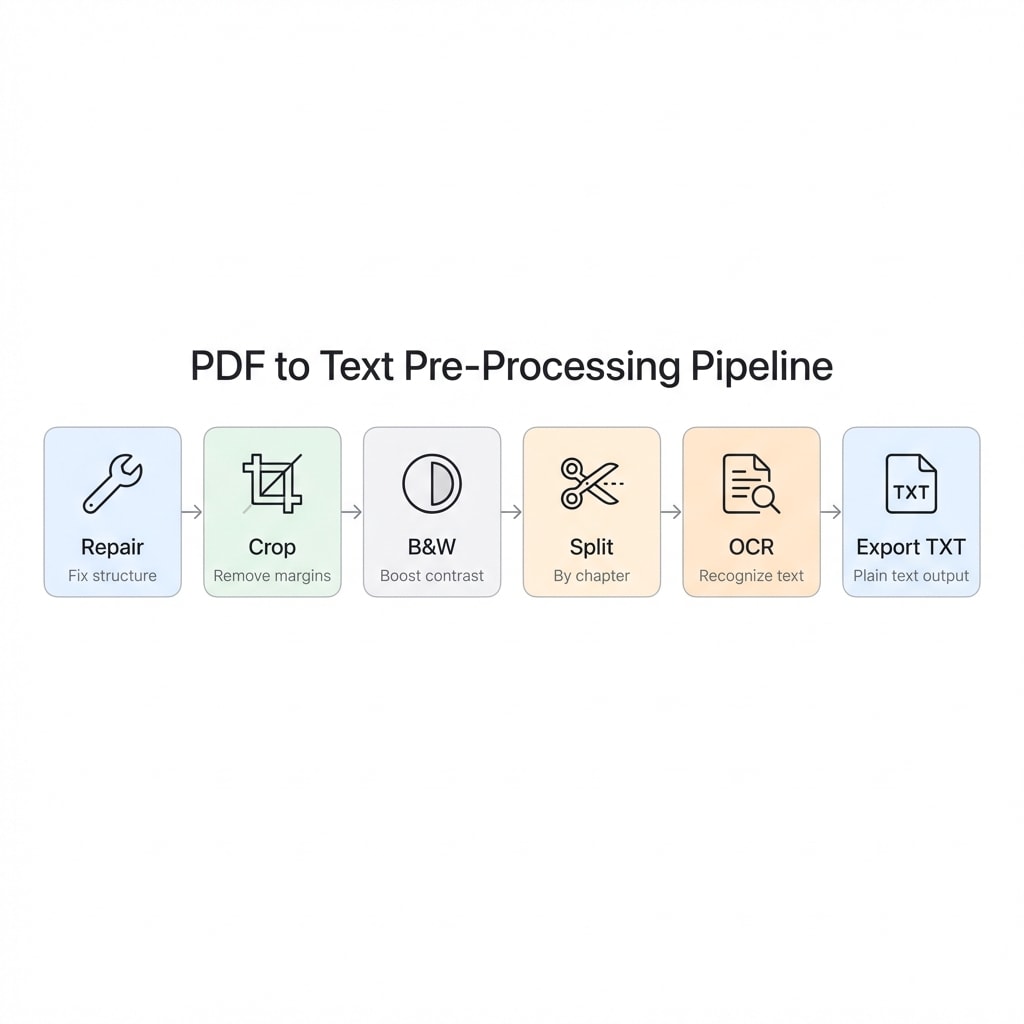
PDF 자르기매 페이지 반복되는 머리글, 꼬리글, 페이지 번호가 TXT에 반복 출력되어 AI가 본문을 이해하는 데 방해됩니다. 이를 잘라내면 추출된 텍스트가 훨씬 깨끗해집니다.
흑백 변환 (스캔 문서에 권장)
흑백/그레이스케일 변환복사본, 컬러 스캔, 배경 무늬나 도장이 있는 문서는 흑백으로 변환하면 대비가 높아져 OCR 인식 정확도가 향상됩니다.
긴 문서 분할
PDF 분할50페이지가 넘는 긴 문서(연례 보고서, 기술 매뉴얼 등)는 챕터별로 분할한 후 텍스트 변환하는 것을 권장합니다. 각 TXT 파일이 독립적인 주제에 해당하므로 AI에 입력할 때 수동 분할이 필요 없고, 모델의 컨텍스트 윈도우 초과도 방지할 수 있습니다.
AI 입력 팁
내보낸 TXT는 ChatGPT / Claude / Gemini 등 대규모 언어 모델에 바로 입력할 수 있습니다. 몇 가지 실용적인 팁을 소개합니다:
먼저 요약, 그다음 심층 질문
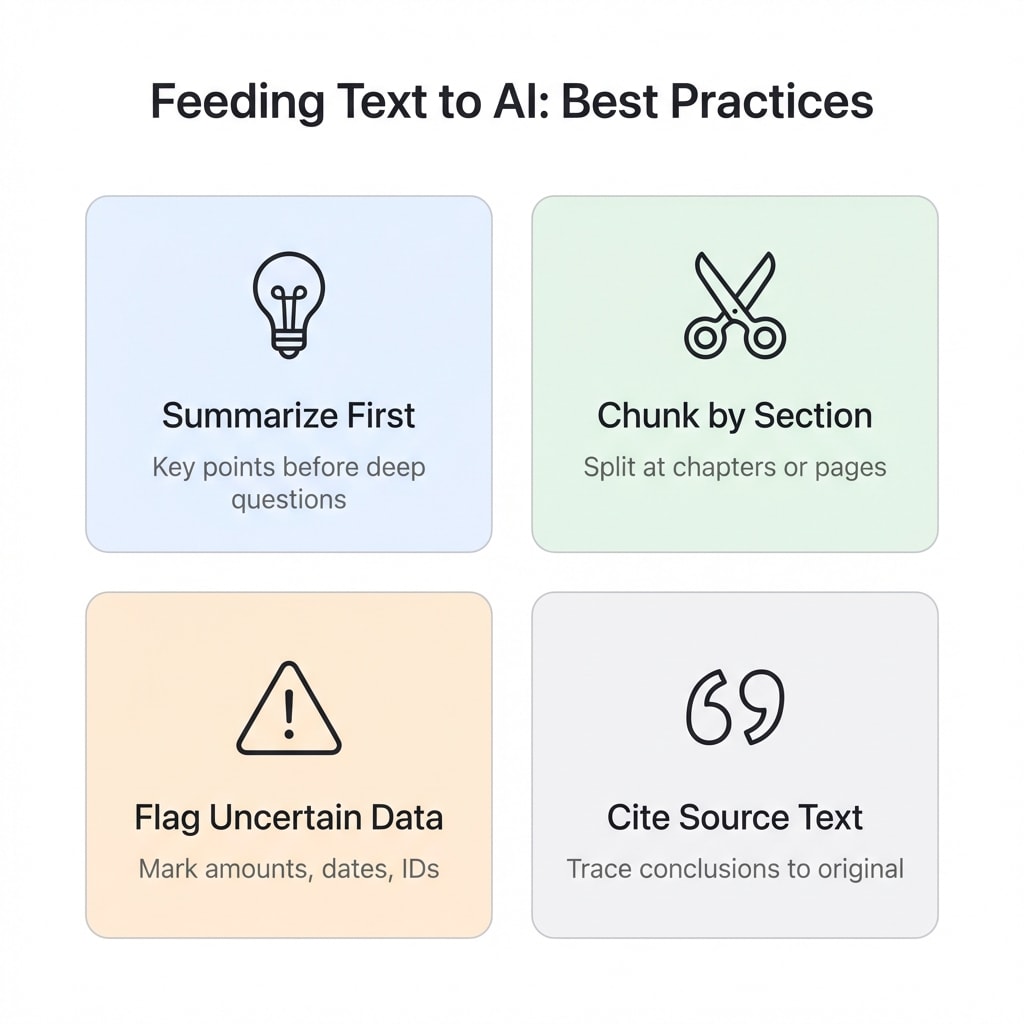
먼저 모델에게 핵심 요약을 출력하게 하고, 구체적인 질문은 이후에 추가하는 것이 한 번에 모든 것을 묻는 것보다 효과적입니다. 이 전략은 계약서 검토, 논문 분석, 재무 보고서 해석 등 거의 모든 시나리오에 적용됩니다.
긴 문서는 청크로 나눠 입력
모델의 컨텍스트 윈도우를 초과하는 문서는 챕터나 페이지별로 나눠 청크 단위로 입력하고, 각 청크에 페이지 범위를 포함하면 추적이 용이합니다. 이전 단계에서 PDF 분할로 챕터별 분할을 완료했다면 바로 활용할 수 있습니다.
핵심 데이터는 글자 단위 검증 요구
계약 금액, 주민등록번호, 날짜 등의 필드는 프롬프트에서 "원문 그대로 옮기고, 불확실한 부분은 표시"할 것을 명확히 지시하세요. AI는 의미 이해에 뛰어나지만 정확한 숫자에는 환각을 일으키기 쉬우며, 명확한 지시로 오류율을 크게 낮출 수 있습니다.
바로 사용할 수 있는 프롬프트 템플릿
제공된 텍스트를 기반으로 다음을 출력해 주세요:
- 핵심 요점 5가지 (각 30자 이내)
- 주요 숫자/날짜/금액 목록 (원문 그대로 옮기기)
- 불확실하거나 오류 가능성이 있는 부분 ("확인 필요"로 표시)
- 각 결론에 해당하는 원문 발췌
AI 출력은 사람의 확인을 대체하지 않습니다
대규모 언어 모델은 숫자나 고유명사에 환각을 일으킬 수 있습니다. 법률·재무·의료 등 중요한 정보는 반드시 원문과 대조하여 확인하세요.
시나리오별 빠른 참조
| 문서 유형 | 추천 워크플로 | 기대 효과 |
|---|---|---|
| 전자 청구서 / 은행 명세서 | 바로 텍스트 변환 | 구조화된 데이터가 명확하여 AI가 금액·날짜를 직접 추출 가능 |
| 학술 논문 (전자판) | 머리글/꼬리글 잘라내기 → 텍스트 변환 | 반복되는 학술지명과 페이지 번호 제거로 본문이 깨끗해짐 |
| 스캔 계약서 / 종이 문서 | 흑백 변환 → 텍스트 변환 (자동 OCR) | 인식률 향상, 배경 무늬/도장 간섭 감소 |
| 200페이지 연례 보고서 / 기술 매뉴얼 | 분할 → 챕터별 텍스트 변환 → 청크 입력 | 챕터별 독립 입력으로 AI 이해 정확도 향상 |