
PDF 페이지 방향 오류는 가장 흔한 문서 문제 중 하나입니다. 스캔본이 뒤집혀 있거나, 휴대폰 촬영본의 가로·세로가 섞이거나, 여러 문서를 병합한 뒤 방향이 제각각일 수 있습니다. PDF 회전을 사용하면 한 번에 바로잡을 수 있고, 단일 페이지 회전과 전체 페이지 일괄 회전을 모두 지원합니다.
어떤 상황인가요?
- 문서 전체가 뒤집혀 있거나 가로로 누워 있음 → 전체 선택 후 90° 또는 180°로 통합 회전
- 몇 페이지만 방향이 잘못되고 나머지는 정상 → 썸네일에서 해당 페이지만 선택해 회전
- 스캔본이 비뚤거나 거꾸로 되어 있음 → 180° 회전으로 바로잡기
- 병합된 PDF에서 가로·세로 방향이 섞여 있음 → 페이지별로 조정 후 저장
- 어떤 페이지에 문제가 있는지 확실하지 않나요? PDF 회전에 업로드하면 모든 페이지를 썸네일로 미리 볼 수 있습니다
PDF 회전의 대표적인 3가지 사용 사례
사용 사례 1: 스캔본 방향 수정
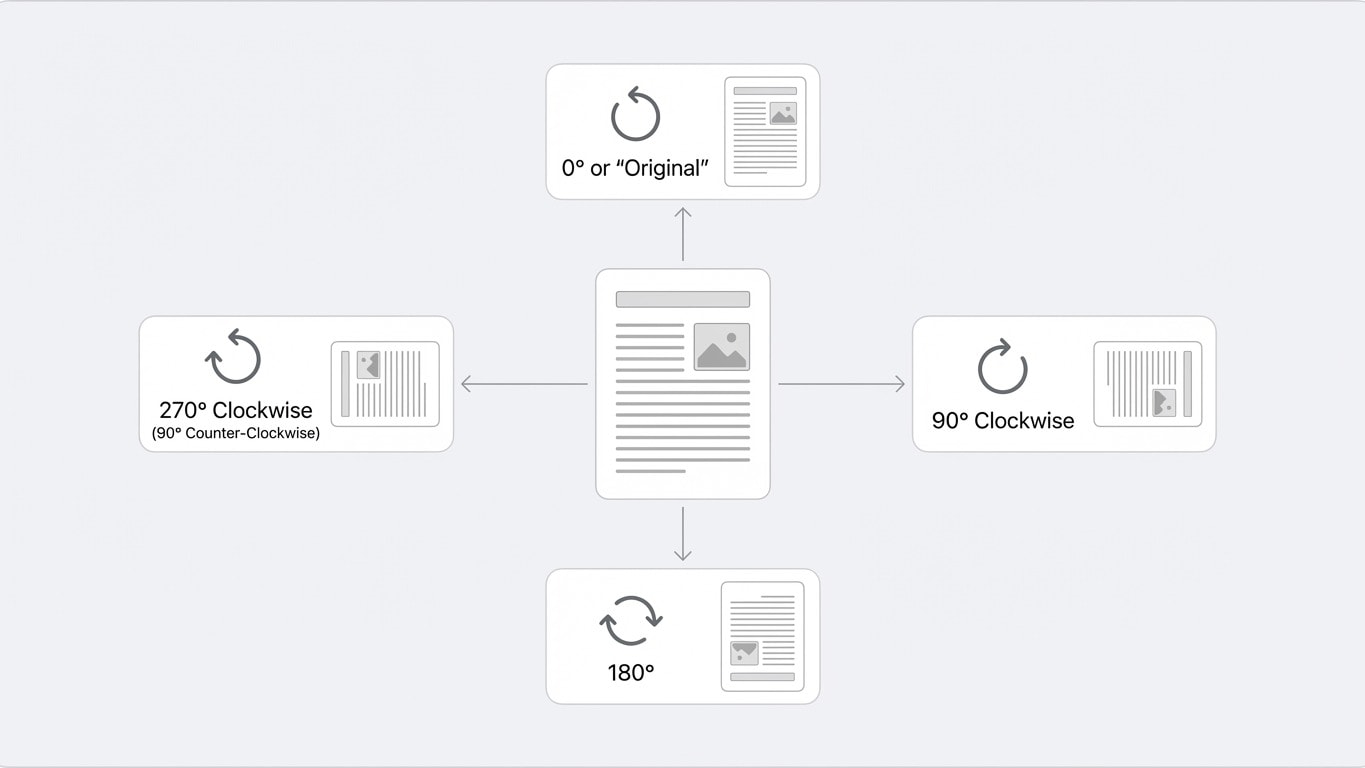
스캐너나 휴대폰 촬영으로 만든 PDF는 방향 문제가 자주 발생합니다. 특히 대량 스캔 시 일부 페이지가 거꾸로 되거나 90° 돌아가 있는 경우가 많습니다.
PDF 회전으로 업로드하면 모든 페이지의 썸네일을 확인할 수 있습니다. 각 페이지의 회전 버튼을 클릭하면 페이지별로 방향을 조정할 수 있고, 전체 선택 후 한 번에 회전할 수도 있습니다.
사용 사례 2: 가로/세로 전환
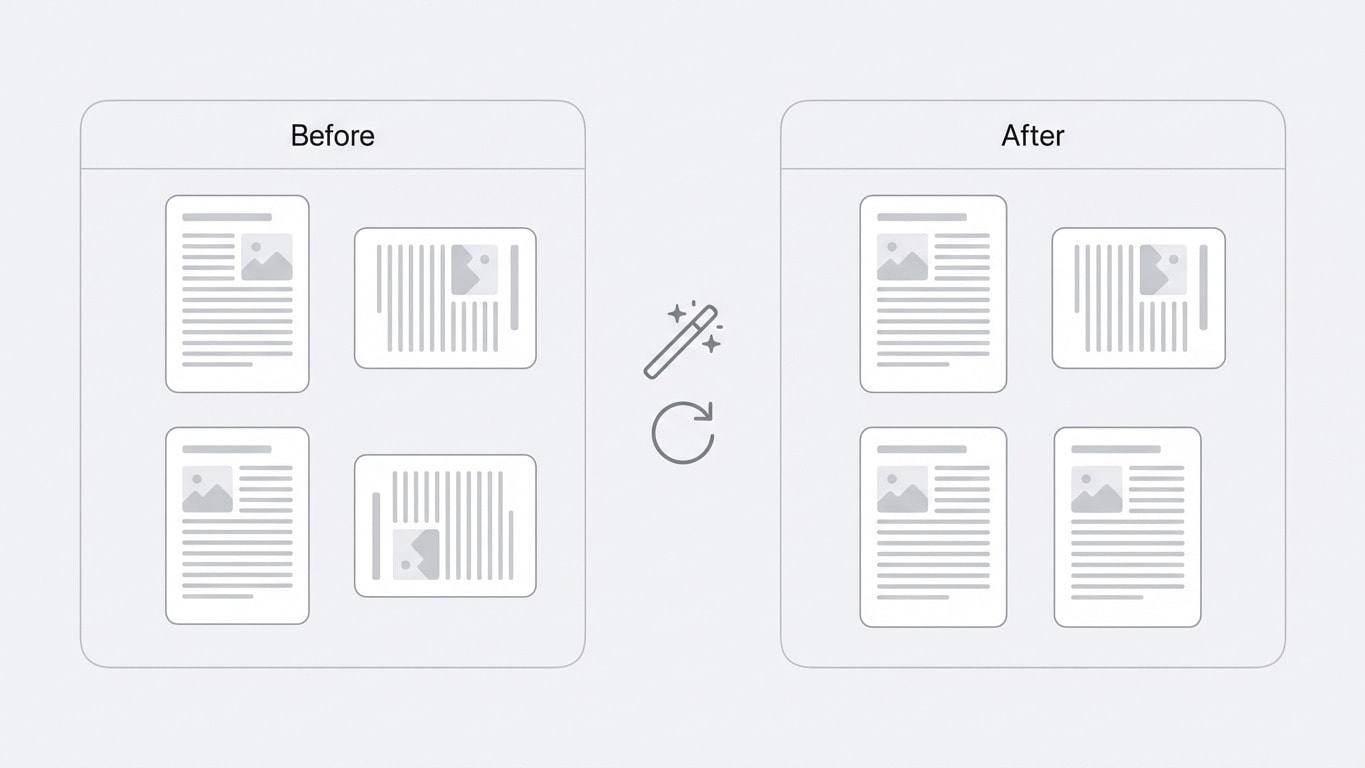
일부 문서는 가로(Landscape)와 세로(Portrait) 페이지가 섞여 있습니다. 예를 들어 본문은 세로인데, 넓은 표나 차트만 가로로 들어가 있는 경우입니다.
가로 페이지를 세로로(또는 반대로) 바꾸려면 90° 회전하면 됩니다. 다만 주의할 점은 회전은 페이지 방향만 바꾸며, 내용의 크기 조정이나 재배치는 하지 않는다는 것입니다. 회전 후 내용이 잘려 보인다면 페이지 크기 조정을 함께 사용하는 것이 좋습니다.
사용 사례 3: 병합 전에 방향 통일
여러 출처에서 모은 PDF를 병합하면 페이지 방향이 자주 제각각이 됩니다. 권장 작업 순서는 다음과 같습니다.
병합 도구에서도 바로 회전할 수 있습니다
PDF 병합 작업 영역에서도 단일 페이지 회전을 지원합니다. 몇 페이지만 조정하면 된다면 회전 도구를 따로 열 필요가 없습니다.
사용 방법
- PDF 업로드 — 파일을 PDF 회전의 업로드 영역으로 드래그합니다
- 페이지 회전 — 썸네일 보기에서 각 페이지 상단에 회전 버튼이 있습니다:
- 한 번 클릭: 시계 방향 90° 회전
- 연속 클릭하면 180°, 270°까지 회전
- 전체 선택 버튼으로 모든 페이지를 한 번에 회전
- 저장 및 다운로드 — 모든 페이지 방향이 올바른지 확인한 뒤 처리 후 다운로드합니다
회전은 비파괴 작업입니다. 즉, PDF의 페이지 회전 속성(/Rotate)만 수정하며 내용을 다시 렌더링하지 않습니다. 원본 텍스트, 이미지, 레이아웃 품질 손실이 없습니다.
회전 vs 관련 작업: 헷갈리지 마세요
| 하고 싶은 작업 | 사용해야 할 도구 | 설명 |
|---|---|---|
| 거꾸로/가로로 된 페이지를 바로잡기 | PDF 회전 | 페이지 표시 방향 변경 |
| 페이지 크기 조정(A4→Letter) | 페이지 크기 조정 | 페이지 물리적 크기 변경 |
| 페이지 가장자리 여백 제거 | PDF 자르기 | 표시 영역 수정 |
| 불필요한 페이지 삭제 | 페이지 삭제 | 특정 페이지 제거 |
| 페이지 순서 변경 | 페이지 정리 | 드래그로 페이지 순서 재배치 |
자주 묻는 질문
회전 후 글자가 흐려지나요?
아니요. PDF 회전은 페이지 방향 메타데이터만 수정하며 내용을 다시 인코딩하지 않습니다. 텍스트, 이미지, 벡터 요소는 원본 품질을 그대로 유지합니다.
휴대폰에서도 사용할 수 있나요?
네. PDF 회전은 모바일 브라우저에서도 완전히 사용할 수 있으며, 터치 조작에 맞게 최적화되어 있습니다.
회전 후 다른 작업도 계속할 수 있나요?
네. 처리가 끝나면 병합, 압축, 형식 변환 등 다음 도구를 추천해 주며, 다시 업로드하지 않고 바로 이어서 작업할 수 있습니다.