
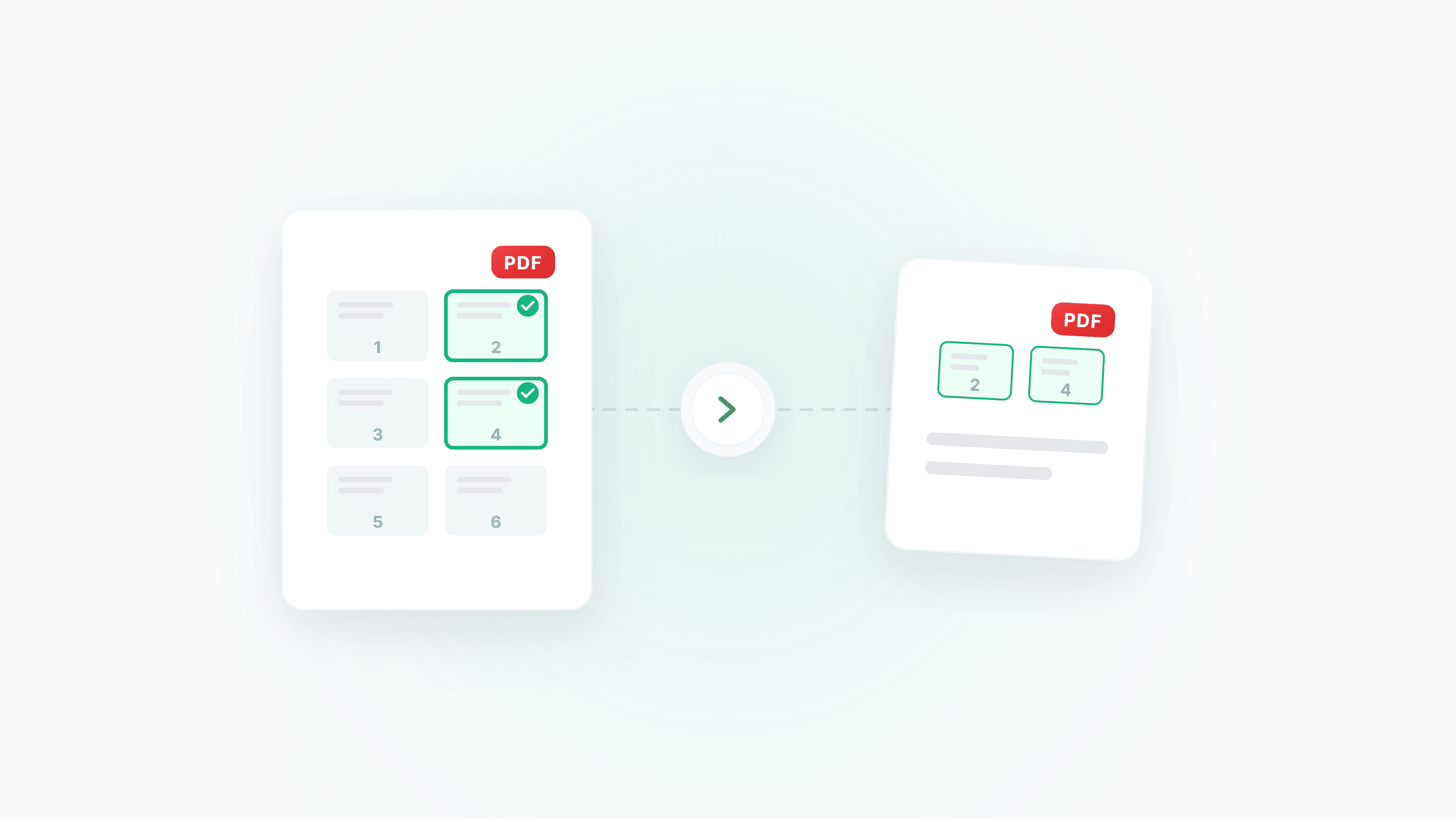
100페이지짜리 PDF에서 3, 17, 42페이지만 필요하신가요? 또는 문서의 빈 페이지와 표지를 삭제해야 하나요? 페이지 추출과 페이지 삭제를 사용하면 각 페이지를 정확히 처리할 수 있고, 페이지 정리로 드래그해 순서를 재배열할 수도 있습니다.
추출 vs 삭제 vs 분할: 무엇을 선택할까?
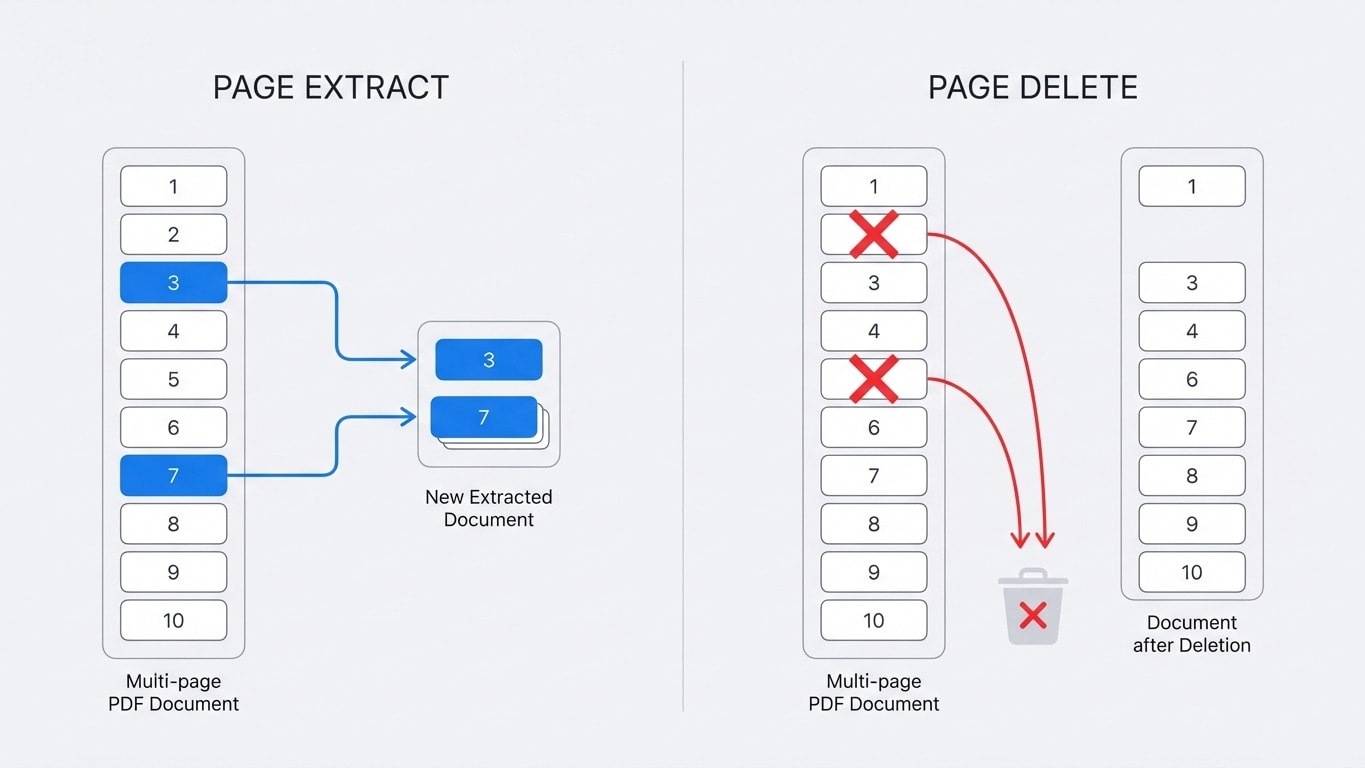
이 세 가지 작업은 자주 헷갈리지만, 해결하는 문제는 서로 다릅니다.
| 작업 | 원하는 결과 | 적용 시나리오 | 추천 도구 |
|---|---|---|---|
| 추출 | 큰 문서에서 특정 페이지를 골라 새 PDF 생성 | 계약서 서명 페이지 추출, 특정 장 추출 | 페이지 추출 |
| 삭제 | 문서에서 불필요한 페이지를 제거 | 빈 페이지 삭제, 표지/광고 페이지 제거 | 페이지 삭제 |
| 분할 | 한 문서를 여러 개의 독립 PDF로 나누기 | 장별 분할, N페이지 단위 분할 | PDF 분할 |
| 정리 | 모든 페이지를 유지한 채 재정렬 | 페이지 순서 조정, 빈 페이지 삽입 | 페이지 정리 |
빠른 판단 규칙
- 필요한 페이지가 불필요한 페이지보다 적다 → 추출 사용(원하는 페이지만 선택)
- 필요한 페이지가 불필요한 페이지보다 많다 → 삭제 사용(원하지 않는 페이지만 제거)
- 문서를 여러 파일로 나눠야 한다 → 분할 사용
시나리오 1: 계약서 서명 페이지 추출
계약서/합의서는 서명 페이지만 별도 보관하면 되는 경우가 많습니다. 전체 문서를 열 필요 없이 바로:
- 페이지 추출에 업로드
- 썸네일에서 서명 페이지를 찾아 클릭 선택
- 새 PDF로 내보내기
추출된 PDF에는 선택한 페이지만 포함되므로 파일 크기가 크게 줄고, 보관 및 전송이 더 편리해집니다.
시나리오 2: 스캔 문서의 빈 페이지 삭제
문서를 스캔할 때 양면 스캔으로 빈 페이지가 자주 생깁니다. 이런 페이지는 정보가 없을 뿐 아니라 파일 크기를 키우고 읽기 경험도 떨어뜨립니다.
- 페이지 삭제에 업로드
- 썸네일 미리보기에서 빈 페이지 찾기
- 클릭해 삭제 대상으로 표시
- 처리 후 깔끔한 PDF 다운로드
삭제는 원본 파일을 훼손하지 않습니다
페이지를 삭제하면 새로운 PDF가 생성되며, 원본 파일은 수정되지 않습니다. 작업을 잘못했더라도 원본 파일을 다시 업로드하면 됩니다.
시나리오 3: 긴 문서에서 장(챕터) 추출
200페이지짜리 기술 매뉴얼에서 한 장(예: 45~72페이지)만 필요하다면:
- 페이지 추출에 업로드
- 썸네일에서 Shift를 누른 채 45~72페이지 선택(연속 선택)
- 독립 PDF로 내보내기
서로 떨어진 여러 장을 추출해야 할 때도 여러 페이지 그룹을 선택할 수 있으며, 선택한 페이지들은 순서대로 하나의 새 PDF로 합쳐집니다.
시나리오 4: 페이지 순서 조정
여러 문서를 합친 뒤 일부 페이지 순서가 어긋났나요? 혹은 동료가 보낸 보고서를 결론부터 보이게 재배치하고 싶나요?
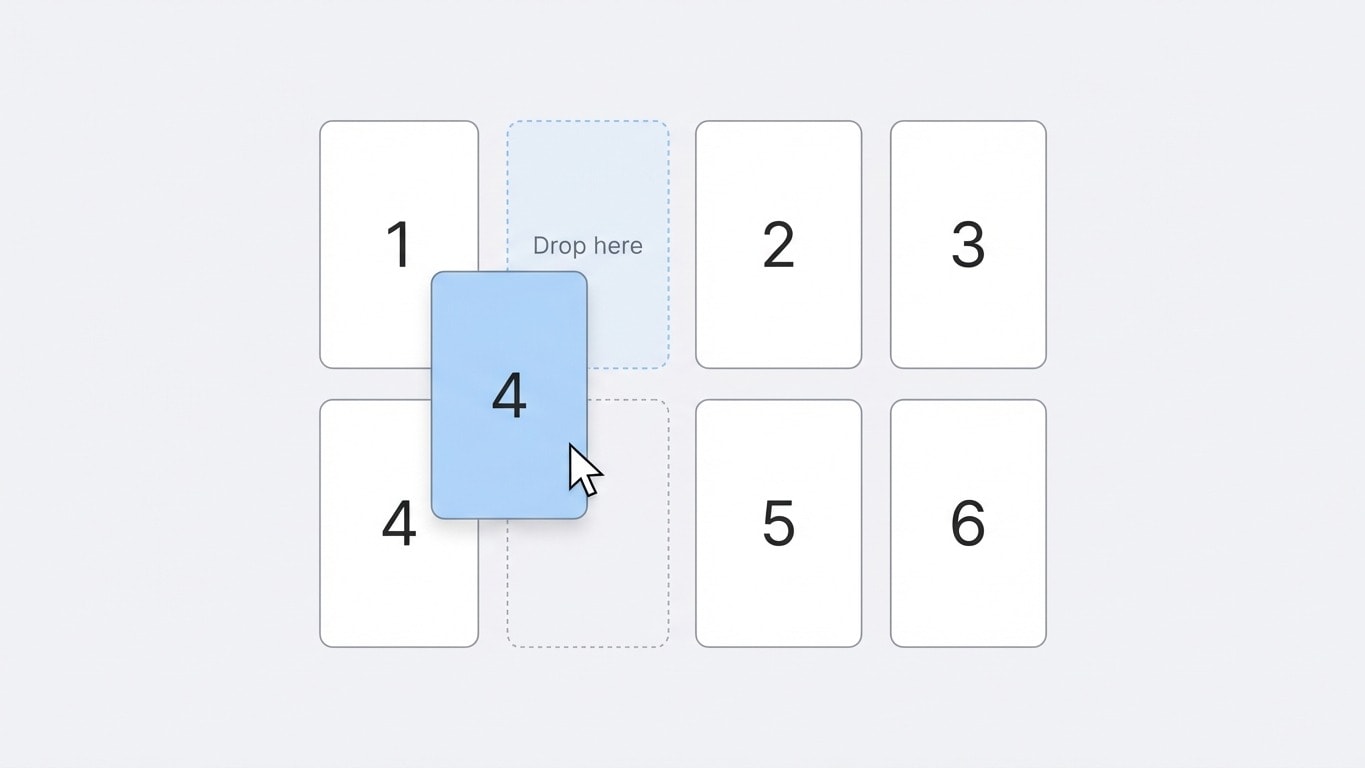
페이지 정리는 드래그 기반 편집을 제공합니다:
- PDF를 업로드하면 모든 페이지가 썸네일로 표시
- 썸네일을 직접 드래그해 앞뒤 순서 조정
- 방향이 잘못된 페이지 회전, 반복이 필요한 페이지 복사도 가능
- 확인 후 내보내기
작업 절차(공통)
추출이든 삭제든 작업 흐름은 거의 같습니다:
- PDF 업로드 — 파일을 드래그하거나 클릭해 선택
- 시각적 편집 — 모든 페이지를 썸네일로 확인
- 추출: 유지할 페이지를 클릭 선택
- 삭제: 제거할 페이지를 클릭 선택
- 정리: 드래그로 순서 조정
- 처리 후 다운로드 — 한 번에 새 PDF 생성
모든 작업은 무손실이므로 텍스트, 이미지, 레이아웃 품질은 전혀 변하지 않습니다.
다른 도구와 함께 사용하기
페이지 추출/삭제는 더 큰 워크플로의 한 단계인 경우가 많습니다:
| 워크플로 | 단계 |
|---|---|
| 서명 페이지 추출 후 압축해 전송 | 추출 → 압축 |
| 빈 페이지 삭제 후 병합 | 삭제 → 병합 |
| 장 추출 후 Word로 변환해 편집 | 추출 → Word 변환 |
| 순서 정리 후 워터마크 추가해 보관 | 정리 → 워터마크 추가 |
처리가 완료되면 시스템이 관련 후속 도구를 추천하므로 파일을 다시 업로드하지 않고 바로 이어서 작업할 수 있습니다.