
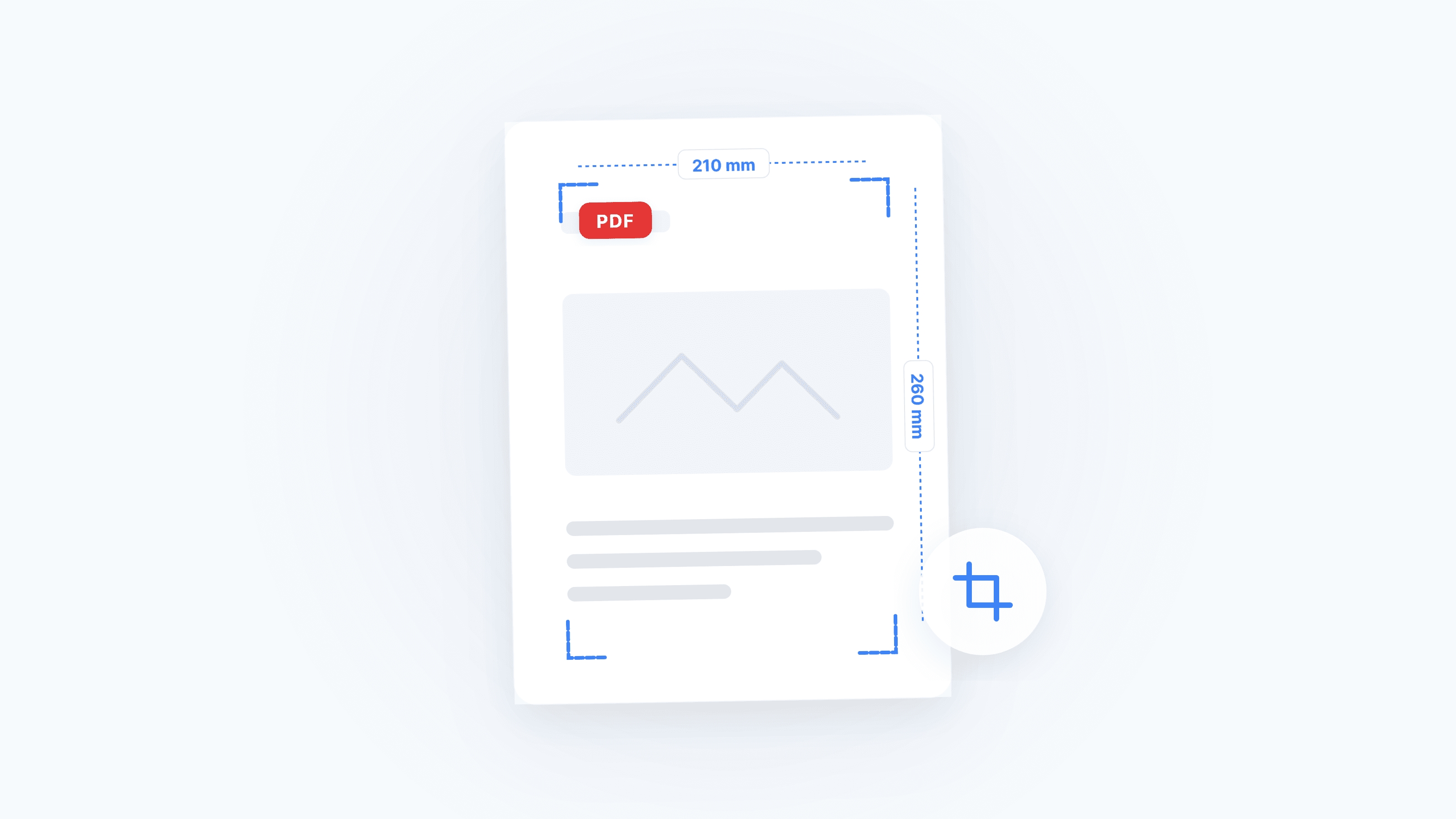
PDF의 여백(Margins)은 물리적 인쇄를 위해 설계되었지만, 지금은 6인치 Kindle, 11인치 iPad 또는 기업 OCR 엔진에서 사용할 가능성이 훨씬 높습니다. 과도한 여백은 화면 공간을 낭비하고 기계 인식을 방해합니다. PDF 자르기를 사용하면 원클릭으로 여백을 제거하고 콘텐츠로 화면을 채울 수 있습니다.
어떤 문제를 해결하고 싶으신가요?
- 스마트폰/Kindle에서 PDF 글자가 너무 작음 → 여백 자르기로 글자가 자동으로 30%-50% 확대
- 학술 PDF에 필기할 공간이 없음 → 역방향 작업: 여백을 확장하여 주석 공간 확보
- 인쇄물 가장자리에 흰 선이나 색상 끊김 → 도련(Bleed)과 재단 표시 설정
- 스캔 문서의 OCR 인식률이 낮음 → 가장자리 그림자와 제본 구멍 노이즈 제거
- 단순히 불필요한 여백을 제거하고 싶음 → PDF 자르기에 바로 업로드하여 자르기 영역 설정
PDF 페이지의 "다섯 개 Box": 자르기는 실제로 무엇을 변경하나요?
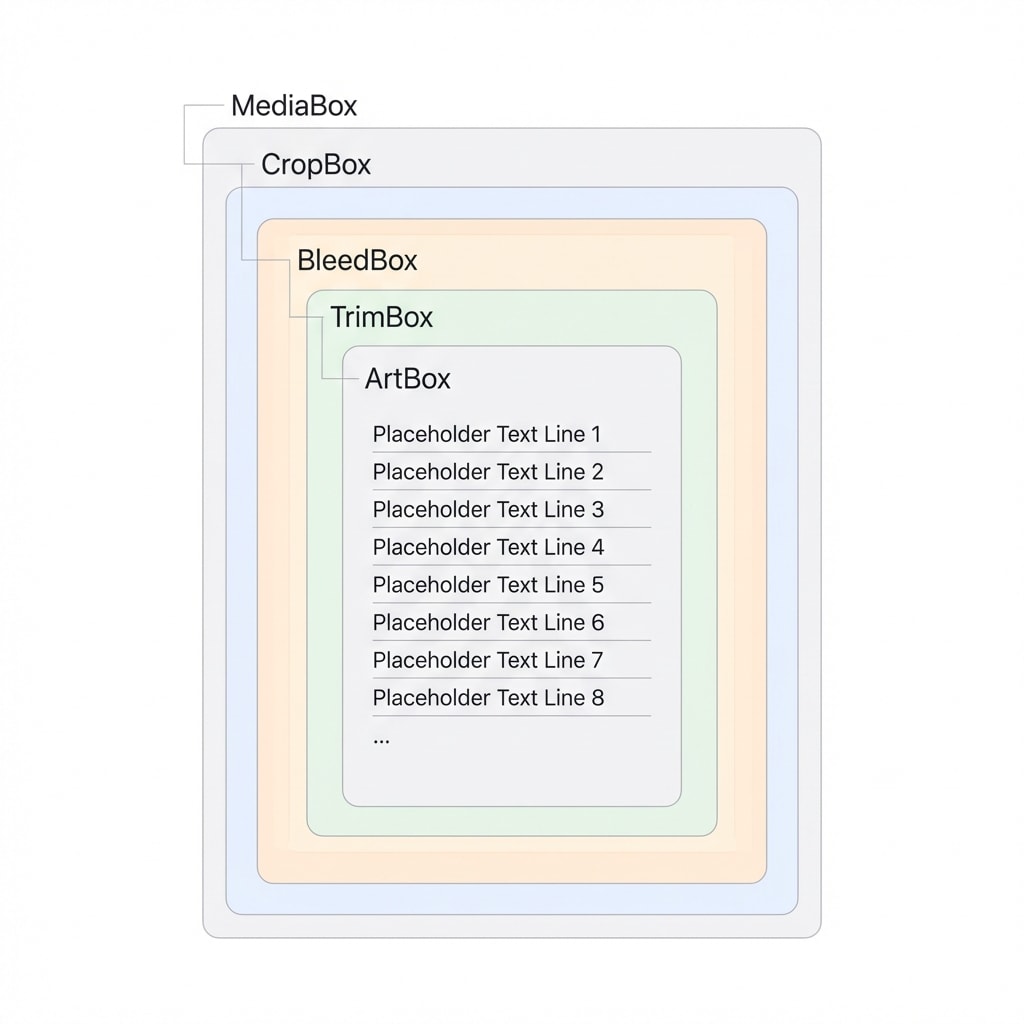
이미지 자르기와 달리 PDF 자르기는 일반적으로 데이터를 삭제하지 않습니다 — "가시 영역"을 정의하는 메타데이터를 수정합니다. PDF 표준은 5종류의 겹치는 "Box"를 정의하며, 이를 이해하면 흔한 실수를 피할 수 있습니다:
| 페이지 Box | 영어명 | 제어 내용 | 언제 접하게 되나 |
|---|---|---|---|
| 미디어 Box | MediaBox | 페이지의 최대 물리적 경계(예: A4 크기) | 수동 변경이 거의 불필요 |
| 크롭 Box | CropBox | 화면 및 인쇄 시 가시 영역 | 일상적인 여백 제거 시 변경하는 대상 |
| 도련 Box | BleedBox | 인쇄 시 색상이 재단선을 넘어 확장되는 범위 | 상업 인쇄, 전체 페이지 배경 디자인 |
| 트림 Box | TrimBox | 재단 후 완성품의 최종 크기 | 책/명함의 완성 크기 정의 |
| 아트 Box | ArtBox | 페이지에서 의미 있는 콘텐츠 영역 | 자동 데이터 추출, 초점 감지 |
자르기는 비파괴적입니다
CropBox를 수정하면 여백 영역만 숨겨질 뿐, 원본 데이터는 파일에 그대로 남아 있습니다. 따라서 언제든지 자르기를 취소할 수 있습니다. 그러나 파일에 민감한 정보가 포함되어 있다면, 자르기 후 반드시 PDF 평탄화를 수행하세요. 그렇지 않으면 숨겨진 콘텐츠가 추출될 수 있습니다.
시나리오 1: 모바일 읽기 — PDF를 작은 화면에 맞추기
A4 레이아웃의 학술 논문을 6인치 Kindle이나 스마트폰에서 바로 보면 글자가 너무 작아 읽을 수 없습니다. 상하좌우 여백을 제거하면 텍스트 영역이 자동으로 전체 화면을 채워, 시각적으로 글꼴을 30%-50% 확대한 것과 동일한 효과를 얻을 수 있습니다.
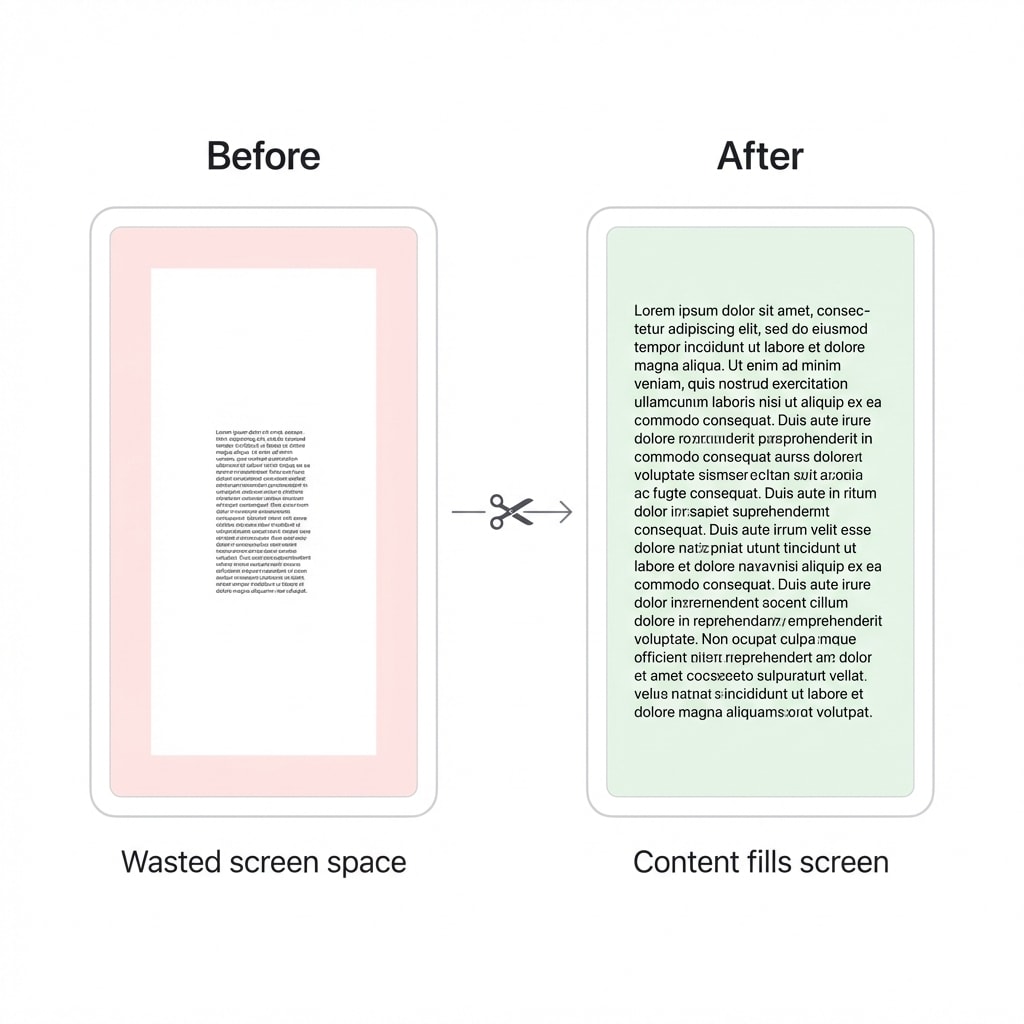
기기별 자르기 전략
| 기기 유형 | 화면 크기 | 권장 작업 | 예상 효과 |
|---|---|---|---|
| 스마트폰 | 5.8" - 6.8" | 최대한 자르기: 모든 여백, 머리글, 바닥글 제거 | 리플로우 전자책에 가까운 읽기 경험 |
| 소형 전자 리더 | 6" - 7" | 여백 제거 + 반복 머리글 제거 | 글꼴 크기 약 30%-50% 증가 |
| 표준 태블릿 | 9" - 11" | 적당히 자르기, 핵심 텍스트 블록 유지 | 한 화면에 더 많은 콘텐츠 표시 |
| 대형 태블릿 | 12.9"+ | 비대칭 여백만 자르기 | 종이책 같은 읽기 느낌 복원 |
조작은 간단합니다: PDF를 PDF 자르기에 업로드하고, 상하좌우 자르기 양을 설정한 후 모든 페이지에 적용하면 됩니다.
다단 논문은 추가 주의가 필요합니다
IEEE와 같은 2단 형식 논문의 경우, 단순한 여백 자르기만으로는 부족할 수 있습니다. 자르기 후에도 양쪽 단의 글자가 여전히 작다면, PDF 분할로 페이지를 나누거나 K2pdfopt와 같은 전문 리플로우 도구로 2단을 1단으로 변환하는 것을 권장합니다.
시나리오 2: 학술 주석 — 역방향 작업으로 여백 확장
많은 학술 PDF는 원래 여백이 매우 좁아 사이드 노트를 쓸 공간이 없습니다. 이 경우 "역방향 자르기" — 여백을 제거하는 것이 아니라 확장해야 합니다.
왜 여백을 확장하나요?
- 공간 앵커링: 관련 단락 바로 옆에 메모를 쓰면 별도의 노트를 사용하는 것보다 훨씬 효율적
- 멀티 디바이스 동기화: 확장된 PDF에 GoodNotes나 Notability로 필기 주석을 추가하면, 내보내기 시 위치 관계가 유지됨
- 분할 화면 최적화: 11인치 iPad의 분할 화면에서 상/하단의 불필요한 정보를 제거하면 2단 논문을 더 큰 배율로 표시 가능
시나리오 3: 상업 인쇄 — 도련과 재단 표시
화면에서 종이로 돌아가면 자르기는 완전히 다른 이야기가 됩니다. 디자인에서 색상이 종이 가장자리까지 확장되어야 하는 경우(무테 인쇄), 재단기의 0.5-1mm 물리적 오차 때문에 도련을 설정하지 않으면 가장자리에 흰 선이 남습니다.
인쇄에서 반드시 알아야 할 3가지
- 도련 크기(Bleed): 완성 크기 바깥에 3mm(0.125인치)를 추가하여 배경색/이미지를 연장
- 재단 표시(Crop Marks): PDF 네 모서리에 가는 선을 추가하여 재단기가 도련 영역 내에서 절단하도록 안내
- 안전 영역: 중요한 텍스트와 이미지는 재단선에서 최소 3mm 떨어져야 실수로 잘리는 것을 방지
| 인쇄 용어 | 대응 PDF 페이지 Box | 물리적 의미 |
|---|---|---|
| 완성 크기 | TrimBox | 최종적으로 고객에게 전달되는 크기 |
| 도련 크기 | BleedBox | 배경 연장 영역을 포함한 인쇄 크기 |
| 인쇄 마크 영역 | MediaBox | 재단선과 컬러 바를 포함한 최대 캐리어 |
도련이 없으면 사후 수정이 불가능합니다
도련이 전혀 없는 PDF를 받은 경우, 페이지 Box를 확장하여 강제로 추가하면 가장자리에서 배경 이미지가 끊어집니다. 디자이너는 InDesign / Illustrator에서 PDF를 내보낼 때 "문서 도련 설정 사용"에 체크하고 재단 표시를 활성화해야 합니다.
시나리오 4: OCR 전처리 — 노이즈 자르기로 인식률 향상
스캔 문서의 가장자리에는 많은 "오염"이 포함됩니다: 스캐너 덮개의 검은 테두리, 제본 구멍 그림자, 종이 마모 반점, 인접 페이지의 비치는 글자. 자르지 않으면 OCR 엔진이 이러한 그림자를 글자로 인식하려 하여 깨진 문자가 발생하고 전문 색인을 오염시킵니다.
에지 노이즈의 두 가지 유형
- 비텍스트 노이즈: 검은 테두리, 제본 구멍 그림자, 가장자리 반점 — OCR이
#@&*등의 깨진 문자로 오인식 - 텍스트 노이즈: 인접 페이지의 비치는 글자, 책등 굽힘으로 인한 글자 왜곡 — 더 은밀하며 데이터 추출 정확도에 직접 영향
시나리오 5: 기업 자동화 — 인보이스 처리 및 일괄 자르기
기업의 ERP 및 재무 시스템에서 PDF 자르기는 RPA(로보틱 프로세스 자동화) 워크플로에 통합되어 있습니다. 전통적인 수동 인보이스 처리 비용은 건당 15-40달러이며, 자동화의 목표는 이를 1달러 미만으로 줄이는 것입니다.
자동 자르기의 핵심 로직
최신 자동화 엔진은 "앵커 기반" 동적 자르기를 사용합니다:
- 위치 파악: "Total", "Invoice No." 또는 로고 등의 특징 요소 식별
- 프레임 설정: 앵커를 기준으로 동적 바운딩 박스 정의
- 자르기 & 추출: 장식 그래픽과 면책 조항을 자동 제거하고 핵심 데이터 영역만 AI 모델에 전송
| 지표 | 수동 처리 | 자동화 처리 |
|---|---|---|
| 건당 처리 시간 | 15-20분 | 1-2분 |
| 오류율 | 100 키 입력당 1회 | 1,000 문자당 1회 미만 |
| 운영 비용 | 기준 | 약 33% 절감 |
개인 사용자나 소규모 팀의 경우, 복잡한 파이프라인을 구축할 필요 없이 — 여러 PDF를 PDF 자르기에 일괄 업로드하고 통일된 자르기 매개변수를 적용하면 됩니다.
시나리오 6: OFD 전자 세금계산서 PDF 변환 후 2차 자르기
중국의 행정 및 비즈니스 환경에서 OFD(Open Fixed-layout Document) 형식의 전자 세금계산서가 매우 보편적입니다. OFD에서 PDF로 변환 후, 변환 도구가 사방에 큰 여백 패딩을 추가하여 페이지 크기가 비표준이 되는 경우가 많습니다.
해결 방법: 변환 완료 후 PDF 자르기로 세금계산서 테두리에 자동 정렬하고 불필요한 여백을 제거하여 정산 시스템의 자동 분할과 인쇄 미리보기에 적합하게 만듭니다.
개발자 관점: Python 라이브러리 선택
애플리케이션에 PDF 자르기를 통합해야 하는 경우, 주요 Python 라이브러리 비교입니다:
| 라이브러리 | 핵심 메커니즘 | 속도 | 최적 용도 |
|---|---|---|---|
| PyPDF2 | /CropBox 메타데이터 수정 | 매우 빠름 | 간단한 일괄 구조 조정 |
| pdfCropMargins | Ghostscript 기반 이미지 경계 분석 | 보통 | 스캔 문서의 정밀 여백 제거 |
| pdfminer.six | 텍스트 좌표를 추출하여 최소 바운딩 박스 계산 | 느림 | 복잡한 문서의 콘텐츠 중심 분석 |
| Stirling-PDF | Web API 파이프라인 자동화 | 설정에 따라 다름 | 기업 자체 호스팅 배포 |
pdfCropMargins의 주목할 고급 기능:
- N차 최솟값 필터링: 자르기 양이 가장 적은 페이지를 기준으로 모든 페이지를 통일하여, 한 페이지의 잉크 반점이 전체 책의 자르기를 망치는 것을 방지
- 텍스트 센터링 알고리즘: 비대칭 여백 자르기 후 콘텐츠 중심을 자동 균형 조정
- 멀티 엔진 폴백: MuPDF, Ghostscript, pdftoppm을 지원하여 암호화되거나 손상된 PDF 처리 가능
미래 방향: AI 기반 콘텐츠 인식 자르기
PDF 자르기는 "기하학적 자르기"에서 "콘텐츠 인식 자르기"로 진화하고 있습니다:
- 스마트 관심 영역 감지: 딥러닝 모델이 핵심 콘텐츠 영역을 식별하고 대상 화면에 따라 레이아웃을 동적 조정
- 반응형 PDF: 같은 PDF가 4K 디스플레이에서는 전체 여백을, 모바일에서는 자른 핵심 콘텐츠를 자동 표시
- 불필요한 요소 자동 제거: 모바일 읽기 시 사이드바 광고를 자동 제거하고 콘텐츠를 수직 스크롤에 적합한 시각적 블록으로 분할
빠른 요약: 역할별 접근 방식 선택
| 당신은 | 권장 사항 |
|---|---|
| 개인 사용자 / 모바일 독자 | PDF 자르기로 여백 제거 — "모든 페이지에 적용" 한 단계로 완료 |
| 학술 연구자 | 먼저 머리글/바닥글 자르기, 페이지 크기 조정으로 주석 공간 확장 |
| 프리프레스 디자이너 | 3mm 도련 + 재단 표시 규격 엄격 준수, 내보내기 시 TrimBox와 BleedBox 확인 |
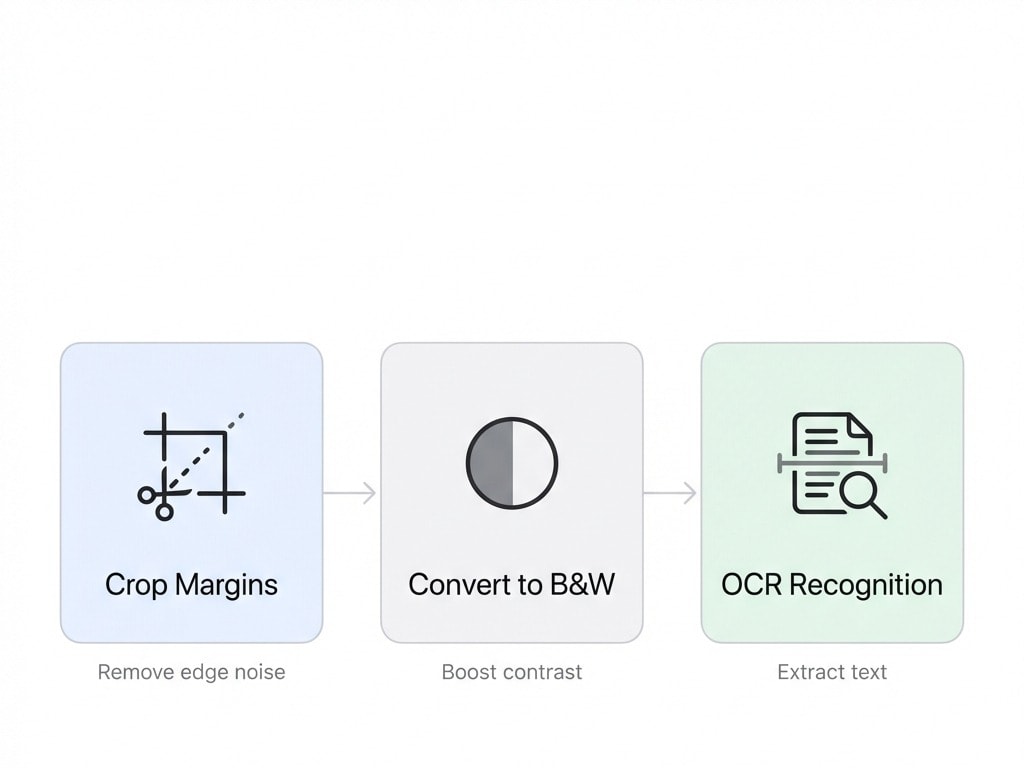
| 스캔 처리 | 자르기 → 흑백 변환 → OCR 3단계 |
| 개발자 | pdfCropMargins 또는 PyPDF2로 자동화 파이프라인 구축 |