
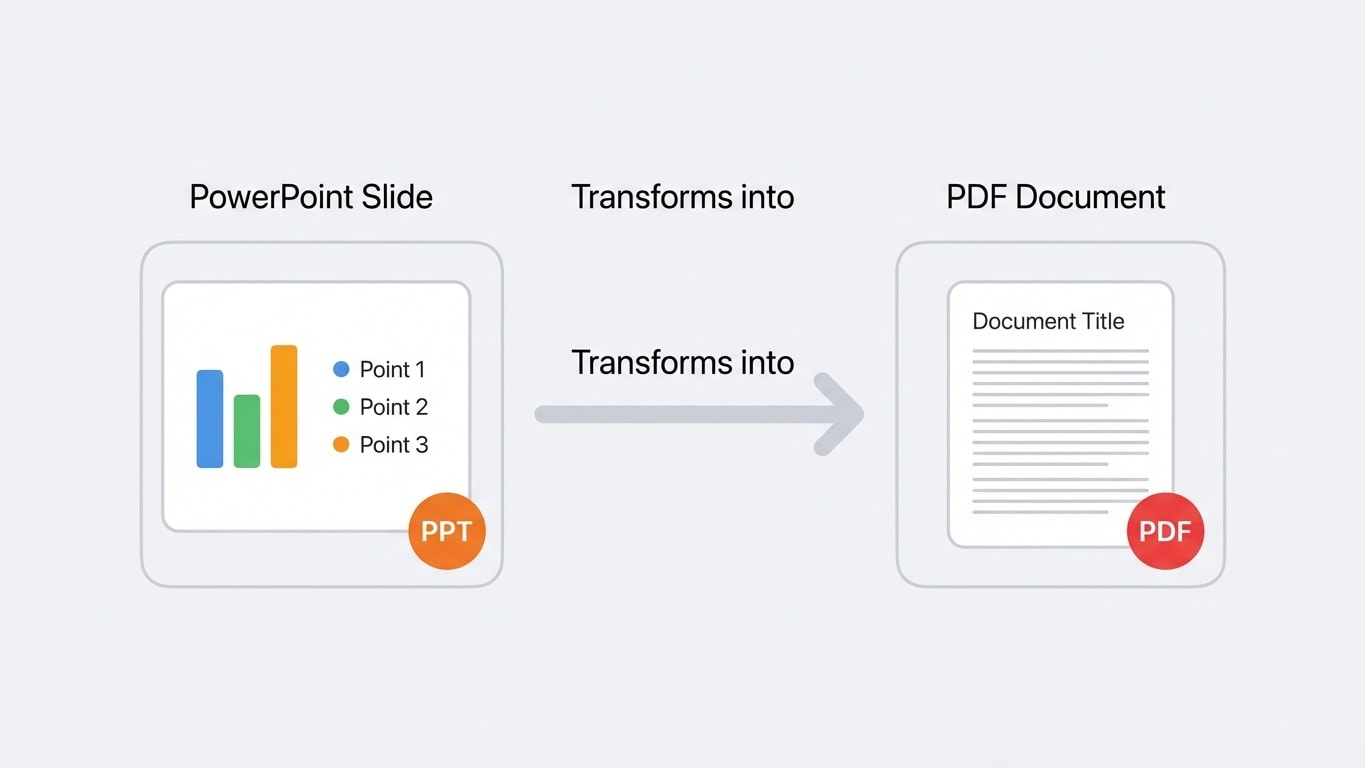
PPT를 PDF로 변환하는 것은 가장 흔한 형식 변환 중 하나입니다. 발표 자료 최종본 보관, 고객 확인용 전달, 웹 다운로드 배포 등 어떤 상황이든 PPT를 PDF로에 업로드하면 한 번에 변환할 수 있고, 레이아웃과 글꼴도 최대한 일관되게 유지됩니다.
왜 PPT를 PDF로 변환해야 할까요?
크로스플랫폼 일관성
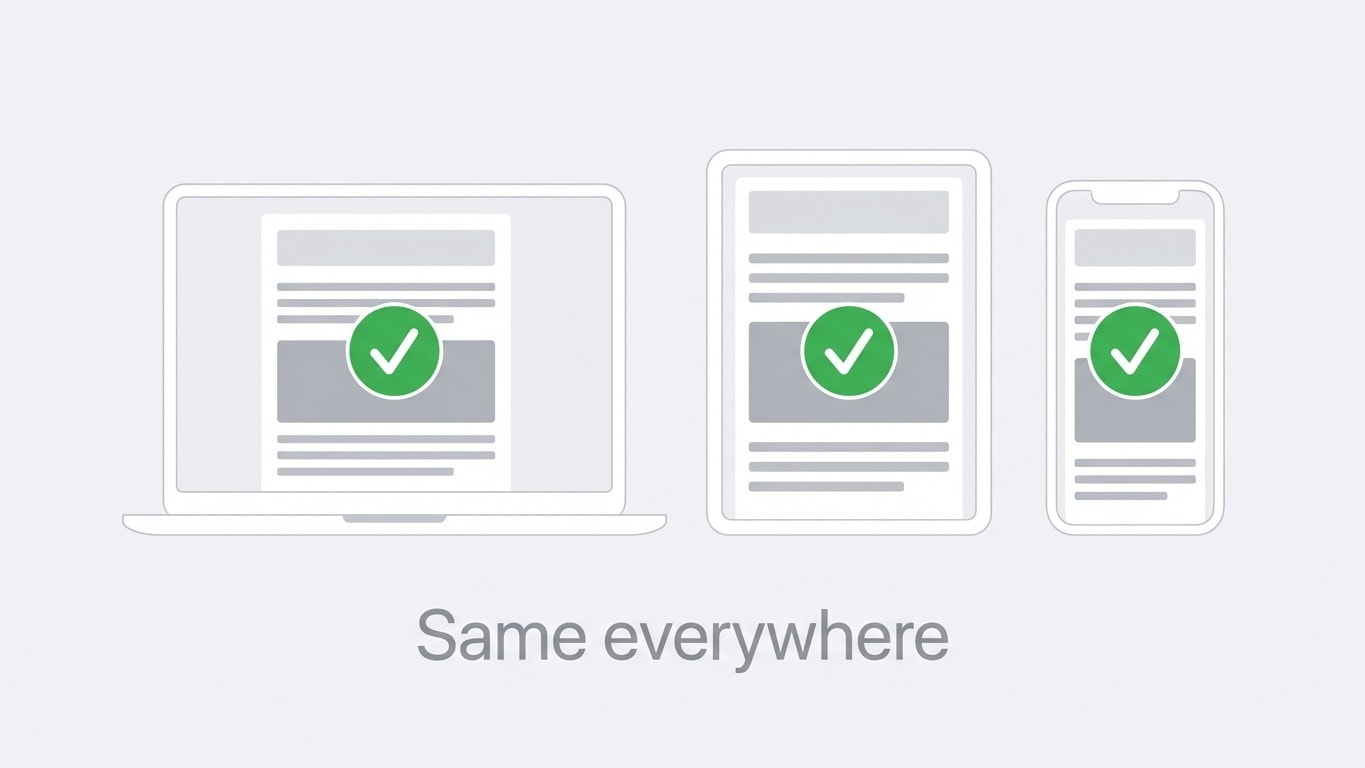
PPT 파일의 표시 결과는 보는 기기에 설치된 글꼴과 PowerPoint 버전에 영향을 받습니다. 내 컴퓨터에서는 완벽한 레이아웃이라도 고객의 Mac에서는 글꼴이 누락되고, 휴대폰에서는 배치가 깨질 수 있습니다. 반면 PDF는 모든 레이아웃 정보를 파일 내부에 포함하므로 어떤 기기에서 열어도 동일하게 보입니다.
수정 방지
PPT 파일은 본질적으로 편집 가능한 형식이기 때문에 누구나 내용을 바꾸거나 데이터를 교체하고 페이지를 삭제할 수 있습니다. PDF로 변환하면 내용이 고정되며, 더 강한 보호가 필요하면 PDF 보호로 비밀번호와 권한 제한을 설정할 수 있습니다.
파일 용량 축소, 공유 편의성 향상
멀티미디어가 많은 PPT는 수십 MB가 되는 경우가 흔합니다. PDF로 변환하면 포함된 미디어가 최적화되어 보통 30%~70%까지 용량이 줄어듭니다. 그래도 크다면 PDF 압축으로 추가로 줄일 수 있습니다.
변환 단계
- PPT 파일 업로드 —
.pptx또는.ppt파일을 PPT를 PDF로에 드래그 - 자동 변환 — 시스템이 슬라이드 내용을 분석해 PDF를 생성하며, 슬라이드 1장당 PDF 1페이지로 변환
- PDF 다운로드 — 변환은 몇 초 내 완료되며 바로 다운로드 가능
전체 과정에서 PowerPoint 설치가 필요 없습니다. 컴퓨터에 오피스 프로그램이 없어도 변환할 수 있습니다.
ODP 형식도 업로드 가능
Microsoft PowerPoint 형식(.pptx/.ppt)뿐 아니라 LibreOffice Impress의 .odp 형식도 지원합니다.
레이아웃 차이와 해결 방법
PPT를 PDF로 변환할 때 대부분의 내용은 높은 정확도로 재현됩니다. 다만 아래와 같은 경우 차이가 생길 수 있습니다.
| 요소 | 변환 후 동작 | 해결 방법 |
|---|---|---|
| 특수 글꼴 | 글꼴이 포함되지 않으면 대체될 수 있음 | 변환 전 PPT에서 글꼴 포함(파일 → 옵션 → 저장 → 글꼴 포함) |
| 애니메이션/전환 | PDF는 애니메이션을 지원하지 않아 최종 상태만 유지 | PDF 형식의 한계로 회피 불가 |
| 동영상/오디오 | PDF에 포함되지 않음 | 핵심 프레임을 이미지로 캡처해 삽입 |
| 도형 그라데이션 | 매우 복잡한 그라데이션은 미세한 차이 가능 | 일반적으로 무시 가능, 읽기에 영향 없음 |
| 사용자 지정 글꼴 크기 | 일관되게 유지 | 별도 조치 불필요 |
애니메이션에 관하여
PDF는 정적 형식이므로 PowerPoint의 애니메이션 효과, 페이지 전환, 임베드 미디어를 저장할 수 없습니다. PPT가 단계별 애니메이션 전달에 의존한다면 각 애니메이션 단계를 별도 슬라이드로 만든 뒤 PDF로 변환하는 것을 권장합니다.
노트 페이지 내보내기
PPT의 발표자 노트(Speaker Notes)는 많은 사람이 놓치기 쉬운 중요한 내용입니다.
PowerPoint에서 내보낼 때는 "노트 페이지" 레이아웃을 선택할 수 있습니다. 각 페이지 상단에는 슬라이드 썸네일이, 하단에는 노트 텍스트가 배치됩니다. 온라인 도구로 변환할 경우 기본적으로 슬라이드 내용만 내보내집니다.
노트가 포함된 PDF를 내보내야 하나요?
PowerPoint에서 「파일 → 내보내기 → PDF 만들기」를 사용하고 「노트 페이지」 레이아웃을 선택하면 노트 내용까지 함께 내보낼 수 있습니다. 온라인 도구는 현재 이 옵션을 지원하지 않습니다.
PPT를 PDF로 변환할까요, 아니면 PDF를 PPT로 변환할까요?
두 방향 모두 지원합니다. PDF 형식 발표 자료를 받아 그 기반으로 수정해야 한다면 PDF를 PPT로로 편집 가능한 PPTX 파일로 복원할 수 있습니다.
변환 후 추천 작업
| 필요 | 다음 단계 |
|---|---|
| 파일이 너무 커서 이메일로 전송 불가 | PDF 압축 |
| 여러 PPT를 변환한 PDF를 하나로 합치기 | PDF 병합 |
| 고객의 재전송/복사를 방지해야 함 | PDF 보호 |
| 회사 로고 워터마크 추가 필요 | 워터마크 추가 |
| 발표 자료 최종본 장기 보관 | PDF를 PDF/A로 장기 보관 |