
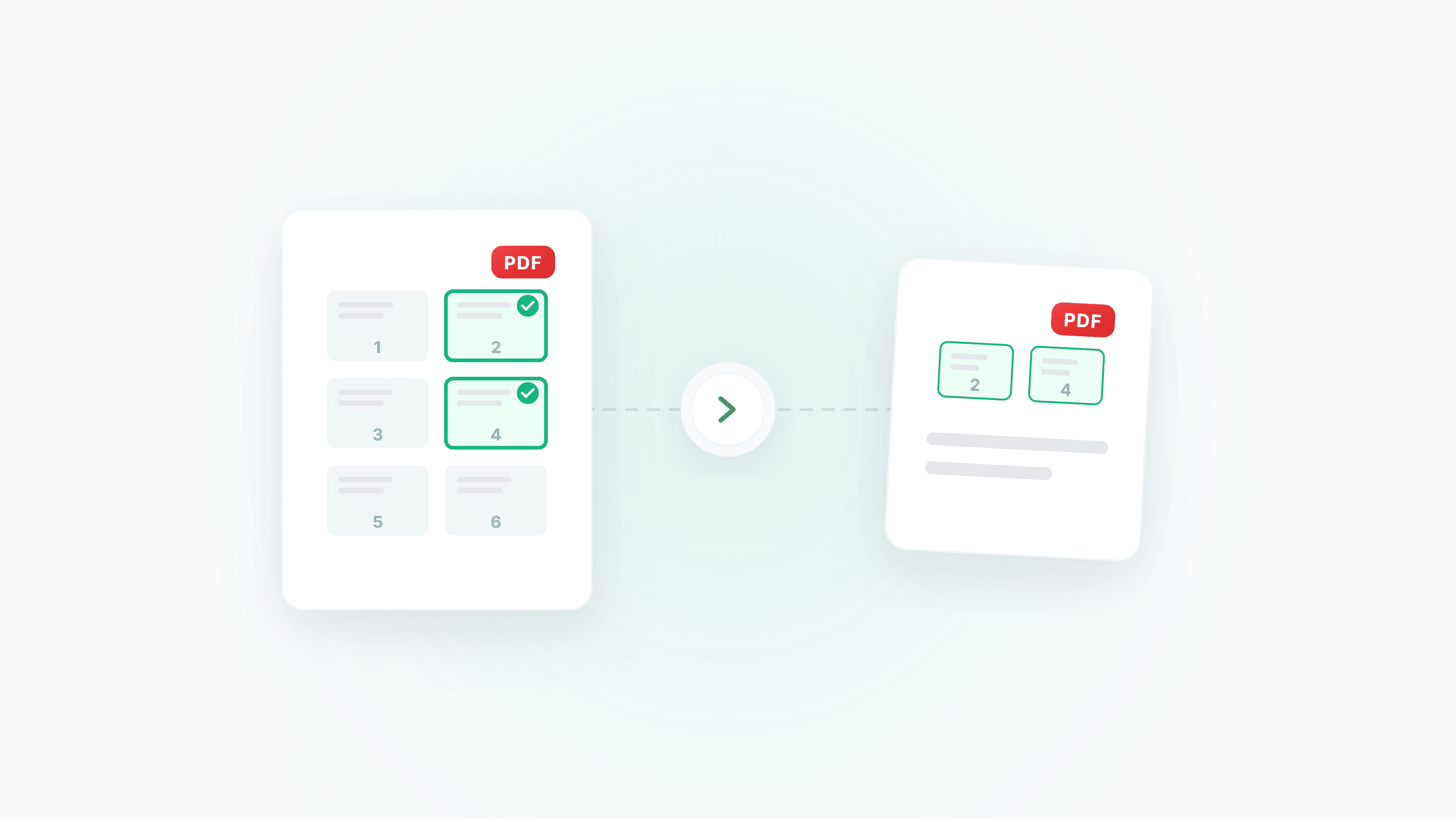
100ページのPDFから第3・17・42ページだけが必要ですか? それとも文書内の空白ページや表紙を削除したいですか? ページ抽出 と ページ削除 を使えば、各ページを正確に操作できます。さらに ページ整理 でドラッグして順序を並べ替えることもできます。
抽出 vs 削除 vs 分割:どれを選ぶ?
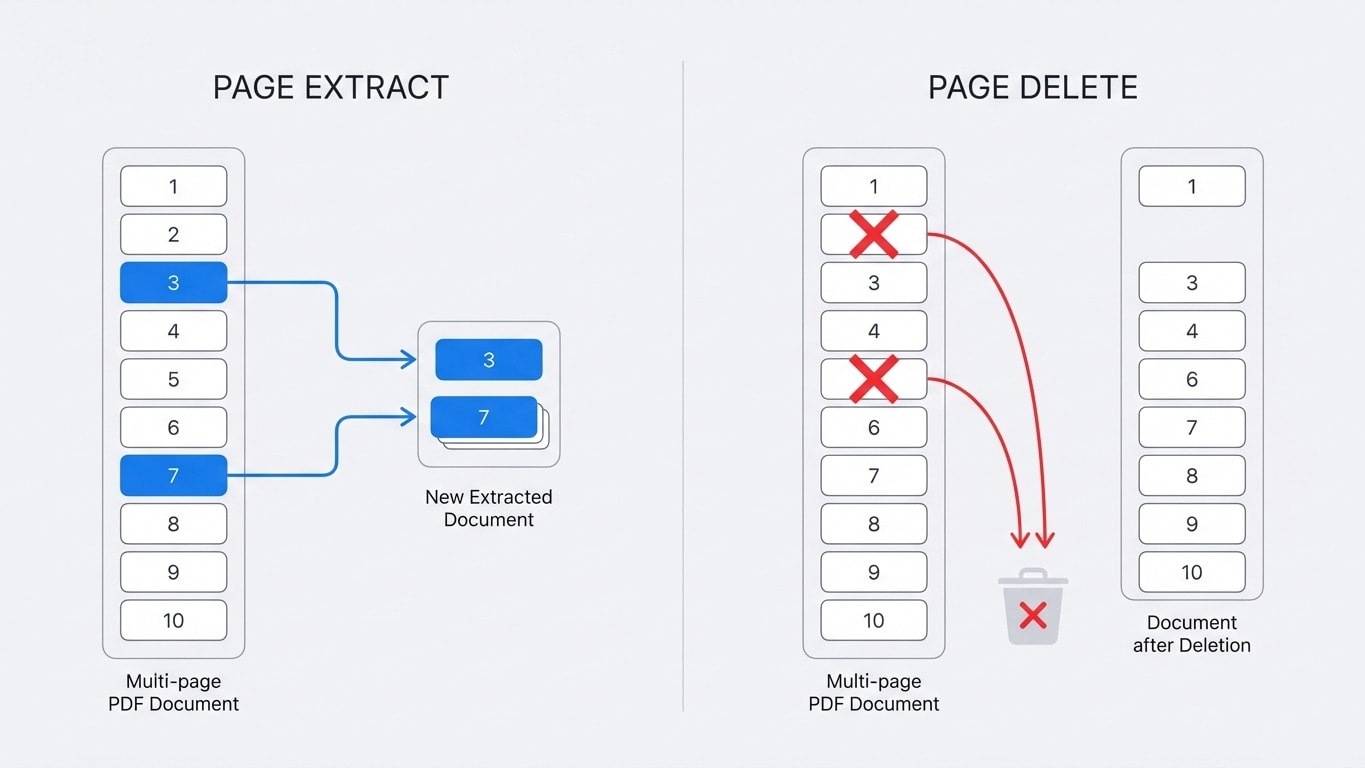
この3つの操作はよく混同されますが、解決する課題はそれぞれ異なります。
| 操作 | 目指す結果 | 適した場面 | 推奨ツール |
|---|---|---|---|
| 抽出 | 大きな文書から特定ページを選び出し、新しいPDFを作成 | 契約の署名ページを取り出す、特定章を抜き出す | ページ抽出 |
| 削除 | 文書から不要ページを取り除く | 空白ページを削除、表紙/広告ページを除去 | ページ削除 |
| 分割 | 1つの文書を複数の独立したPDFに分ける | 章ごとに分割、Nページごとに分割 | PDF分割 |
| 整理 | 全ページを保持したまま並べ替える | ページ順の前後調整、空白ページの挿入 | ページ整理 |
実用的な判断ルール
- 必要なページが不要なページより少ない → 抽出(必要なページを選ぶ)
- 必要なページが不要なページより多い → 削除(不要なページを外す)
- 複数ファイルに分ける必要がある → 分割
ケース1:契約の署名ページを抽出
契約書/合意書では、署名ページだけを保存したいことがよくあります。文書全体を開かなくても、次の手順で対応できます。
- ページ抽出 にアップロード
- サムネイルで署名ページを見つけてクリック選択
- 新しいPDFとして書き出し
抽出後のPDFには選択したページのみが含まれるため、ファイルサイズを大きく減らせて、保管や送信がしやすくなります。
ケース2:スキャン文書の空白ページを削除
文書を両面スキャンすると、空白ページが生じることがよくあります。これらのページは情報がないだけでなく、ファイルサイズを増やし、閲覧体験も悪化させます。
- ページ削除 にアップロード
- サムネイルプレビューで空白ページを見つける
- クリックして削除対象としてマーク
- 処理後、クリーンなPDFをダウンロード
削除操作は元ファイルを破壊しません
ページ削除では新しいPDFが生成され、元ファイルは変更されません。操作を間違えても、元ファイルを再アップロードすればやり直せます。
ケース3:長文書から章を抽出
200ページの技術マニュアルから、必要なのは1章だけ(例:45〜72ページ)という場合:
- ページ抽出 にアップロード
- サムネイル上で Shift を押しながら 45〜72ページを選択(連続選択)
- 独立したPDFとして書き出し
複数の離れた章を抽出したい場合も、複数グループのページを選べば、順序どおりに1つの新しいPDFへ結合されます。
ケース4:ページ順を調整
複数文書を結合した後にページ順が違っていたり、同僚から届いたレポートを「結論を先に、データは後に」並べたいことはありませんか?
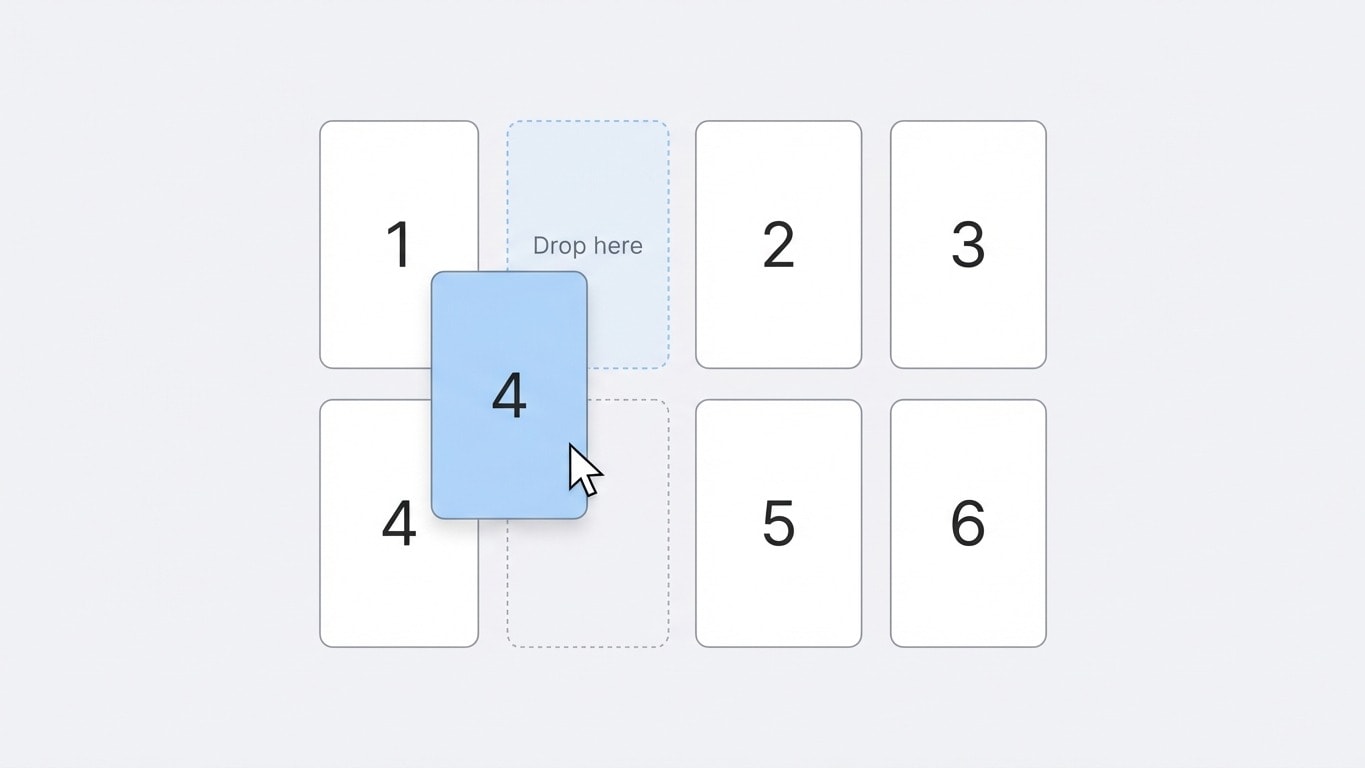
ページ整理 ではドラッグ操作に対応しています。
- PDFをアップロードすると、全ページがサムネイル表示される
- サムネイルを直接ドラッグして前後順を調整
- 向きが違うページの回転や、繰り返し必要なページのコピーも可能
- 完了したら書き出し
操作手順(共通)
抽出でも削除でも、基本フローはほぼ同じです。
- PDFをアップロード — ファイルをドラッグするかクリックして選択
- 可視化して操作 — すべてのページがサムネイルで表示
- 抽出:残したいページをクリック選択
- 削除:取り除きたいページをクリック選択
- 整理:ドラッグして順序を調整
- 処理してダウンロード — ワンクリックで新しいPDFを生成
すべての操作は無劣化です。文字・画像・レイアウト品質は一切変わりません。
他のツールと組み合わせる
ページ抽出/削除は、より大きなワークフローの一部になることがよくあります。
| ワークフロー | 手順 |
|---|---|
| 署名ページを抽出して圧縮送信 | 抽出 → 圧縮 |
| 空白ページを削除してから結合 | 削除 → 結合 |
| 章を抽出してWordで編集 | 抽出 → Wordに変換 |
| 順序整理後に透かしを追加して保管 | 整理 → 透かし追加 |
処理完了後は関連する次のツールが提案されるため、再アップロードせずにワンクリックで続行できます。