
.dwg 図面ファイルを受け取ったけど開けない?DWG を PDF に変換を使えば、AutoCAD をインストールしなくてもオンラインで変換できます。ファイルをブラウザにドラッグするだけで、スマホ・タブレット・パソコンどれでも開けるユニバーサルな PDF が手に入ります。
クイックガイド:どのソリューションが必要?
- DWG ファイルをすぐに閲覧・共有したい → DWG を PDF に変換を直接使うのが最速です。
- 複数のファイル形式をまとめて PDF にしたい → ファイルを PDF に変換で多形式に対応できます。
- 変換後の PDF が大きすぎる? → 「変換後の加工処理」セクションへ進んでください。
なぜ DWG を PDF に変換するのか
DWG(Drawing)は Autodesk AutoCAD のネイティブファイル形式で、1982 年の AutoCAD 発売以来、エンジニアリング製図の事実上の標準となっています。建築図面、機械部品図、電気配線図、配管システム図――あらゆる CAD 製図は最終的に DWG ファイルとして出力されます。
問題は、DWG を開くには CAD ソフトウェアが必要ということです。
AutoCAD のライセンスは年間約 1,975 ドルかかり、無料の DWG TrueView ビューアも別途ダウンロードが必要で Windows でしか動作しません。以下のような相手に図面を送る場合、DWG は障壁になります。
- クライアント / 建物オーナー — 図面を確認する必要があるが、CAD ソフトをインストールする可能性は低い
- 入札審査委員会 — すべての書類を統一された PDF 形式で提出することを要求
- 現場の施工スタッフ — スマホやタブレットで図面を確認するが、AutoCAD は使えない
- 文書管理部門 — 誰でも閲覧可能で長期保存に適した形式でアーカイブしたい
DWG を PDF に変換するのが最もシンプルな解決策です。PDF は ISO 32000 国際規格であり、あらゆるデバイスで開け、レイアウトをそのまま保持し、印刷や注釈にも対応しています。
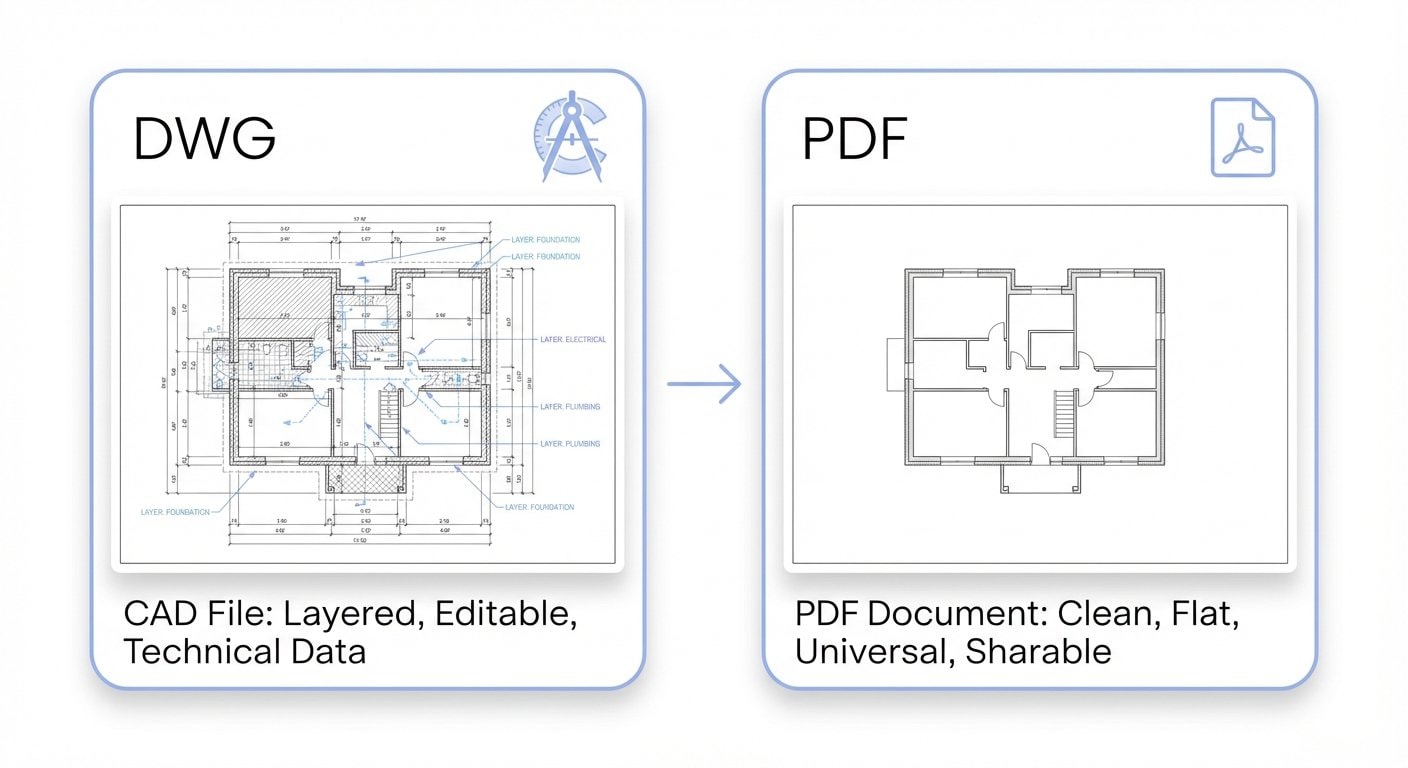
3 ステップでオンライン変換
DWG を PDF に変換では、.dwg ファイルをアップロードして標準 PDF に変換できます。登録やソフトウェアのインストールは不要です。
ステップ 1:DWG ファイルをアップロード
DWG を PDF に変換を開き、アップロードエリアにファイルをドラッグするか、クリックして参照します。一般的な DWG バージョンに対応しています。
ステップ 2:自動変換を待つ
バックグラウンドで DWG ファイルのレイヤー、線種、寸法などのデータが解析され、PDF ページにレンダリングされます。変換時間は図面の複雑さによりますが、シンプルな平面図なら通常数秒で完了します。
ステップ 3:ダウンロードして確認
変換が完了したら PDF をダウンロードし、以下の点を確認してください。
- 寸法と注記 — 明瞭で読み取りやすいか?
- レイヤー情報 — 正しくレンダリングされているか(複数レイヤーがある場合)?
- 線種とハッチング — 正確か?
- 表題欄と枠線 — 完全に表示されているか?
汎用コンバーターも使えます
DWG、DXF、画像など複数のファイル形式をすべて PDF にしたい場合は、ファイルを PDF に変換をご利用ください。一度のアップロードで複数形式に対応します。
よくあるシナリオと実践的なヒント
シナリオ 1:入札書類の提出
入札プロセスでは、技術書類をすべて PDF で提出することが求められ、ファイルサイズに制限が設けられることも多いです(50 MB や 100 MB が一般的)。
推奨ワークフロー:
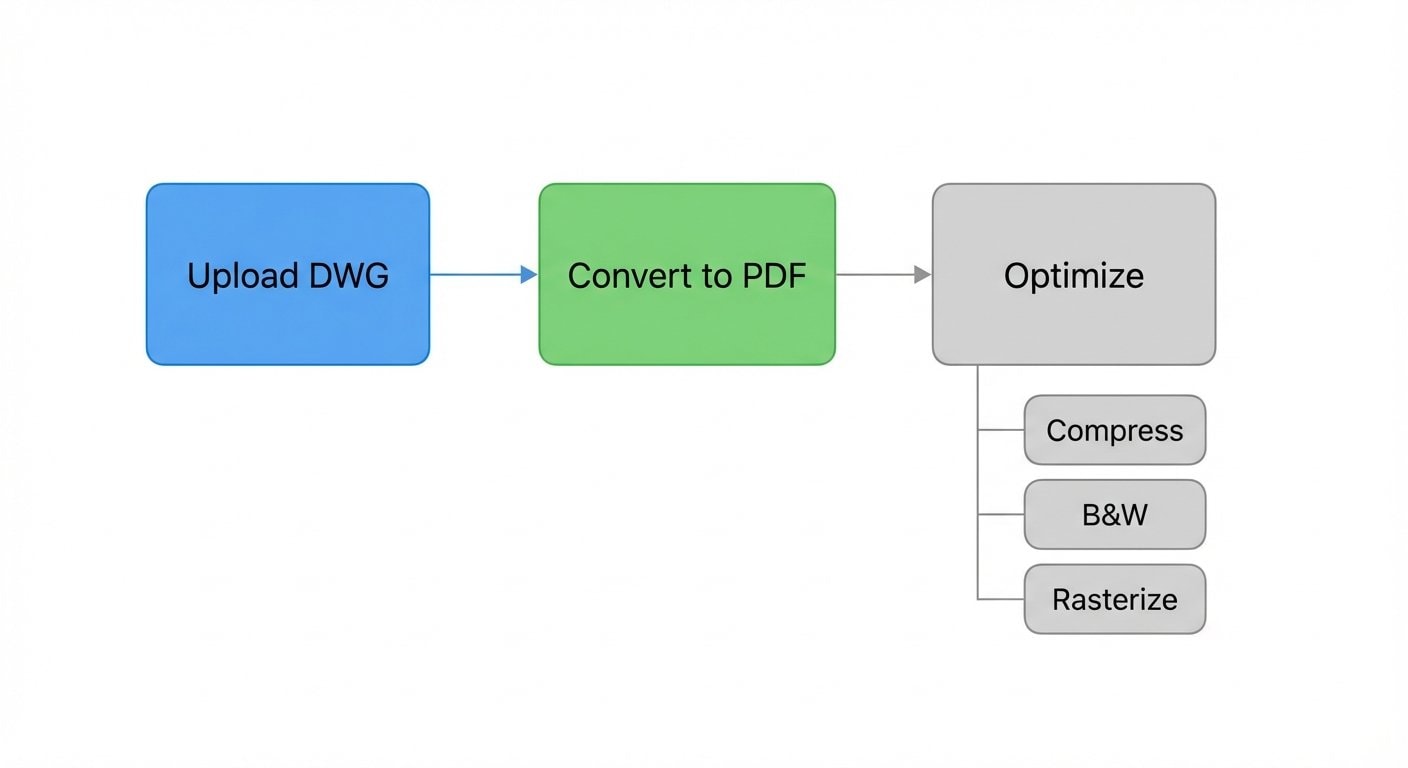
- すべての図面をDWG を PDF に変換で変換
- ファイルサイズが大きすぎる場合は、PDF 圧縮で縮小
- 白黒印刷用には、PDF 白黒変換でグレースケールに変換
入札前に必ず確認してください
変換後の PDF をページごとに確認し、寸法、凡例、その他の重要な情報が欠落していないことを確かめてください。埋め込まれていない特殊な CAD フォント(SHX フォントなど)は、変換後にデフォルトフォントに置き換わることがあります。
シナリオ 2:クライアントや現場との共有
クライアントがデザインを確認する場合も、現場スタッフが詳細を確認する場合も、必要なのははっきり読める図面であり、編集可能なソースファイルではありません。
PDF はこのような場面で力を発揮します。
- スマホやタブレットで直接開ける――細部もズームで確認可能
- レイアウトが固定される――デバイスが違ってもずれない
- PDF リーダー上で直接注釈やマークアップを追加できる
シナリオ 3:印刷とアーカイブ
プロジェクト完了後、図面は通常印刷してアーカイブする必要があります。DWG から直接印刷するとプリンタードライバーや設定で問題が起きやすいですが、PDF からの印刷ははるかに安定しています。
アーカイブのヒント:
- 変換後、用紙サイズが意図したシートサイズ(A0、A1、A3 などの工学フォーマット)と一致しているか確認
- 長期保存には、将来の可読性を保証する PDF/A 形式の利用を検討
- 白黒図面の場合は、白黒変換で印刷コストを削減
変換後の加工処理:圧縮と最適化
CAD 図面から生成される PDF は驚くほど大きくなることがあります。これは、DWG ファイル内のベクターデータが変換時にラスタライズされるため(特にハッチング、グラデーション、埋め込み画像が多い図面)、PDF のサイズが膨らむことが原因です。
ファイルが大きすぎる?圧縮しましょう
PDF 圧縮を使えば、内容の可読性を保ちながらファイルサイズを大幅に削減できます。工学図面の場合、中程度の圧縮レベルで十分です。線やテキストは鮮明なまま、ファイルサイズは 50%〜80% 縮小できることがあります。
ベクターデータの漏洩を防ぐ
変換後の PDF に編集可能なベクターパスを残したくない場合(例:入札書類から競合他社が CAD データを抽出するのを防ぎたい場合)は、PDF ラスタライズを使って全ページを画像ベースの PDF に変換します。ラスタライズ後はベクターデータを抽出できなくなりますが、ファイルサイズは増加します。その後、PDF 圧縮でサイズを再び縮小してください。
白黒に変換する
カラー図面の印刷はコストがかかり、多くのアーカイブ基準ではグレースケール版が求められます。PDF 白黒変換を使えば、カラーレイヤーをグレースケールに変換し、インク使用量とファイルサイズを同時に削減できます。
よくある質問
DWG と DXF の違いは?
DWG は AutoCAD のネイティブバイナリ形式で、完全なレイヤー定義、ブロック参照、レイアウトなどを含みます。DXF(Drawing Exchange Format)は、異なる CAD アプリケーション間でデータを交換するために設計された ASCII またはバイナリの交換形式です。どちらも PDF に変換可能です。
変換後に寸法テキストがぼやける場合は?
これは通常、出力解像度が不足していることが原因です。ツールに DPI 設定がある場合は、より高い値を選択してみてください。細かい注記がある大判図面(A0/A1)の場合は、300 DPI 以上を目安にしてください。
変換後にフォントが正しく表示されない場合は?
DWG ファイルは、ローカルにインストールされた SHX フォントや TrueType フォントを参照している場合があります。オンライン変換ツールではすべてのフォントがライブラリに含まれているわけではなく、デフォルトフォントに置き換わることがあります。フォントの正確さが重要な場合は、ローカルの CAD ソフトウェアからすべてのフォントを埋め込んだ状態で「PDF に印刷」し、生成された PDF をアップロードしてさらに加工してください。
マルチレイアウトの DWG ファイルはどのように処理されますか?
AutoCAD の 1 つの DWG ファイルには、モデル空間と複数のレイアウトタブが含まれることがあります。変換時、各レイアウトは通常、個別の PDF ページとして出力されます。特定のレイアウトのみ必要な場合は、変換前に CAD ソフトウェアで整理しておいてください。