
.caj ファイルを受け取ったのに、開けない・注釈できない・文献管理ツールにも取り込めない?CAJ を PDF に変換にアップロードするだけで、オンライン変換できます。CAJViewer のインストールは不要で、Mac / Linux / スマホでも使えます。
10秒で判断:あなたの状況に合う方法は?
- 手元に CAJ ファイルがあり、すぐ PDF 化したい → オンライン変換が最も手軽です。
- 論文をまだダウンロードしておらず、直接 PDF を入手したい → Tampermonkey スクリプトで知網のネイティブ PDF を取得(下記参照)。
- 変換後に文字化け / 目次がない → 「変換後のよくある問題の修復」セクションへ。
CAJ とは?なぜ変換が必要か
CAJ(China Academic Journal)は、中国知網(CNKI)が採用する独自の学術文献形式です。1990年代後半、インターネット帯域が限られていた時代に誕生し、階層圧縮と内蔵 DRM により高い圧縮率と著作権管理を実現しました。ダイヤルアップ時代には確かに有用でした。
しかし現在では、ユーザーにとっての不便さがはっきりしています。
| 課題 | 具体的な症状 |
|---|---|
| プラットフォーム制限 | CAJViewer は主に Windows 向けで、macOS / Linux / モバイルでの利用体験が弱い |
| 文献管理ツール非対応 | Zotero、Mendeley、EndNote は CAJ 形式を直接取り込めない |
| テキストコピーの異常 | 非標準エンコーディングのため、コピー&ペースト時に文字化けすることがある |
| マルチデバイス同期が難しい | DRM 制約により、デバイスをまたいだ自由な閲覧・注釈同期がしにくい |
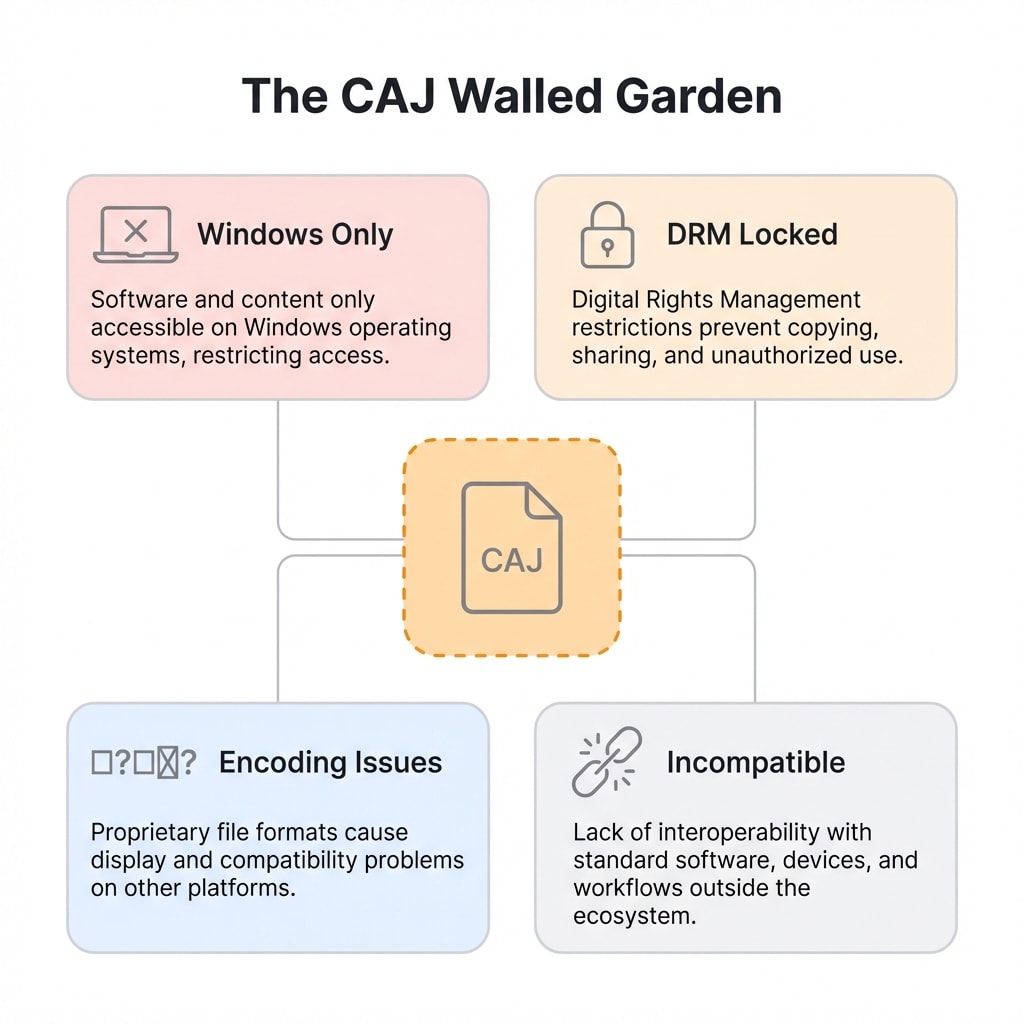
CAJ を汎用的な PDF 形式へ変換するのが、これらの問題を解決する最も直接的な方法です。PDF は ISO 国際標準であり、ほぼすべての端末とソフトで開けるうえ、文献管理や注釈ツールにもスムーズに連携できます。
オンライン変換:3ステップで完了
CAJ を PDF に変換は、.caj ファイルを直接アップロードして標準 PDF に変換できます。
ステップ1:CAJ ファイルをアップロード
CAJ を PDF に変換を開き、ファイルをアップロード領域にドラッグします。
ステップ2:自動変換を待つ
ツールがバックグラウンドで CAJ ファイルを解析し、PDF として再パッケージ化します。手動操作は不要です。
ステップ3:ダウンロードして確認
変換完了後に PDF をダウンロードし、次を確認してください。
- ページを順に確認し、内容が欠けていないか
- Ctrl+F でテキスト検索ができるか
- 図表や数式が正しく表示されるか
変換後にできること
- Zotero / Mendeley に取り込んで文献管理・メタデータ自動取得
- PDF を Word に変換して編集可能版を作成
- PDF をテキストに変換して AI 要約用のプレーンテキストを抽出
- PDF 圧縮で容量を小さくしてメール送信
上級テクニック:知網から直接 PDF を取得
論文をまだダウンロードしていない場合は、CAJ を経由せずにネイティブ PDF を直接取得できる方法があります。
ブラウザに Tampermonkey 拡張をインストールし、知網の PDF ダウンロード用スクリプトを検索して有効化します。スクリプトは知網のダウンロードページのリクエスト処理を変更し、PDF を提供するインターフェースへ誘導します。この方法で取得した PDF は知網公式の生成物なので、テキストレイヤーの精度やリンク整合性が高いことが多いです。
注意事項
Tampermonkey スクリプトは知網のインターフェース構造に依存するため、知網側の更新で無効になる可能性があります。また、この方法は「まだダウンロードしていない」ケース向けです。すでに .caj ファイルを持っているなら、オンライン変換を使うのが早いです。
仮想プリンター:変換失敗時の最終手段
ごく一部の CAJ ファイルは、暗号化強度や形式の特殊性により、どの変換ツールでも失敗する場合があります。その際は仮想プリンターを最終手段として使えます。
- CAJViewer でファイルを開く(推奨は 7.2 版。印刷互換性が高い)
- Microsoft Print to PDF 仮想プリンターを選択
- 高品質 DPI 出力に設定して保存
この方法は OS の印刷エンジンでページを描画するため、多くの形式互換問題を回避でき、レイアウト精度も比較的高いです。ただし、元の目次ブックマークは失われるため、後で手動再構築が必要です(下記参照)。
変換後のよくある問題の修復
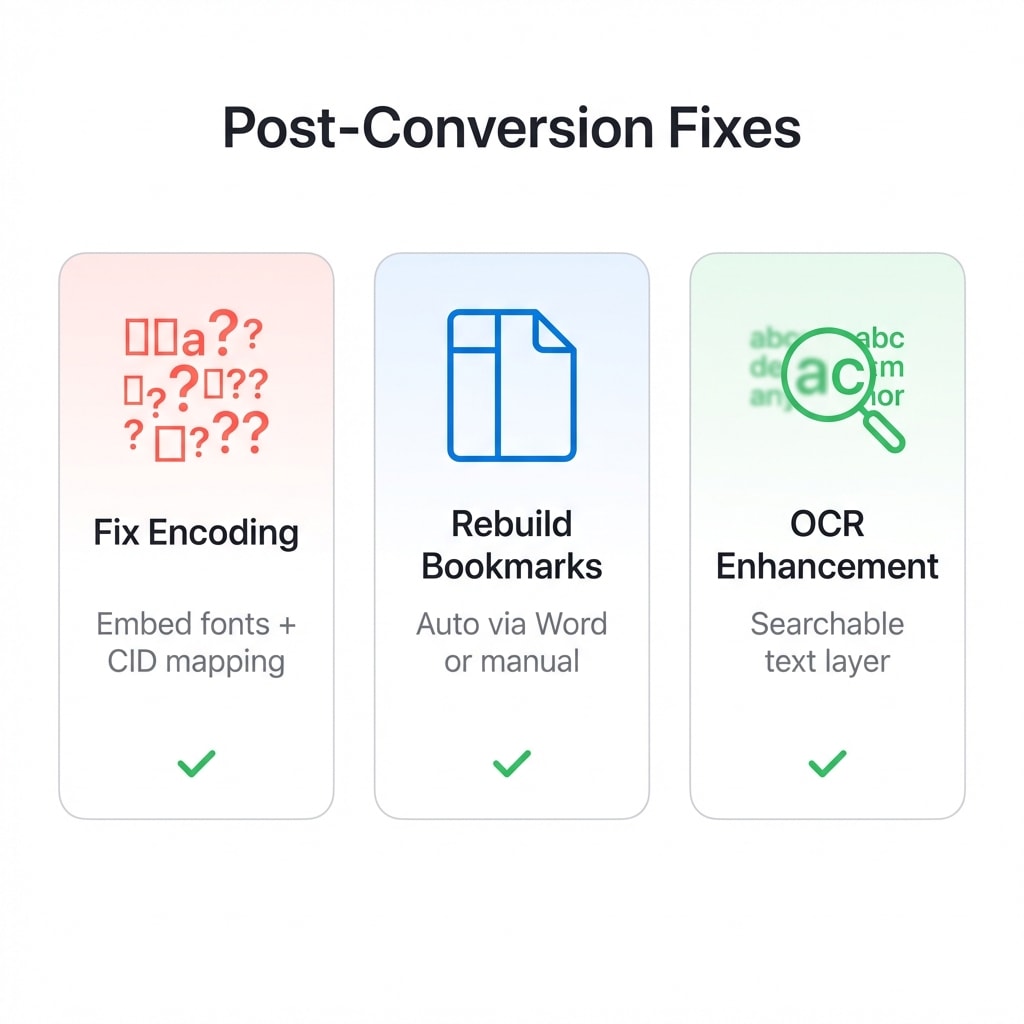
多くの CAJ は問題なく変換できますが、CAJ が非標準エンコーディングと独自データ構造を使っているため、一部のファイルでは変換後に追加修復が必要になることがあります。
文字化け:文字コード対応の問題
CAJ は文字保存に非標準のコード表を使うため、変換後 PDF の表示時に豆腐文字や文字化けが発生することがあります。
試せる修復方法:
- スキャン画像ベースの CAJ なら、変換後に OCR で文字レイヤーを再認識すると、文字化けの大半を改善できます
- PDF 編集ソフトで「すべてのフォントを埋め込み」にして再保存
- 英字フォント異常がある場合は、CID(文字集合識別子)フォントマッピングを強制指定してみる
目次ブックマークの消失
一部の変換方法(特に仮想プリンター)は、サイドバーの目次を失います。数百ページの博士論文では不便です。
再構築方法:
- Word 経由:PDF を Word に変換 → Word で見出しスタイルから目次生成 → PDF へ再出力
- 手動追加:PDF エディターで章ごとにブックマークジャンプを追加
スキャン文書で文字検索できない
元の CAJ がスキャン画像で構成された文書の場合、変換後の PDF でも文字検索はできません。OCRで全文認識すると、検索可能な透明文字レイヤーを生成できます。
OCR の精度はスキャン品質に依存します
文字が鮮明で背景がきれいなスキャンほど認識率は高くなります。複雑なレイアウト(多段組、入れ子表、手書き注釈の混在)は手動調整が必要になることがあります。
よくあるシーン別クイック参照
| あなたの状況 | 推奨方法 | 説明 |
|---|---|---|
| 手元に CAJ ファイルがあり、すぐ読みたい | オンライン変換 | インストール不要、スマホでも利用可能 |
| 論文をまだダウンロードしておらず、直接 PDF が欲しい | Tampermonkey スクリプト(上記参照) | 知網のネイティブ PDF を取得、テキストレイヤー品質が高い |
| 変換失敗 / 強力に暗号化されたファイル | 仮想プリンター(上記参照) | OS の描画エンジンで回避 |
| 変換後に文献管理ツールへ取り込みたい | PDF 化してから Zotero / Mendeley に取り込み | PDF は主要文献管理ツールすべてでサポート |
| 変換後に内容を編集したい | PDF 化 → Word へ変換 | 編集可能版を作成 |
| 出力に文字化けがある | OCR またはフォント埋め込み | 「変換後修復」セクション参照 |
| スキャン型論文で文字検索できない | PDF 化 → OCR | 検索可能な文字レイヤーを生成 |
| PDF が大きすぎてメール送信できない | PDF 化 → 圧縮 | 容量を下げてアップロード制限に対応 |