
PDF lässt sich nicht öffnen, zeigt „Datei beschädigt / nicht lesbar / unerwartetes Dateiende"? Machen Sie zuerst eines: Verwenden Sie PDF reparieren, um eine kompatiblere neue Datei zu erstellen. Solange die Datei nicht 0 KB groß ist und die Hauptinhaltsobjekte noch vorhanden sind, handelt es sich bei vielen Problemen um strukturelle Beschädigungen, die durch „Umschreiben der Struktur / Neuaufbau des Index" behoben werden können. Wenn die Datei jedoch bei einer unterbrochenen Übertragung den Großteil ihrer Bytes verloren hat, können die fehlenden Inhalte nicht wiederhergestellt werden.
10-Sekunden-Check: Ist Ihr PDF reparierbar?
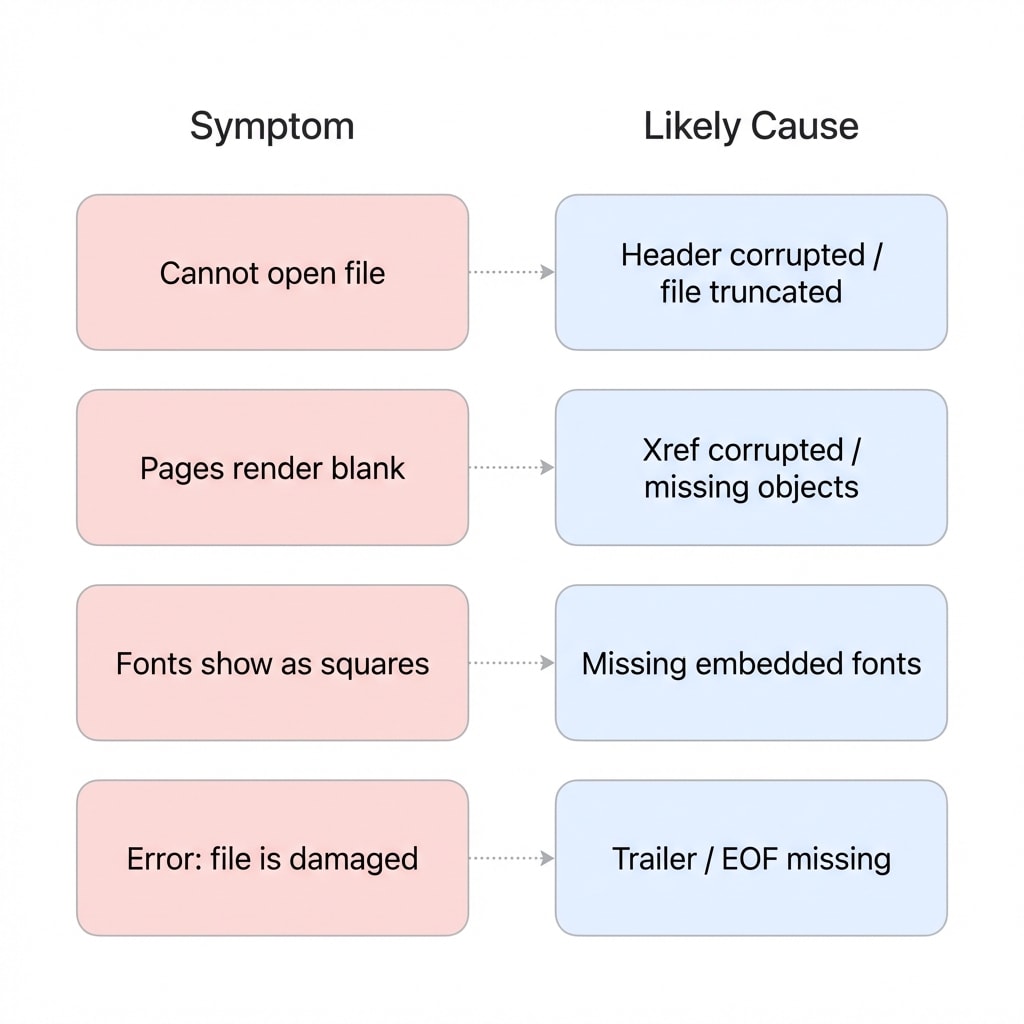
- Einige Seiten sind leer / Schriften werden als Kästchen angezeigt: Wahrscheinlich reparierbar — häufig verursacht durch defekte Referenzen oder Fehler beim Laden von Schriftressourcen.
- Lässt sich gar nicht öffnen / zeigt „Datei beschädigt": Oft noch reparierbar — typischerweise verursacht durch einen beschädigten Xref-Index oder fehlerhafte Trailer-Informationen.
- Dateigröße ist 0 KB: Inhalt ist verloren und kann nicht repariert werden — Sie müssen die Datei von der Quelle neu beziehen.
- Verschlüsseltes PDF (Passwort zum Öffnen erforderlich): Zuerst entsperren (mit bekanntem Passwort), dann reparieren; die Reparatur umgeht keine Passwortverschlüsselung.
Online-Reparatur: 3 Schritte
2 Checks vor dem Start (spart viel Zeit)
- Erstellen Sie eine Kopie der Originaldatei: Reparatur/Speichern unter erzeugt eine „neue Datei", aber behalten Sie das Original für Wiederholungsversuche.
- Prüfen Sie die Vollständigkeit der Datei: Vergleichen Sie die Dateigröße mit der Quelle; wenn sie deutlich kleiner ist, laden Sie sie erst erneut herunter, bevor Sie eine Reparatur versuchen.
Schritt 1: Beschädigte PDF hochladen
Öffnen Sie PDF reparieren und ziehen Sie die Datei in den Upload-Bereich. Gäste/kostenlose Nutzer können in der Regel Dateien bis zu 100 MB verarbeiten; Pro-Nutzer haben höhere Limits (siehe Seite für Details). Das Tool erkennt automatisch den Dateistatus und beginnt mit der Reparatur.
Schritt 2: Automatische Reparatur abwarten
Das Tool führt folgende Operationen im Hintergrund durch — kein manuelles Eingreifen nötig:
- Scannt und rekonstruiert Einstiegsinformationen — versucht, Readern zu helfen, Objekte und Seiten wiederzufinden (z.B. Xref/Trailer)
- Speichert mit der Reparatur-Engine neu — bewahrt lesbaren Inhalt und schreibt die interne Struktur um
- Weitere Bereinigung/Umschreibung bei Bedarf — entfernt ungültige Referenzen, verbessert die Kompatibilität (leichter zu öffnen)
- Gibt ein neues PDF zum Download und zur Überprüfung aus — Reparatur „holt" keine verlorenen Bytes „aus dem Nichts"
Schritt 3: Herunterladen und überprüfen
Nach Abschluss der Reparatur laden Sie die Datei herunter und prüfen folgende Punkte:
- Blättern Sie durch jede Seite und bestätigen Sie die Vollständigkeit des Inhalts
- Prüfen Sie, ob Bilder korrekt angezeigt werden
- Ctrl+F, um zu testen, ob Text durchsuchbar ist (gescannte Dokumente sind naturgemäß nicht durchsuchbar — das ist normal)
- Seitenzahl stimmt mit der Originaldatei überein
Reparatur ≠ Magische Wiederherstellung
Reparatur-Tools können strukturelle Beschädigungen beheben, aber verlorenen Inhalt nicht wiederherstellen. Wenn die Datei größtenteils fehlt (z.B. nur 10 % des Downloads abgeschlossen), sind nach der Reparatur möglicherweise nur teilweise Seiten verfügbar — beziehen Sie die Datei von der Quelle neu. Außerdem kann die Reparatur/Umschreibung dazu führen, dass digitale Signaturen ungültig werden oder sich einige interaktive Elemente ändern.
Fehlerbehebung
| Symptom | Ursache | Lösung |
|---|---|---|
| Lässt sich nach Reparatur nicht öffnen | Datei abgeschnitten / große Teile der Inhaltsobjekte fehlen, oder Beschädigung übersteigt Reparaturmöglichkeiten | Von der Quelle neu beziehen; bei E-Mail-/Cloud-Übertragung Link oder komprimiertes Archiv verwenden |
| Einige Seiten sind leer | Entsprechende Inhaltsobjekte fehlen oder Ressourcenladen fehlgeschlagen | Datei weiter verwenden; mit Seiten entfernen leere Seiten bereinigen |
| Schriften als Kästchen/unleserlich | Eingebettete Schriften beschädigt oder fehlend | PDF zu Word mit Ersatzschriften verwenden; bei Scans OCR zur Neuerkennung |
| Upload zeigt „nicht unterstütztes Format" | Header vollständig beschädigt, %PDF--Signatur nicht erkennbar | Bestätigen Sie, dass die Endung .pdf ist; prüfen Sie mit einem Texteditor, ob die Datei mit %PDF- beginnt |
Warum viele PDFs repariert werden können: Der Index befindet sich am Ende
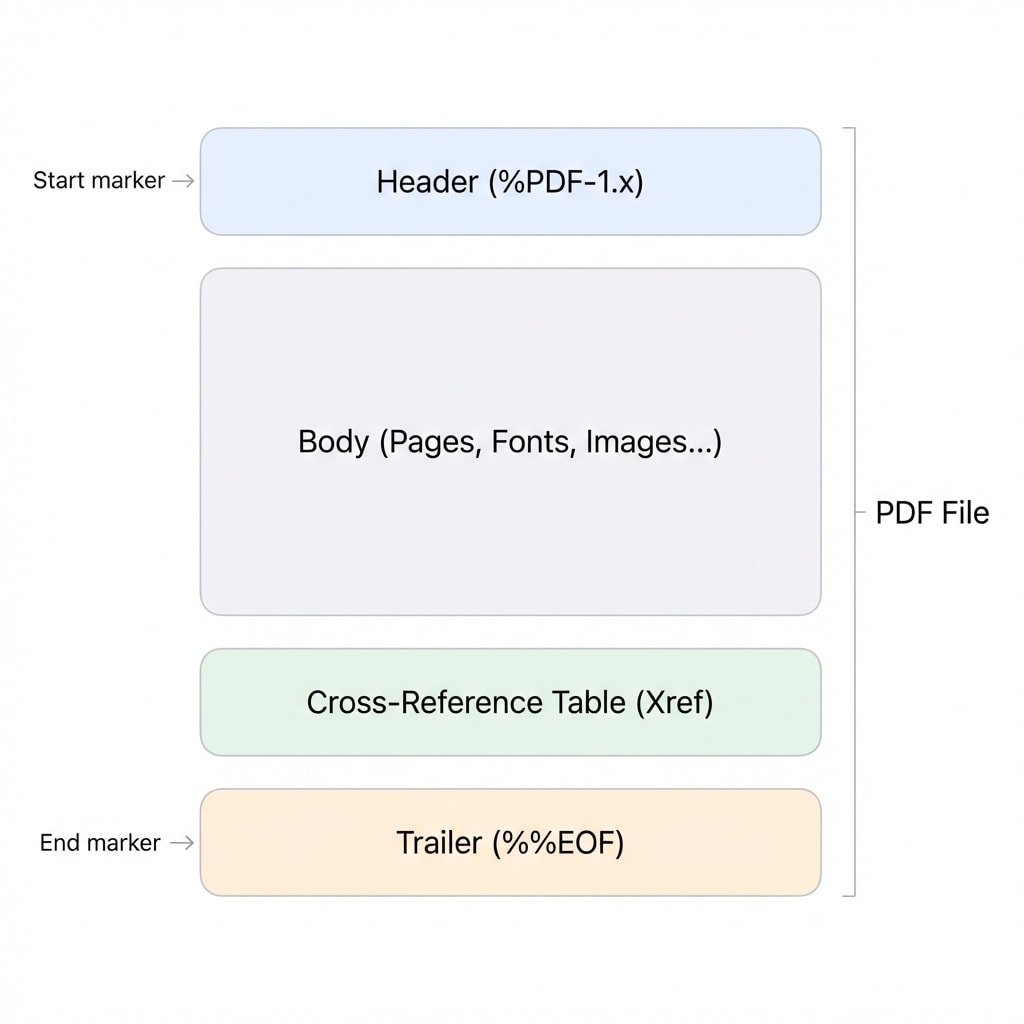
Viele PDFs, die „sich nicht öffnen lassen", haben nicht ihren gesamten Inhalt verloren — die Einstiegsinformationen am Dateiende sind beschädigt: Der Reader findet nicht „wo er mit dem Lesen beginnen soll und wo sich die Objekte befinden". Was Reparatur-Tools typischerweise tun: bestehende Inhaltsobjekte so weit wie möglich bewahren und dann die Struktur umschreiben und den Index wieder nutzbar machen.
| Abschnitt | Funktion | Typisches Symptom bei Beschädigung |
|---|---|---|
| Header | Versionsdeklaration am Dateianfang (%PDF-1.x) | Kann nicht als PDF erkannt werden, kein Reader kann es öffnen |
| Body | Inhaltsobjekte: Seiten, Schriften, Bilder usw. | Einige Seiten leer, Bilder fehlen, Schriftanomalien |
| Xref | Querverweistabelle (Tabelle oder PDF 1.5+ Xref-Stream) | Seitensprünge chaotisch, Seiten werden nicht gerendert |
| Trailer + startxref + %%EOF | Speichert zentrale Einstiegspunkte und verweist auf Xref; %%EOF markiert das Ende | Zeigt „Datei beschädigt" oder „unerwartetes Dateiende" |
Anschauliche Analogie
Stellen Sie sich ein PDF wie ein Buch vor: Header ist der Umschlag, Body ist der Textinhalt, Xref ist das Inhaltsverzeichnis, Trailer ist die Rückseite mit „Ende". Wenn das Inhaltsverzeichnis herausgerissen ist, ist das Buch immer noch da — was das Reparatur-Tool macht, ist das Inhaltsverzeichnis neu aufbauen.
Vier häufige Ursachen für Beschädigung und Reparaturerwartungen
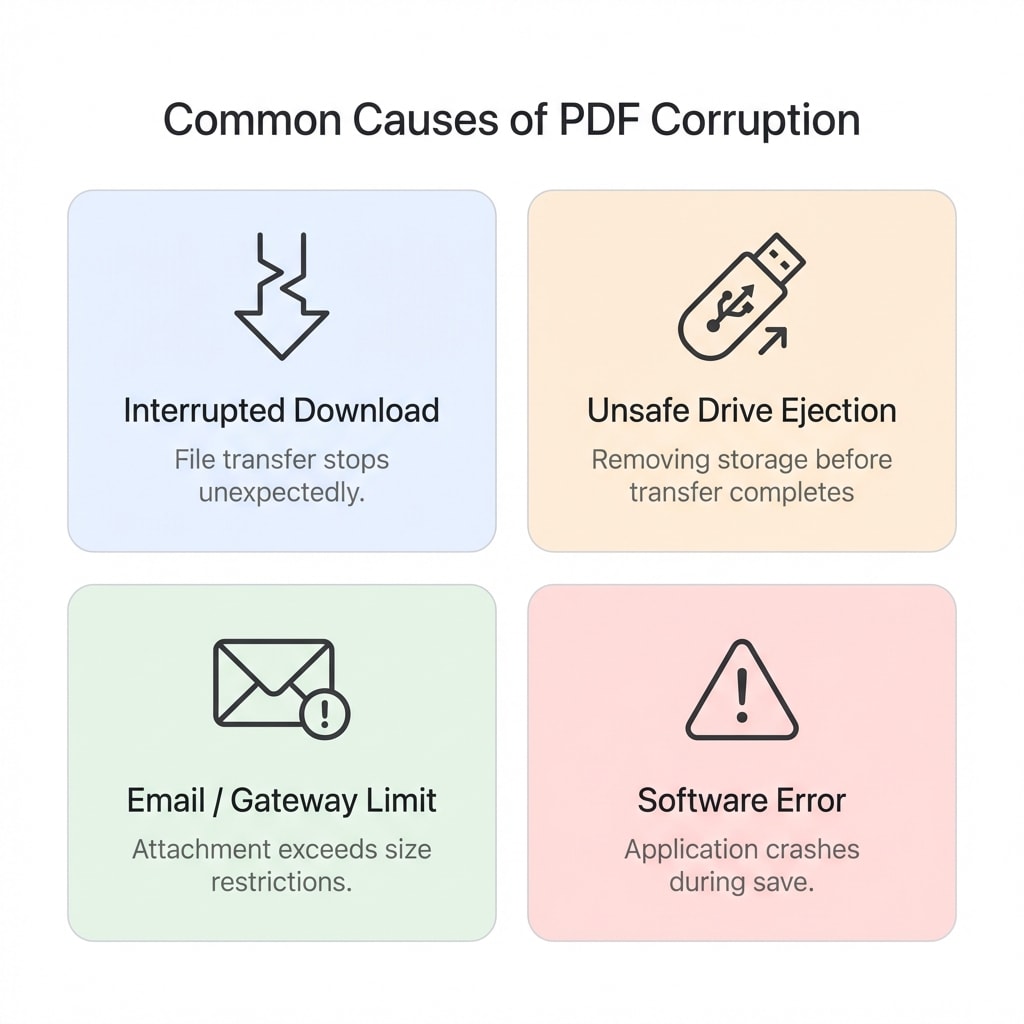
| Ursache | Typisches Szenario | Symptom | Reparaturerwartung |
|---|---|---|---|
| Unterbrochener Download/Transfer | Netzwerkabbruch, Cloud-Sync-Konflikt, Messenger-App-Abschneidung | Datei zu klein, meldet „unerwartetes Dateiende" | Wenn nur das Ende unvollständig ist, oft reparierbar; wenn nur ein Bruchteil übertragen wurde, nur der empfangene Teil wiederherstellbar |
| Speichergeräte-Fehler | USB-Stick unsicher entfernt, Festplatte mit defekten Sektoren, NAS-Konflikt | Normale Dateigröße, aber Fehler beim Öffnen | Oft reparierbar; wenn Speicher zufälligen Byteverlust verursacht hat, sind die Ergebnisse möglicherweise inkonsistent |
| E-Mail-/Gateway-Einschränkungen | Größen-/Sicherheitsrichtlinien der E-Mail-Gateway des Unternehmens | Sendefehler/Rückläufer; Anlage beim Empfänger beschädigt | Hängt davon ab, ob die Datei vollständig angekommen ist; für wichtige Dateien Cloud-Links oder komprimierte Archive verwenden |
| Software-Schreibfehler | Absturz beim Bearbeiten, Druckertreiber-Bug, Zusammenführungstool-Fehler | Schriftanomalien, verschobene Bilder, doppelte Seiten | Normalerweise reparierbar; ob interaktive Elemente erhalten bleiben, hängt von der Reparaturmethode ab |
Verwandte Tools
PDF reparieren
Laden Sie ein beschädigtes PDF hoch, reparieren Sie automatisch die Dateistruktur und laden Sie es herunter.
OCR (Durchsuchbares PDF)
Verwandeln Sie gescannte Dokumente in durchsuchbare PDFs als Grundlage für weitere Konvertierungen.
PDF zu Word
Exportieren Sie PDF in ein editierbares Word-Dokument; OCR für Scans verfügbar.
PDF komprimieren
Reduzieren Sie die Dateigröße für E-Mail- oder Upload-Limits.