
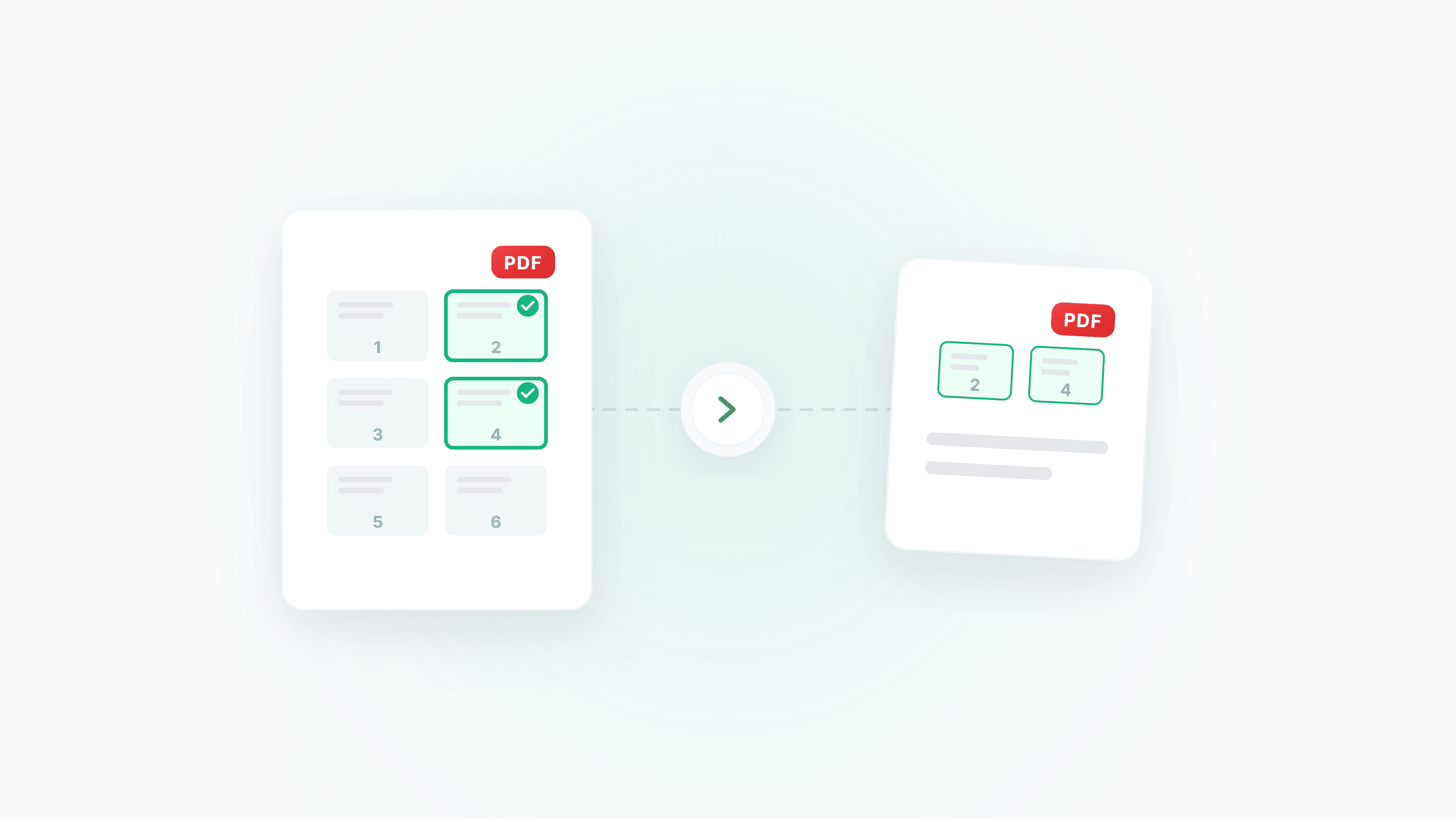
Du brauchst aus einem 100-seitigen PDF nur Seite 3, 17 und 42? Oder möchtest du Leerseiten und das Deckblatt entfernen? Mit Seiten extrahieren und Seiten entfernen bearbeitest du jede Seite ganz gezielt. Mit Seiten organisieren kannst du die Reihenfolge zusätzlich per Drag-and-drop neu sortieren.
Was möchtest du tun?
- Einige Seiten aus einem langen Dokument herausnehmen → Nutze Seiten extrahieren
- Leerseiten/Deckblatt/unnötige Seiten löschen → Nutze Seiten entfernen
- Seitenreihenfolge ändern → Nutze Seiten organisieren
- In festen Abständen in mehrere PDFs aufteilen → Nutze PDF aufteilen
Extrahieren vs. Löschen vs. Aufteilen: Was passt?
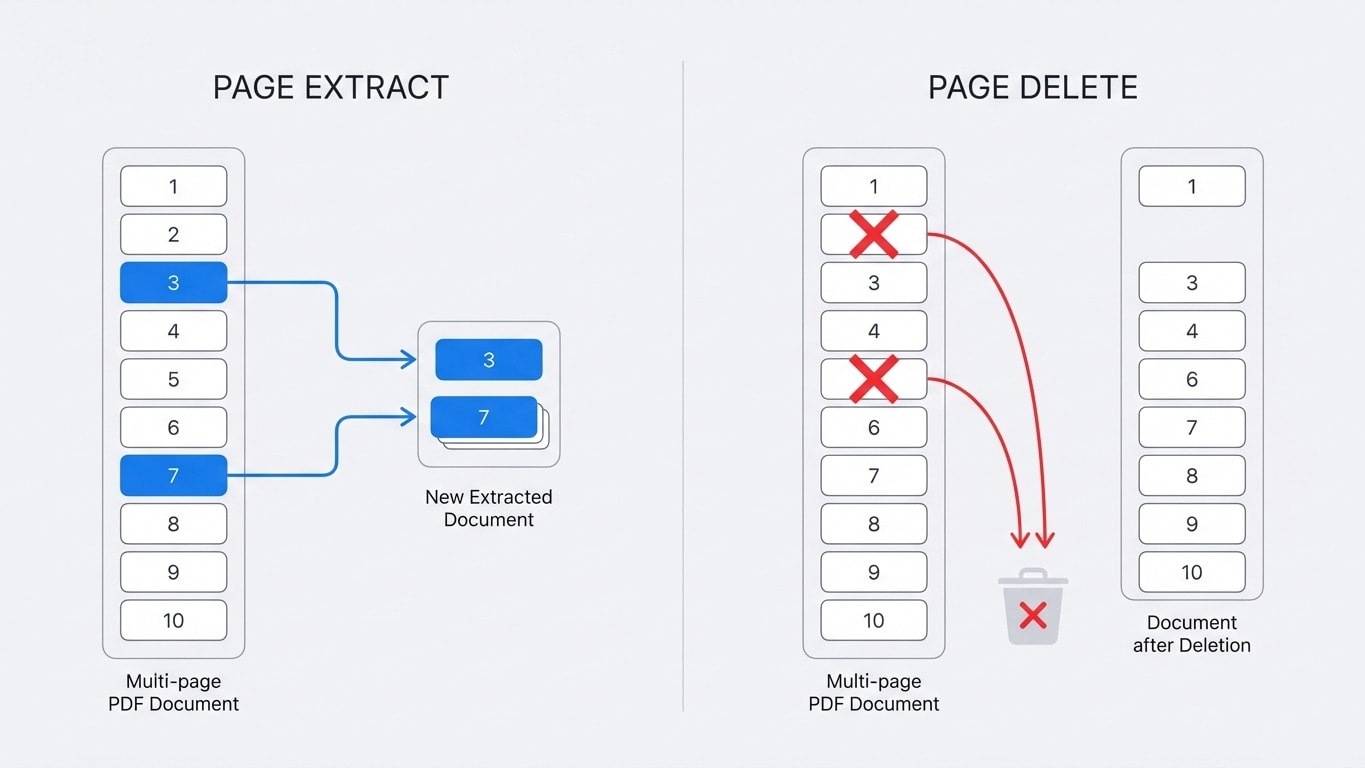
Diese drei Funktionen werden oft verwechselt, lösen aber unterschiedliche Aufgaben:
| Aktion | Gewünschtes Ergebnis | Typische Szenarien | Empfohlenes Tool |
|---|---|---|---|
| Extrahieren | Bestimmte Seiten aus einem großen Dokument auswählen und als neues PDF speichern | Unterschriftsseiten aus Verträgen, ein Kapitel herausziehen | Seiten extrahieren |
| Löschen | Unnötige Seiten im Dokument entfernen | Leerseiten löschen, Deckblatt/Anzeigenseiten entfernen | Seiten entfernen |
| Aufteilen | Ein Dokument in mehrere eigenständige PDFs zerlegen | Nach Kapiteln aufteilen, alle N Seiten eine Datei | PDF aufteilen |
| Organisieren | Alle Seiten behalten, aber neu sortieren | Reihenfolge korrigieren, Leerseiten einfügen | Seiten organisieren |
Eine Faustregel
- Die Seiten, die du brauchst, sind weniger als die, die du nicht brauchst → Extrahieren (du wählst die gewünschten Seiten aus)
- Die Seiten, die du brauchst, sind mehr als die, die du nicht brauchst → Löschen (du entfernst nur die unerwünschten Seiten)
- Du brauchst mehrere separate Dateien → Aufteilen
Szenario 1: Unterschriftsseiten aus Verträgen extrahieren
Bei Verträgen/Vereinbarungen müssen oft nur die Unterschriftsseiten archiviert werden. Ohne das ganze Dokument zu öffnen, geht das direkt so:
- Datei bei Seiten extrahieren hochladen
- In den Miniaturen die Unterschriftsseiten finden und anklicken
- Als neues PDF exportieren
Das extrahierte PDF enthält nur die ausgewählten Seiten, ist deutlich kleiner und lässt sich einfacher archivieren oder versenden.
Szenario 2: Leerseiten aus Scans entfernen
Beim beidseitigen Scannen entstehen häufig Leerseiten. Diese enthalten keine Informationen, vergrößern aber die Datei und verschlechtern die Lesbarkeit.
- Datei bei Seiten entfernen hochladen
- In der Miniaturansicht Leerseiten finden
- Zum Löschen markieren
- Verarbeitetes, sauberes PDF herunterladen
Löschen ist bezogen auf die Originaldatei nicht destruktiv
Beim Entfernen von Seiten wird ein neues PDF erstellt. Deine Originaldatei bleibt unverändert. Falls etwas schiefgeht, lade einfach die Originaldatei erneut hoch.
Szenario 3: Kapitel aus langen Dokumenten extrahieren
Aus einem 200-seitigen Handbuch brauchst du nur ein Kapitel (z. B. Seite 45–72):
- Datei bei Seiten extrahieren hochladen
- In den Miniaturen mit gedrückter Shift-Taste Seite 45–72 auswählen (zusammenhängende Auswahl)
- Als eigenständiges PDF exportieren
Wenn du mehrere nicht zusammenhängende Kapitel brauchst, kannst du mehrere Gruppen auswählen. Sie werden in der Reihenfolge zu einem neuen PDF zusammengeführt.
Szenario 4: Seitenreihenfolge anpassen
Nach dem Zusammenführen mehrerer Dokumente stimmt die Reihenfolge mancher Seiten nicht? Oder in einem Bericht sollen zuerst die Ergebnisse und dann die Daten kommen?
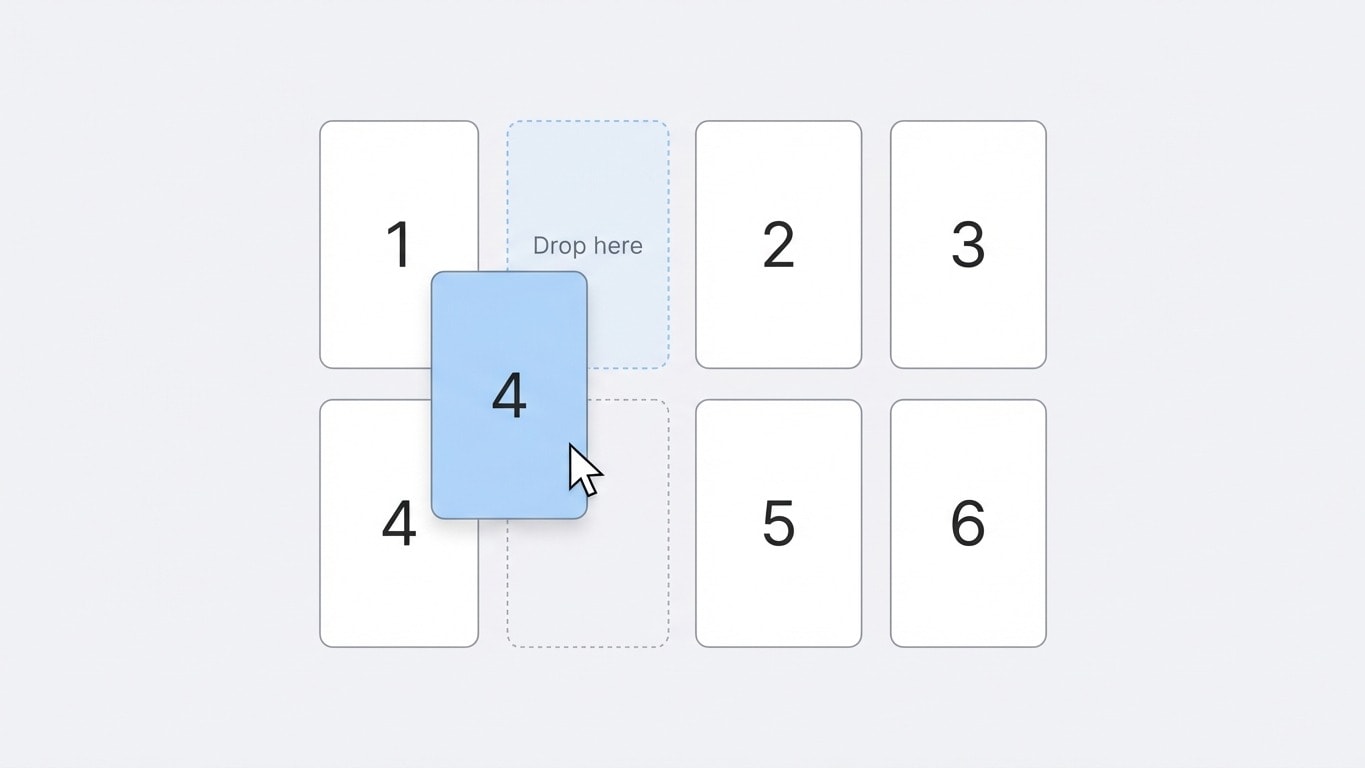
Seiten organisieren bietet eine Drag-and-drop-Bedienung:
- PDF hochladen, alle Seiten werden als Miniaturen angezeigt
- Miniaturen direkt ziehen, um die Reihenfolge zu ändern
- Zusätzlich Seiten mit falscher Ausrichtung drehen oder Seiten duplizieren
- Danach exportieren
Schritte (allgemein)
Egal ob du extrahierst oder löschst, der Ablauf ist sehr ähnlich:
- PDF hochladen — Datei hineinziehen oder auswählen
- Visuell bearbeiten — alle Seiten werden als Miniaturen angezeigt
- Extrahieren: Seiten anklicken, die du behalten willst
- Löschen: Seiten anklicken, die du entfernen willst
- Organisieren: Reihenfolge per Drag-and-drop anpassen
- Verarbeiten und herunterladen — neues PDF mit einem Klick erzeugen
Alle Vorgänge sind verlustfrei: Text, Bilder und Layoutqualität bleiben unverändert.
Mit anderen Tools kombinieren
Seiten zu extrahieren oder zu löschen ist oft nur ein Teil eines größeren Workflows:
| Workflow | Schritte |
|---|---|
| Unterschriftsseiten extrahieren und komprimiert versenden | Extrahieren → Komprimieren |
| Leerseiten löschen und danach zusammenführen | Löschen → Zusammenführen |
| Kapitel extrahieren und in Word weiterbearbeiten | Extrahieren → In Word umwandeln |
| Reihenfolge ordnen und dann mit Wasserzeichen archivieren | Organisieren → Wasserzeichen hinzufügen |
Nach der Verarbeitung empfiehlt das System passende nächste Tools, damit du ohne erneutes Hochladen direkt weitermachen kannst.
Relevante Tools auf einen Blick
Seiten extrahieren
Bestimmte Seiten aus einem PDF auswählen und als neues PDF speichern.
Seiten entfernen
Unnötige Seiten löschen und nur wichtige Inhalte behalten.
Seiten organisieren
Seiten per Drag-and-drop neu sortieren, drehen und duplizieren.
PDF aufteilen
Ein PDF nach Regeln in mehrere eigenständige Dateien zerlegen.
PDFs zusammenführen
Mehrere bearbeitete PDFs wieder zu einer Datei kombinieren.
PDF komprimieren
Datei nach dem Extrahieren/Löschen immer noch zu groß? Einfach komprimieren.