
Die Umwandlung von PPT in PDF ist eine der häufigsten Formatkonvertierungen: ob zur Archivierung einer finalen Präsentation, zur Freigabe an Kunden oder zur Veröffentlichung zum Download im Web. Mit PPT in PDF reicht ein Upload für die Konvertierung mit einem Klick, wobei Layout und Schriftarten so weit wie möglich erhalten bleiben.
Was möchten Sie tun?
- PPT in PDF umwandeln und teilen → Direkt bei PPT in PDF hochladen
- Layout hat sich nach der Umwandlung verändert → Siehe Abschnitt „Layout-Abweichungen und Lösungen“
- PDF wieder zurück in PPT konvertieren → Verwenden Sie PDF in PPT
- Notizseiten ebenfalls exportieren → Siehe Abschnitt „Export von Notizseiten“
Warum PPT in PDF umwandeln?
Plattformübergreifende Konsistenz
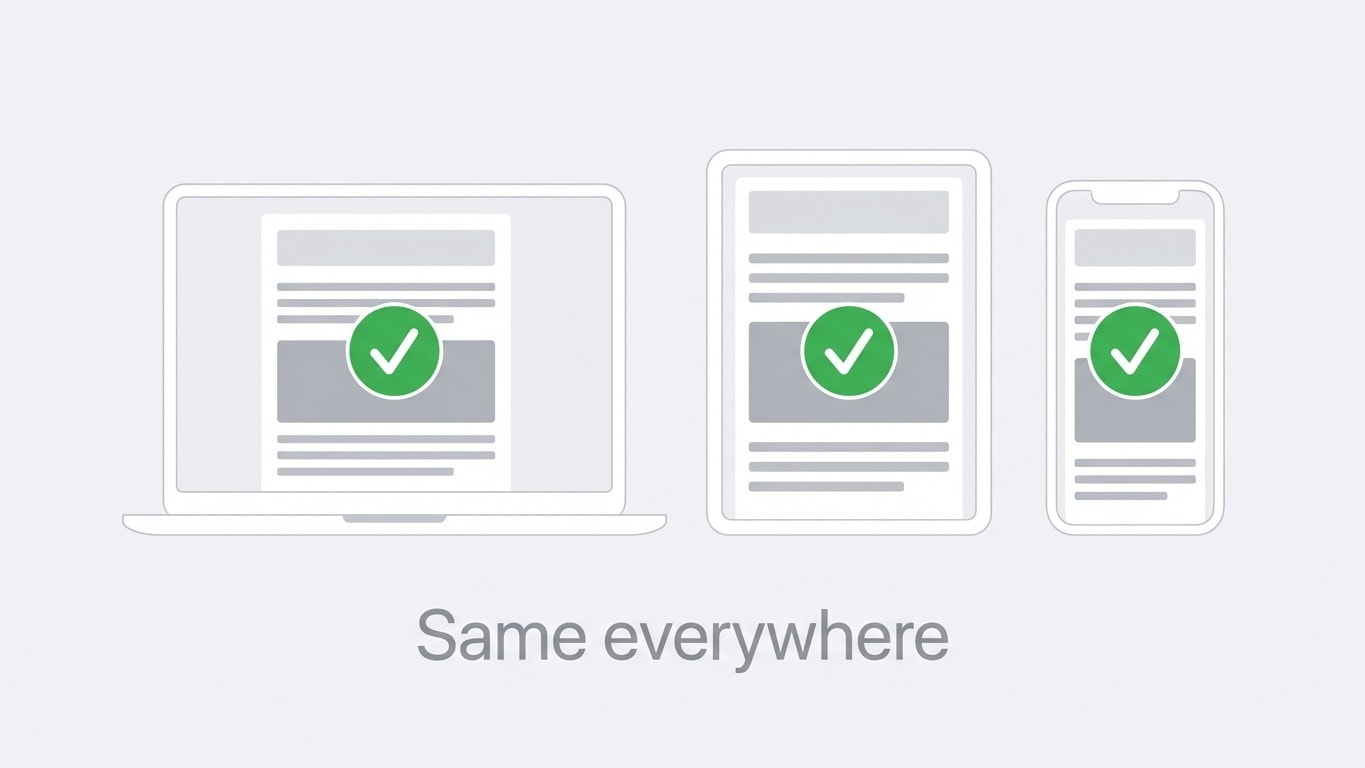
Die Darstellung einer PPT-Datei hängt von den installierten Schriftarten und der PowerPoint-Version auf dem jeweiligen Gerät ab. Ein perfektes Layout auf Ihrem Rechner kann auf dem Mac des Kunden durch fehlende Schriftarten oder auf dem Smartphone durch fehlerhafte Anordnung beeinträchtigt werden. Bei PDF hingegen sind alle Layout-Informationen in der Datei eingebettet, sodass die Darstellung auf jedem Gerät konsistent bleibt.
Änderungen verhindern
PPT-Dateien sind von Natur aus bearbeitbar: Jeder kann Inhalte ändern, Daten ersetzen oder Seiten löschen. Nach der Umwandlung in PDF ist der Inhalt fixiert. Für zusätzlichen Schutz können Sie mit PDF verschlüsseln ein Passwort und Berechtigungen festlegen.
Kleinere Dateien, einfacheres Teilen
Multimediareiche PPT-Dateien werden schnell mehrere Dutzend MB groß. Nach der Umwandlung in PDF werden eingebettete Medien optimiert, und die Dateigröße sinkt häufig um 30 % bis 70 %. Ist die Datei weiterhin zu groß, können Sie sie mit PDF komprimieren weiter reduzieren.
Konvertierungsschritte
- PPT-Datei hochladen — Ziehen Sie eine
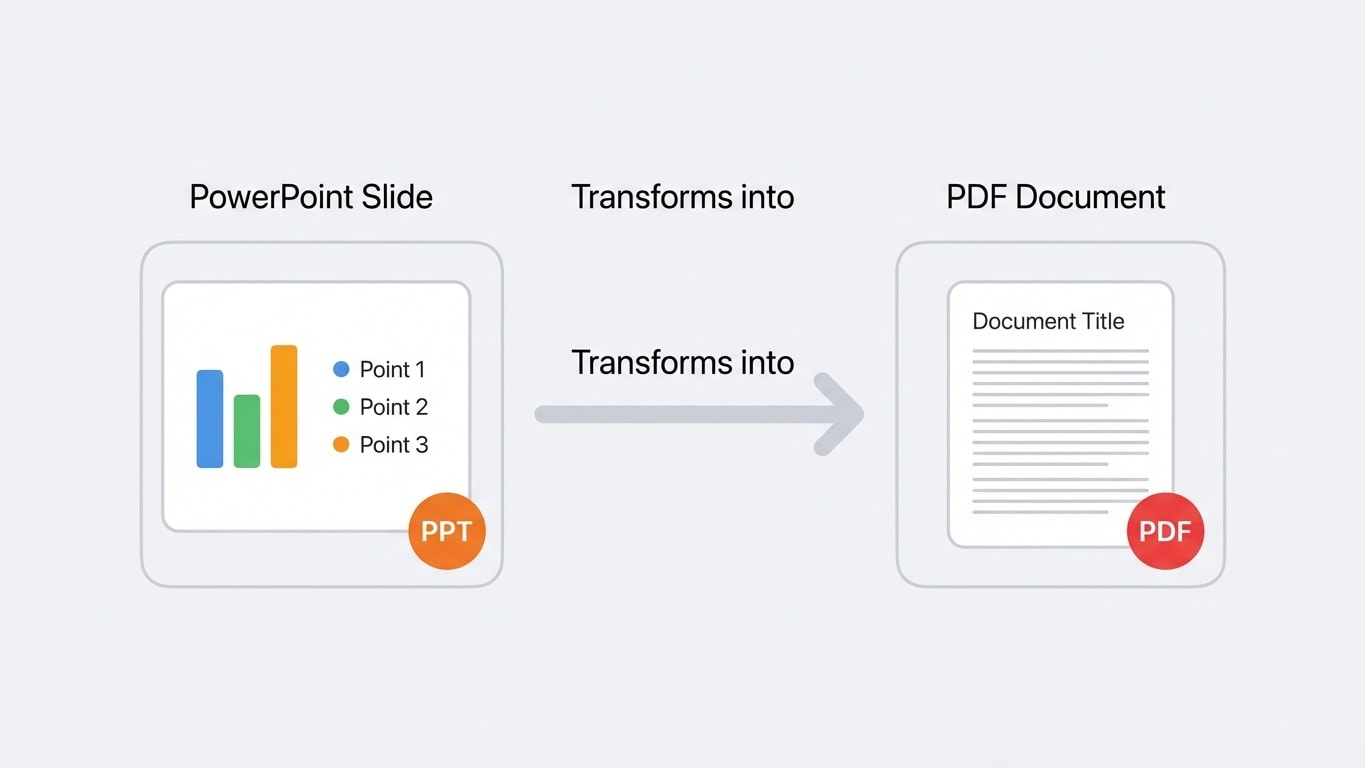
.pptx- oder.ppt-Datei in PPT in PDF - Automatisch konvertieren — Das System analysiert den Folieninhalt und erstellt ein PDF, eine Folie pro Seite
- PDF herunterladen — Die Konvertierung ist in wenigen Sekunden abgeschlossen, danach sofort herunterladen und verwenden
Der gesamte Prozess funktioniert ohne installiertes PowerPoint: Selbst wenn auf Ihrem Computer keine Office-Software vorhanden ist, können Sie die Konvertierung durchführen.
Auch ODP-Format kann hochgeladen werden
Neben Microsoft PowerPoint-Formaten (.pptx/.ppt) wird auch das .odp-Format von LibreOffice Impress unterstützt.
Layout-Abweichungen und Lösungen
Bei der Umwandlung von PPT in PDF werden die meisten Inhalte hochpräzise wiedergegeben. In den folgenden Fällen kann es dennoch zu Abweichungen kommen:
| Element | Verhalten nach der Konvertierung | Lösung |
|---|---|---|
| Spezielle Schriftarten | Wenn Schriftarten nicht eingebettet sind, können sie ersetzt werden | Vor der Konvertierung in PPT Schriftarten einbetten (Datei → Optionen → Speichern → Schriftarten einbetten) |
| Animationen und Übergänge | PDF unterstützt keine Animationen, nur der Endzustand bleibt erhalten | Das ist eine Einschränkung des PDF-Formats und nicht vermeidbar |
| Video/Audio | Werden nicht in das PDF übernommen | Wichtige Frames als Bilder einfügen |
| Formverläufe | Sehr komplexe Verläufe können minimal abweichen | In der Regel vernachlässigbar und ohne Einfluss auf die Lesbarkeit |
| Benutzerdefinierte Schriftgrößen | Bleiben konsistent | Keine zusätzliche Maßnahme erforderlich |
Zu Animationen
PDF ist ein statisches Format und kann Animationseffekte, Folienübergänge sowie eingebettete Medien aus PowerPoint nicht speichern. Wenn Ihre PPT auf Animationen zur Informationsvermittlung basiert (z. B. schrittweise Darstellung), empfiehlt es sich, jeden Animationsschritt als eigene Folie anzulegen und danach in PDF zu konvertieren.
Export von Notizseiten
Sprechernotizen (Speaker Notes) in PPT sind ein wichtiger Inhalt, der leicht übersehen wird.
Beim Export in PowerPoint können Sie das Layout „Notizseiten“ wählen: Im oberen Bereich jeder Seite steht die Folienvorschau, im unteren Bereich der Notiztext. Bei der Konvertierung in Online-Tools wird standardmäßig nur der Folieninhalt exportiert.
Sie möchten ein PDF mit Notizen exportieren?
Verwenden Sie in PowerPoint „Datei → Exportieren → PDF erstellen“ und wählen Sie das Layout „Notizseiten“, um die Notizen mit zu exportieren. Diese Option wird von Online-Tools derzeit nicht unterstützt.
PPT in PDF oder PDF in PPT?
| Richtung | Geeignete Szenarien | Tool |
|---|---|---|
| PPT → PDF | Finale Freigabe, Druck, Archivierung, Schutz vor Änderungen | PPT in PDF |
| PDF → PPT | Eine erhaltene PDF-Präsentation muss bearbeitet werden | PDF in PPT |
Beide Richtungen werden unterstützt. Wenn Sie eine Präsentation nur als PDF erhalten haben und Inhalte bearbeiten müssen, können Sie mit PDF in PPT wieder eine editierbare PPTX-Datei erzeugen.
Empfohlene Schritte nach der Konvertierung
| Bedarf | Nächster Schritt |
|---|---|
| Datei ist zu groß für den E-Mail-Versand | PDF komprimieren |
| Mehrere aus PPT konvertierte PDFs sollen zu einer Datei werden | PDF zusammenführen |
| Weitergabe und Kopieren durch Kunden verhindern | PDF verschlüsseln |
| Firmenlogo hinzufügen | Wasserzeichen hinzufügen |
| Finale Präsentation archivieren | In PDF/A konvertieren für die Langzeitarchivierung |
Verwandte Tools auf einen Blick
PPT in PDF
PowerPoint-Folien in PDF umwandeln und Layout sowie Schriftarten beibehalten.
PDF in PPT
Rückwärtskonvertierung: PDF wieder in bearbeitbares PowerPoint umwandeln.
PDF komprimieren
Datei nach der Konvertierung zu groß? Mit einem Klick komprimieren.
PDF zusammenführen
PDFs aus mehreren Präsentationen zu einem vollständigen Dokument zusammenführen.
PDF verschlüsseln
Präsentationen vor unbefugter Änderung oder Weitergabe schützen.
Word in PDF
Auch Word in PDF umwandeln? Ebenfalls mit einem Klick möglich.