
Du hast eine .caj-Datei, kannst sie nicht öffnen, nicht annotieren und dein Literaturmanager erkennt sie auch nicht? Lade sie einfach bei CAJ in PDF hoch und konvertiere sie online, ganz ohne CAJViewer. Funktioniert auf Mac, Linux und Smartphone.
In 10 Sekunden entscheiden: Welche Lösung passt zu deinem Fall?
- Du hast bereits eine CAJ-Datei und willst schnell zu PDF → nutze direkt die Online-Konvertierung, am unkompliziertesten.
- Die Arbeit ist noch nicht heruntergeladen und du willst direkt PDF → probiere ein Tampermonkey-Skript, um das Original-PDF von CNKI zu erhalten (siehe unten).
- Nach der Konvertierung Zeichensalat / kein Inhaltsverzeichnis → springe zum Abschnitt „Häufige Probleme nach der Konvertierung beheben“.
Was ist CAJ und warum sollte man es konvertieren?
CAJ (China Academic Journal) ist ein proprietäres wissenschaftliches Dokumentformat von CNKI. Es entstand Ende der 1990er unter knapper Internetbandbreite und erreichte durch geschichtete Komprimierung plus integriertes DRM hohe Kompressionsraten und Copyright-Kontrolle, was im Einwahl-Internet-Zeitalter durchaus sinnvoll war.
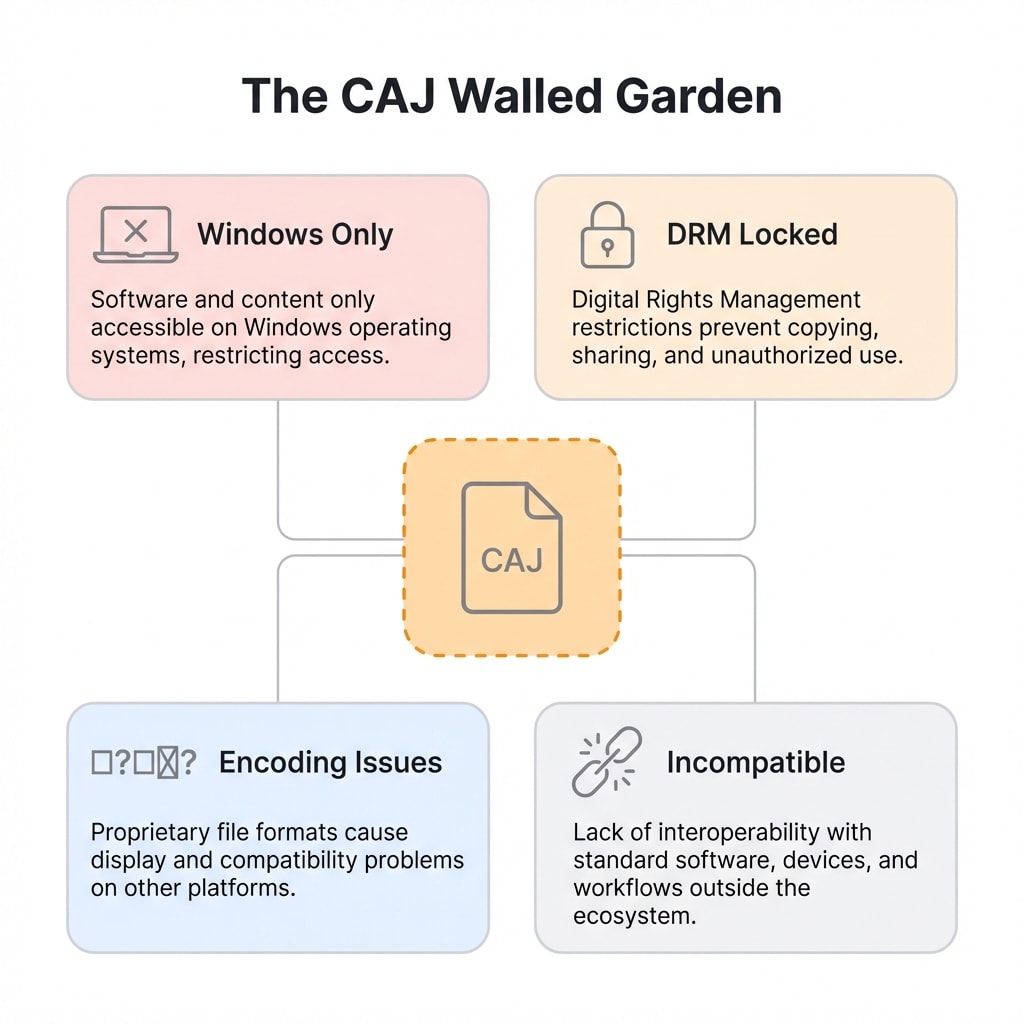
Heute sind die Nachteile für Nutzer jedoch deutlich:
| Problem | Konkrete Auswirkung |
|---|---|
| Plattform eingeschränkt | CAJViewer unterstützt hauptsächlich Windows; auf macOS, Linux und mobil ist die Nutzung deutlich schlechter |
| Nicht kompatibel mit Literaturmanagern | Zotero, Mendeley und EndNote können CAJ nicht direkt importieren |
| Fehler beim Textkopieren | Nicht standardisierte Kodierung kann beim Kopieren/Einfügen zu Zeichensalat führen |
| Schwierige Synchronisierung über Geräte | DRM schränkt freies Lesen und geräteübergreifende Annotation ein |
CAJ in das universelle PDF-Format zu konvertieren ist der direkteste Weg, diese Probleme zu lösen. PDF ist ein ISO-Standard, wird auf nahezu allen Geräten und in fast jeder Software unterstützt und lässt sich nahtlos in Literatur- und Annotationstools integrieren.
Online konvertieren: in 3 Schritten
CAJ in PDF unterstützt das direkte Hochladen von .caj-Dateien und konvertiert sie in ein Standard-PDF.
Schritt 1: CAJ-Datei hochladen
Öffne CAJ in PDF und ziehe die Datei in den Upload-Bereich.
Schritt 2: Auf automatische Konvertierung warten
Das Tool analysiert die CAJ-Datei im Hintergrund und verpackt sie als PDF neu, ohne manuelles Eingreifen.
Schritt 3: Herunterladen und prüfen
Nach Abschluss die PDF-Datei herunterladen und am besten Folgendes prüfen:
- Seite für Seite durchblättern und Vollständigkeit bestätigen
- Mit Strg+F testen, ob der Text durchsuchbar ist
- Prüfen, ob Diagramme und Formeln korrekt angezeigt werden
Was kannst du danach tun?
- In Zotero / Mendeley importieren, Literatur verwalten und Metadaten automatisch erfassen
- Mit PDF in Word eine bearbeitbare Version exportieren
- Mit PDF in Text reinen Text für KI-Zusammenfassungen extrahieren
- Mit PDF komprimieren Dateigröße reduzieren und per E-Mail versenden
Fortgeschrittener Tipp: PDF direkt von CNKI beziehen
Wenn deine Arbeit noch nicht heruntergeladen ist, kannst du CAJ überspringen und direkt das Original-PDF bekommen.
Installiere in deinem Browser die Erweiterung Tampermonkey und aktiviere ein CNKI-PDF-Download-Skript. Das Skript passt die Request-Logik der CNKI-Downloadseite an und leitet auf eine Schnittstelle mit PDF-Download weiter. Das so erhaltene PDF ist von CNKI offiziell verpackt, mit hoher Textlayer-Genauigkeit und guter Link-Integrität.
Wichtige Hinweise
Tampermonkey-Skripte hängen von der CNKI-Schnittstellenstruktur ab und können nach Updates ungültig werden. Außerdem gilt das nur für den Fall „noch nicht heruntergeladen“. Wenn du bereits eine .caj-Datei hast, nutze einfach direkt die Online-Konvertierung.
Virtueller Druck: Fallback bei fehlgeschlagener Konvertierung
Bei wenigen CAJ-Dateien kann die Konvertierung wegen starker Verschlüsselung oder spezieller Struktur scheitern. Dann hilft virtueller Druck als Fallback:
- Datei mit CAJViewer öffnen (Version 7.2 empfohlen, bessere Druckkompatibilität)
- Den virtuellen Drucker Microsoft Print to PDF auswählen
- Hohe DPI-Qualität einstellen und speichern
Diese Methode rendert Seiten über die Druck-Engine des Betriebssystems, umgeht die meisten Formatkompatibilitätsprobleme und liefert meist präzises Layout. Allerdings gehen ursprüngliche Inhaltsverzeichnis-Lesezeichen verloren und müssen anschließend manuell wiederhergestellt werden (siehe unten).
Häufige Probleme nach der Konvertierung beheben
Die meisten CAJ-Dateien lassen sich problemlos konvertieren. Da CAJ jedoch nicht standardisierte Kodierung und proprietäre Datenstrukturen nutzt, brauchen einige Dateien nach der Konvertierung zusätzliche Korrekturen.
Zeichensalat: Problem bei der Zeichenkodierungszuordnung
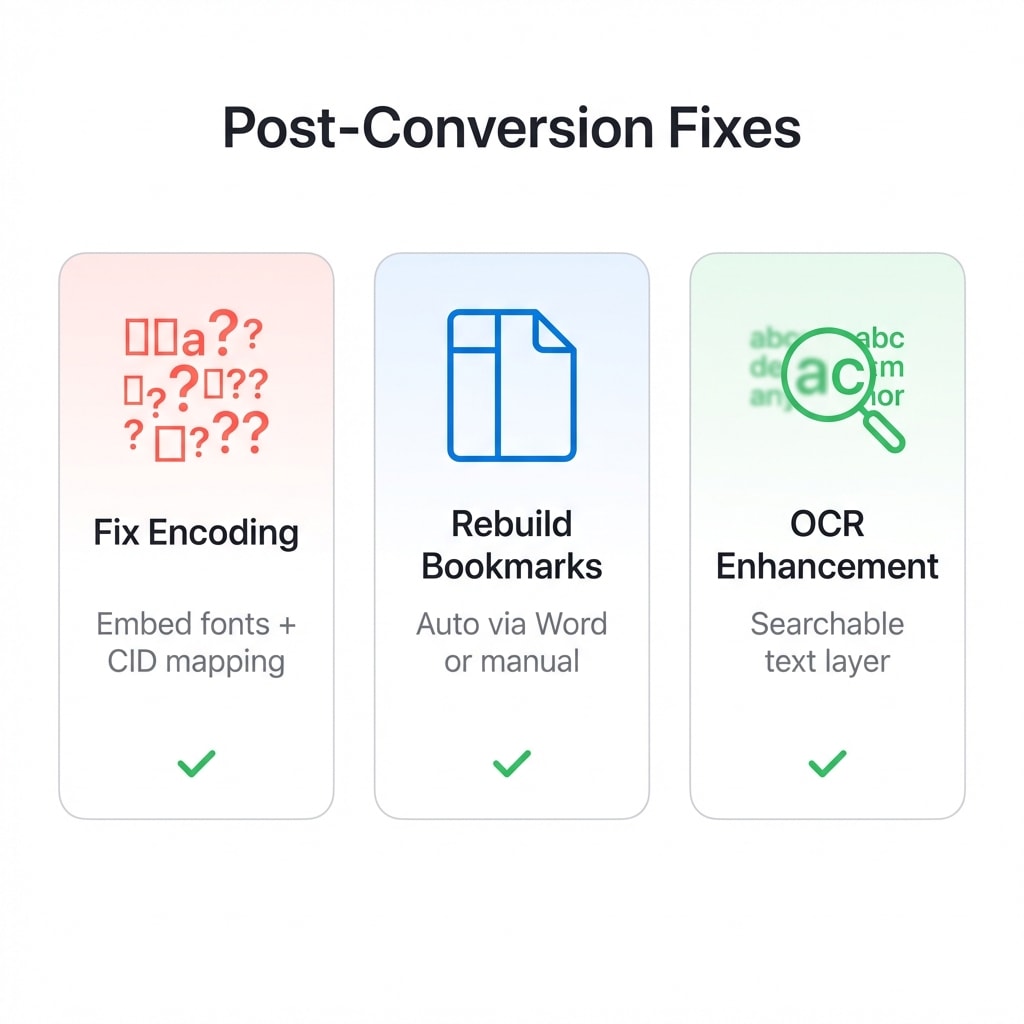
CAJ speichert Zeichen mit nicht standardisierten Code-Tabellen. Dadurch können in der konvertierten PDF bei der Darstellung Kästchen oder fehlerhafte Zeichen auftreten.
Mögliche Lösungswege:
- Falls CAJ aus Scans besteht, nach der Konvertierung mit OCR den Textlayer neu erkennen; das behebt meist den Großteil der Probleme
- In einer PDF-Editor-Software „Alle Schriftarten einbetten“ wählen und neu speichern
- Bei fehlerhaften lateinischen Schriftarten eine erzwungene CID-Schriftzuordnung versuchen
Inhaltsverzeichnis-Lesezeichen fehlen
Bei manchen Methoden (vor allem virtueller Druck) geht das Seitenleisten-Inhaltsverzeichnis verloren, was bei mehreren hundert Seiten sehr unpraktisch ist.
So kannst du es wiederherstellen:
- Über Word als Zwischenschritt: Mit PDF in Word exportieren → in Word über Überschriftenstile automatisch ein Verzeichnis erzeugen → wieder als PDF exportieren
- Manuell hinzufügen: Mit einem PDF-Editor für Kapitel einzeln Lesezeichen mit Sprungzielen anlegen
Text in Scan-Dokumenten nicht durchsuchbar
Wenn die ursprüngliche CAJ aus gescannten Bildseiten besteht, bleibt die konvertierte PDF ebenfalls nicht durchsuchbar. Mit OCR für die Volltexterkennung kannst du einen durchsuchbaren transparenten Textlayer erzeugen.
OCR-Ergebnis hängt von der Scanqualität ab
Bei klarer Schrift und sauberem Hintergrund ist die Erkennungsrate meist hoch. Bei komplexem Layout (mehrspaltig, verschachtelte Tabellen, gemischte handschriftliche Anmerkungen) sind oft manuelle Nachkorrekturen nötig.
Schnelle Orientierung nach Anwendungsfall
| Deine Situation | Empfohlene Vorgehensweise | Hinweis |
|---|---|---|
| Du hast eine CAJ-Datei und willst schnell lesen | Online-Konvertierung | Keine Installation, funktioniert auch mobil |
| Arbeit noch nicht heruntergeladen, direkt PDF gewünscht | Tampermonkey-Skript (siehe oben) | Liefert originales CNKI-PDF mit hochwertigem Textlayer |
| Konvertierung fehlgeschlagen / stark verschlüsselte Datei | Virtueller Druck (siehe oben) | Fallback über Render-Engine des Betriebssystems |
| Nach Konvertierung in Literaturmanager importieren | Erst zu PDF, dann in Zotero / Mendeley importieren | PDF wird von allen gängigen Literaturmanagern unterstützt |
| Nach Konvertierung Inhalt bearbeiten | Zu PDF konvertieren → in Word | Bearbeitbare Version exportieren |
| Ausgabe enthält Zeichensalat | OCR oder Schriftarten einbetten | Siehe Abschnitt „Beheben nach der Konvertierung“ |
| Scan-basierte Arbeit, Text nicht durchsuchbar | Zu PDF konvertieren → OCR | Erzeugt durchsuchbaren Textlayer |
| PDF zu groß für E-Mail | Zu PDF konvertieren → komprimieren | Dateigröße verringern, Upload-Limits einhalten |
Verwandte Tools auf einen Blick
CAJ in PDF
CAJ-Datei hochladen und online in ein Standard-PDF umwandeln.
PDF in Word
PDF in bearbeitbares Word exportieren, ideal für Zitate und Anmerkungen.
PDF in Text
Reinen Text extrahieren, ideal für KI-Zusammenfassung und Suche.
OCR durchsuchbar machen
Scans in durchsuchbare PDFs umwandeln, mit Unterstützung für Chinesisch, Englisch, Japanisch und mehr.
PDF komprimieren
Dateigröße reduzieren, damit Versand und Upload einfacher werden.
PDF zusammenführen
Mehrere Arbeiten in einer Datei bündeln und zentral verwalten.